
Phần mềm chuyển đổi, chỉnh sửa và nén video đáng tin cậy cho các tác vụ hàng ngày.

5 cách làm chậm video trên iPhone [có hướng dẫn]

Gửi bởi Aira Lesly Escoto ĐẾN Chỉnh sửa video/âm thanh Ngày 23 tháng 9 năm 2026
Cho dù bạn đang có một khoảnh khắc hành động nghẹt thở hay muốn tạo hiệu ứng điện ảnh trên iPhone, việc làm chậm tốc độ sẽ tăng thêm kịch tính và phong cách. Làm thế nào để làm chậm video trên iPhone? Tin tốt là có rất nhiều cách, từ các công cụ tích hợp sẵn như ứng dụng Ảnh đến các ứng dụng dễ sử dụng. Không lãng phí thời gian, hãy cùng tìm hiểu ngay năm cách làm chậm video trên iPhone, ngay cả khi bạn không có kinh nghiệm chỉnh sửa.
Danh sách hướng dẫn
Giải pháp 1: Làm chậm video trên iPhone thông qua ứng dụng Ảnh Giải pháp 2: Sử dụng iMovie để làm chậm video trên iPhone 18 Pro/17 Giải pháp 3: Cách làm chậm video trên iPhone bằng ứng dụng chỉnh sửa Giải pháp 4: Cách chuyên nghiệp để làm chậm video iPhone trên máy tính Giải pháp 5: Mẹo thưởng để tạo video chuyển động chậm trên iPhone khi chụp Mẹo chọn tốc độ nào để xem chuyển động chậmGiải pháp 1: Làm chậm video trên iPhone thông qua ứng dụng Ảnh
Nếu bạn đã quay video bằng tính năng Slo-Mo, bạn có thể dễ dàng điều chỉnh mức độ phát chậm của video ngay trong ứng dụng Ảnh. Trình chỉnh sửa video tích hợp này rất lý tưởng cho việc chỉnh sửa nhanh mà không cần cài đặt bất kỳ ứng dụng nào. Nói cách khác, nếu bạn cố gắng sử dụng ứng dụng Ảnh để làm chậm một video thông thường (không phải Slo-Mo), công cụ điều chỉnh tốc độ sẽ không xuất hiện trong menu Chỉnh sửa. Sau đây là cách làm chậm video trên iPhone thông qua ứng dụng Ảnh:
Bước 1Khởi chạy ứng dụng Ảnh. Chạm vào "Album" ở cuối màn hình, cuộn xuống để tìm phần "Loại phương tiện" và chọn "Slo-mo" để tìm video chuyển động chậm của bạn. Chạm vào video bạn muốn chỉnh sửa.
Bước 2Khi video mở ra, hãy chạm vào nút "Chỉnh sửa" và bạn sẽ thấy một loạt các đường thẳng đứng màu trắng, bên dưới là tốc độ phát lại.
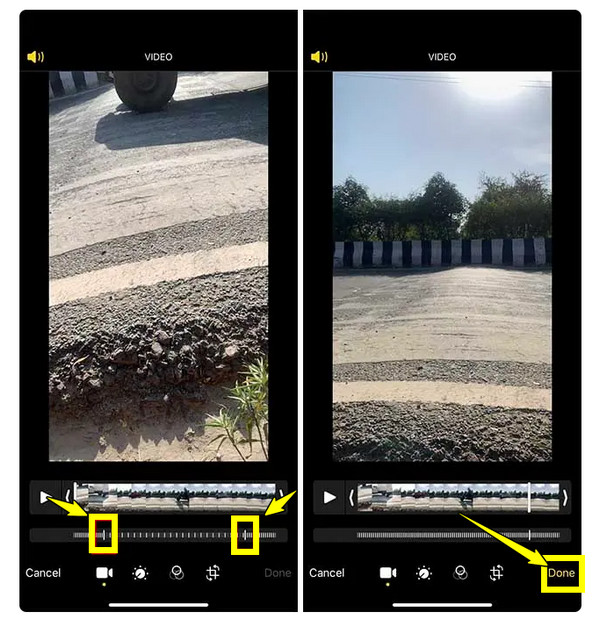
Bước 3Để điều chỉnh thời gian, hãy kéo "hai điểm đánh dấu màu trắng cao hơn" sang trái hoặc phải để thiết lập hiệu ứng chuyển động chậm bắt đầu và kết thúc. Khi bạn hài lòng với các chỉnh sửa, hãy chạm vào nút "Xong" để lưu chúng.
Giải pháp 2: Sử dụng iMovie để làm chậm video trên iPhone 18 Pro/17
Để kiểm soát tốc độ video tốt hơn, iMovie là một giải pháp tuyệt vời khác để làm chậm video trên iPhone. Đây là ứng dụng chỉnh sửa miễn phí của Apple cho phép bạn làm chậm bất kỳ video nào, lý tưởng cho iPhone 18, 17, 16 và các mẫu cũ hơn miễn là thiết bị của bạn hỗ trợ các phiên bản phần mềm cần thiết (iOS 16 trở lên).
Các tùy chọn tốc độ của iMovie trên iPhone (đã được xác nhận cho iOS 16 trở lên):
- Các chế độ quay chậm được thiết lập sẵn: ½x (50%), ⅓x (33%) và ¼x (25%) so với tốc độ bình thường.
- Không có thanh trượt điều chỉnh tốc độ tùy chỉnh. Chỉ có ba tùy chọn cài đặt sẵn này cộng với các cài đặt sẵn tốc độ bình thường và tua nhanh.
Nếu bạn cần tốc độ cụ thể như 0.3x hoặc 0.7x, iMovie không thể thực hiện chính xác. Bạn chỉ nhận được các giá trị 50%, 33% hoặc 25%.
Bước 1Bắt đầu bằng cách mở ứng dụng iMovie. Nhấn vào “Start New Project” sau đó chọn "Movie" từ các tùy chọn. Tiếp theo, tải lên video bạn muốn làm chậm bằng cách duyệt thư viện của bạn, sau đó nhấn vào nút "Create Movie".
Bước 2Bây giờ video của bạn đã ở trong dòng thời gian chỉnh sửa, hãy chạm vào video đó, sau đó chọn “Công cụ tốc độ” (biểu tượng Đồng hồ tốc độ). Kéo thanh trượt sang trái để làm chậm video.
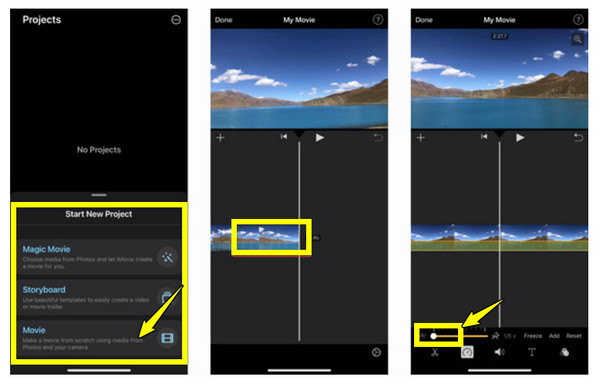
Bước 3Nếu bạn cảm thấy mình đã làm đúng, hãy chạm vào nút "Phát" để xem video chậm lại. Điều chỉnh tốc độ khi cần trước khi hoàn tất.
Giải pháp 3: Cách làm chậm video trên iPhone bằng ứng dụng chỉnh sửa
Có lẽ bạn đang tìm kiếm khả năng điều chỉnh vượt xa hai công cụ tích hợp sẵn; bạn sẽ rất vui khi biết rằng có một số ứng dụng có thể là những lựa chọn tuyệt vời. Hai trong số những ứng dụng nổi tiếng nhất để làm chậm video trên iPhone là CapCut và InShot, có sẵn trên App Store và hoạt động mượt mà trên iPhone 18, 17, 16 và các mẫu máy cũ hơn. Hãy cùng tìm hiểu về chúng bên dưới.
1. CapCut (Không có sẵn tại Ấn Độ)
CapCut là một ứng dụng chỉnh sửa mạnh mẽ nhưng thân thiện được thiết kế để sử dụng trên thiết bị di động và có đầy đủ các tính năng như kiểm soát tốc độ, hiệu ứng, nhạc và nhiều tính năng khác. Sử dụng CapCut, bạn có thể dễ dàng làm chậm video trên iPhone bằng một thanh trượt đơn giản cung cấp khả năng chỉnh sửa chính xác cho một số phần nhất định.
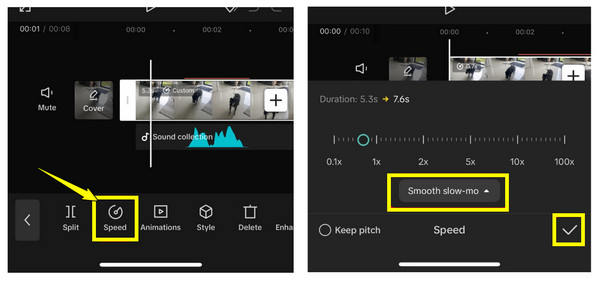
Bước 1Chạy CapCut trên iPhone của bạn ngay bây giờ. Nhấn vào "New Project" rồi tải video bạn muốn chỉnh sửa lên. Trong màn hình chỉnh sửa, nhấn vào clip trong dòng thời gian và chọn "Speed tool" bên dưới.
Bước 2Từ đó, điều chỉnh thanh trượt để có được tốc độ bạn muốn cho video của mình và chọn "Smooth slow-mo"; bạn luôn có thể kiểm tra tốc độ bằng cách chạm vào nút "Play". Khi hoàn tất, chạm vào "Checkmark" ở trên để áp dụng.
2. InShot (Phiên bản miễn phí có chứa hình mờ)
Một sự chậm lại tuyệt vời khác và ứng dụng tăng tốc video Hôm nay là InShot, cung cấp nhiều tính năng đa dạng, bao gồm kiểm soát tốc độ, cắt lọc, v.v., tất cả đều được trình bày trong một giao diện thân thiện. Với InShot, bạn có thể làm chậm video trên iPhone chỉ với vài thao tác chạm và xem trước video theo thời gian thực trước khi kết thúc.
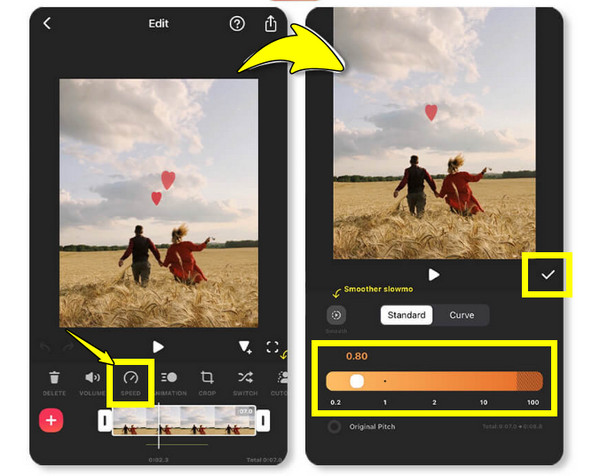
Bước 1Mở ứng dụng InShot trên iPhone của bạn. Để bắt đầu, hãy chạm vào "Video" và chọn video bạn muốn chỉnh sửa từ thư viện.
Bước 2Trong menu chỉnh sửa, chạm vào nút "Tốc độ". Di chuyển thanh trượt sang trái để làm chậm video trên iPhone khi cần, sau đó xem trước thay đổi. Nếu bạn đã hài lòng, chạm vào "Dấu kiểm" và lưu video.
Giải pháp 4: Cách chuyên nghiệp để làm chậm video iPhone trên máy tính
Nếu bạn chuyển video từ iPhone sang máy tính và cần kiểm soát tốc độ phát lại tốt hơn, 4Easysoft Total Video Converter Ứng dụng này cung cấp bộ điều khiển tốc độ video chuyên dụng. Nó hỗ trợ tốc độ từ 0,125× đến 8×, cho phép bạn làm chậm video hơn nhiều so với các hiệu ứng 0,5× hoặc 0,25× tiêu chuẩn thường thấy trong nhiều trình chỉnh sửa video trên thiết bị di động.

Điều chỉnh tốc độ phát lại video một cách cẩn thận bằng các công cụ chỉnh sửa khác.
Hỗ trợ HD, 4K và các định dạng chuẩn như MP4, MOV, HEVC, v.v.
Xử lý và xuất nhanh, ngay cả đối với các tệp có kích thước lớn và độ phân giải cao.
Có chế độ xem trước theo thời gian thực để kiểm tra lại tất cả các chỉnh sửa trước khi lưu.
Bảo mật 100%
Bảo mật 100%
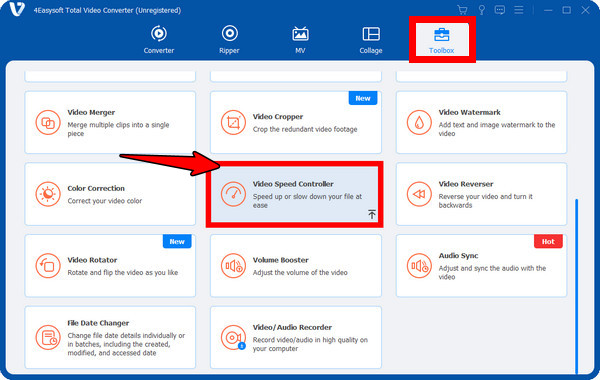
Bước 1Khởi động 4Easysoft Total Video Converter . Từ menu trên, chọn tab tiện ích "Toolbox", cho phép bạn truy cập hơn 15 bộ công cụ. Tìm và nhấp vào "Video Speed Controller".
Bước 2Nhấp vào nút "Thêm" để tải video bạn muốn làm chậm. Bây giờ, hãy chọn tốc độ phát lại từ
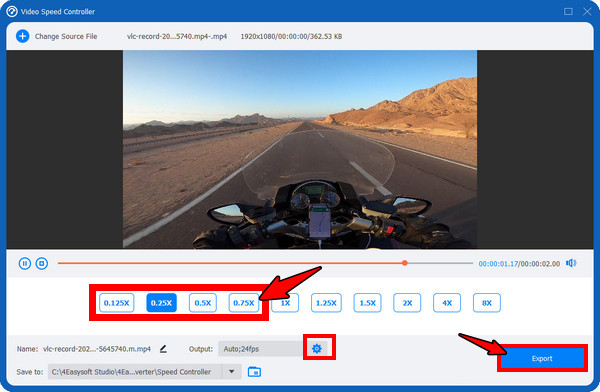
Bước 3Trước khi xuất video, hãy nhấp vào nút "Cài đặt" bên cạnh cài đặt Đầu ra để tinh chỉnh các chi tiết như độ phân giải, chất lượng, v.v., nhằm đảm bảo video cuối cùng của bạn ở trạng thái tốt nhất.
Giải pháp 5: Mẹo thưởng để tạo video chuyển động chậm trên iPhone khi chụp
Làm chậm video trên iPhone không chỉ đơn thuần là chỉnh sửa; mà còn là cách bạn quay phim ngay từ đầu, yếu tố đóng vai trò quan trọng để đạt được kết quả tốt nhất. Mặc dù chế độ Slo-Mo tích hợp sẵn trên iPhone là một công cụ mạnh mẽ cho phép bạn quay video chuyển động chậm, nhưng một vài mẹo và kỹ thuật sau đây có thể giúp bạn nâng tầm trải nghiệm này. Dưới đây là những gì bạn cần làm:
1. Mở Camera, sau đó chuyển sang Chế độ Quay chậm. Bắt đầu bằng cách khởi chạy ứng dụng "Camera", sau đó vuốt qua các chế độ ở phía dưới cho đến khi bạn tìm thấy "Slo-mo".
2. Chọn tốc độ khung hình phù hợp. Tốc độ khung hình quyết định độ mượt mà của video chuyển động chậm. Ở chế độ Slo-mo, bạn có thể chọn giữa 120 FPS và 240 FPS. Để điều chỉnh các cài đặt này, hãy vào "Cài đặt", sau đó chọn "Camera" và "Quay Slo-mo", rồi chọn độ phân giải và tốc độ khung hình mong muốn.
Đối với iPhone cũ hơn, bạn có thể điều chỉnh tốc độ khung hình bằng cách chạm vào số hiển thị ở trên trong ứng dụng Camera.
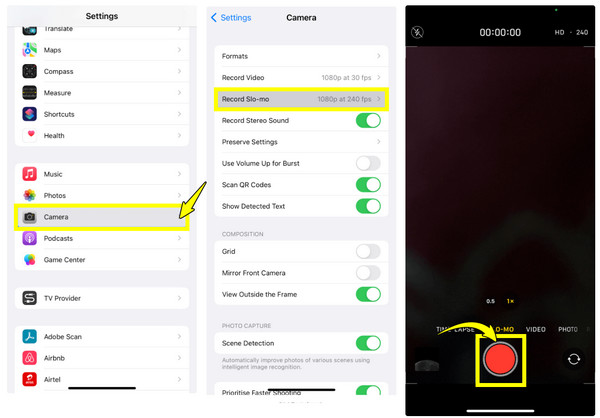
3. Chọn khung hình cho bức ảnh của bạn. Trước khi nhấn nút "Ghi", bạn nên đảm bảo chủ thể được lấy nét. Giữ chắc tay để tránh rung lắc khi quay video. Với các vật thể nhỏ, bạn có thể đến gần hơn; với các cảnh lớn hơn, hãy lùi lại một chút.
4. Bắt đầu ghi âm. Sau khi thiết lập mọi thứ, hãy chạm vào nút “Ghi” để bắt đầu ghi lại kiệt tác chuyển động chậm của bạn.
Mẹo chọn tốc độ nào để xem chuyển động chậm
Tốc độ phát lại phù hợp phụ thuộc vào mức độ chi tiết bạn muốn xem. Bạn có thể sử dụng các cài đặt này như một hướng dẫn đơn giản trước khi làm chậm video trên iPhone.
| Tốc độ | Tốt cho |
| 0.75× | Làm chậm chuyển động một chút mà không khiến nó trở nên gượng gạo. |
| 0.5× | Hiệu ứng quay chậm thường thấy trong các video về người, thể thao và những khoảnh khắc đời thường. |
| 0.25× | Thể hiện chuyển động nhanh hoặc các chi tiết dễ bị bỏ sót. |
| 0.125× | Phân tích rất chi tiết các hành động nhanh hoặc chuyển động riêng lẻ. |
Tuy nhiên, tốc độ chậm hơn không phải lúc nào cũng tốt hơn cho video. Nếu bạn làm chậm video quá nhiều, nó có thể bị giật hoặc lag. Bởi vì bản ghi gốc không chứa đủ khung hình để tạo chuyển động mượt mà. Đó là lý do tại sao tốc độ khung hình lại quan trọng. Video 60 FPS thường cho phép bạn linh hoạt hơn trong việc tạo hiệu ứng chuyển động chậm mượt mà so với bản ghi 30 FPS. Ví dụ, cảnh quay 60 FPS thường có thể được làm chậm xuống 0,5 lần mà vẫn duy trì được chuyển động mượt mà.
Phần kết luận
Học cách làm chậm video trên iPhone rất dễ dàng, nhờ vào một số công cụ có sẵn, bao gồm ứng dụng Ảnh và iMovie tích hợp sẵn, cũng như các ứng dụng chỉnh sửa của bên thứ ba như CapCut và InShot. Cho dù bạn muốn làm nổi bật một khoảnh khắc quan trọng hay thêm yếu tố kịch tính vào clip, bạn có thể chọn công cụ phù hợp cho mọi nhu cầu! Tuy nhiên, nếu bạn muốn có kết quả chất lượng cao hơn, đặc biệt là đối với nội dung dài, hãy sử dụng 4Easysoft Total Video Converter chuyên nghiệp. Phần mềm này cung cấp khả năng điều chỉnh tốc độ chính xác để làm chậm video iPhone, hỗ trợ video 4K để xuất video chất lượng cao và bộ tính năng chỉnh sửa đầy đủ, nâng cao khả năng chỉnh sửa video của bạn.
Bảo mật 100%
Bảo mật 100%
