
Phát DVD, Blu-ray và video 4K mượt mà.

3 giải pháp khả thi giúp bạn kết nối đầu DVD với TV

Gửi bởi Paula Pailaga ĐẾN Đầu phát DVD/Blu-ray Ngày 11 tháng 2 năm 2026
Khi bạn mua một đầu đĩa DVD mới, bạn phải muốn biết cách kết nối đầu DVD với TV. Nhưng vì ngày càng có nhiều mẫu đầu DVD mới xuất hiện nên nhiều người không biết cách thực hiện chính xác. Mặc dù công nghệ đầu DVD đang tiến bộ, nhưng luôn có ba phương pháp có thể giải quyết mọi vấn đề. Bài đăng này sẽ minh họa các phương pháp này và bạn có thể học hỏi từ chúng cách kết nối đầu DVD với TV của mình.
Danh sách hướng dẫn
3 cách kết nối đầu DVD với TV có truyền hình cáp Mẹo thưởng: Phần mềm phát DVD tối ưu trên PC Khắc phục sự cố kết nối DVD với TV Câu hỏi thường gặp về cách kết nối đầu DVD với TV3 cách kết nối đầu DVD với TV có truyền hình cáp
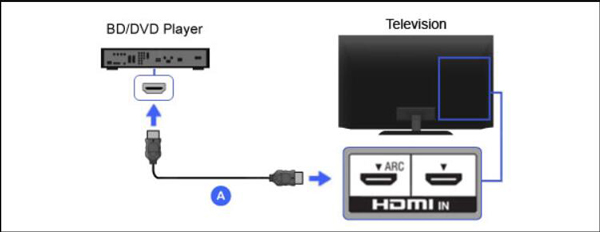
Phương pháp 1: Kết nối bằng cáp HDMI
Đây là cách phổ biến nhất được sử dụng cho đầu DVD hiện đại, cũng sẽ cung cấp kết nối chất lượng cao nhất cho âm thanh và video. Các bước sau đây hướng dẫn cách kết nối đầu DVD với TV bằng cáp HDMI.
Bước 1Cắm đầu cáp vào ổ cắm HDMI của đầu DVD. Sau đó, tìm Đầu ra HDMI/HDMI nhãn để lắp cáp chắc chắn vào ổ cắm.
Bước 2Trước tiên, bạn nên đảm bảo rằng các kết nối HDMI được an toàn. Chỉ có một cáp để truyền tín hiệu âm thanh và video trong quá trình kết nối HDMI và mỗi đầu đều có khả năng. Và bạn cần kết nối các thiết bị chặt chẽ, nếu không bạn có thể không nhận được tín hiệu tốt.
Bước 3Bật đầu đĩa DVD và TV, sau đó đưa đĩa DVD mong muốn vào để kiểm tra hình ảnh và âm thanh.
Bước 4Chuyển đổi cài đặt đầu vào trên TV thông qua Nguồn trên TV của bạn. Bạn nên lưu ý rằng tùy chọn đầu vào bạn chọn từ TV phải khớp với đầu vào bạn đã sử dụng.
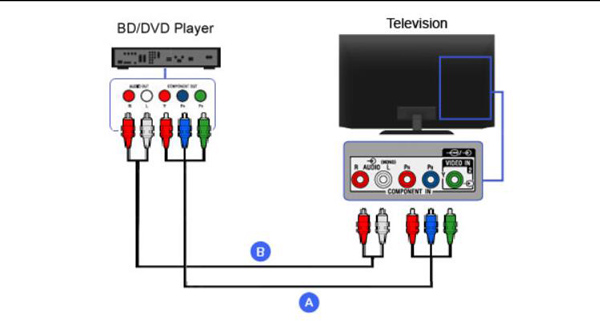
Phương pháp 2: Kết nối đầu DVD bằng Cáp thành phần
Phương pháp này phức tạp hơn nhiều so với các phương pháp khác vì nó có quá nhiều màu cáp mà bạn phải khớp. Nhưng đừng lo lắng về điều đó, sau đây là các bước về cách kết nối đầu phát DVD với TV bằng cáp thành phần:
Bước 1Cáp thành phần có năm dây với màu sắc khác nhau. Và ở khu vực Output hoặc Out ở mặt sau của đầu DVD, có năm giao diện theo màu sắc. Bạn cần cắm tất cả các dây vào các giao diện có cùng màu.
Bước 2Sau đó, cắm đầu còn lại của những sợi cáp này vào TV và đảm bảo chúng có màu sắc trùng nhau.
Bước 3Sau khi kết nối, bạn có thể bật cả đầu DVD và TV. Sau đó bạn có thể bắt đầu xem.
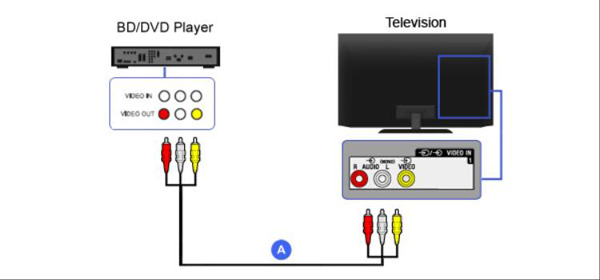
Phương pháp 3: Kết nối đầu DVD với cáp A/V
Cách dễ thứ hai là sử dụng cáp A/V. Mặc dù có ba màu, nhưng bạn có thể dễ dàng kết hợp chúng. Và đây là các bước hướng dẫn bạn cách kết nối đầu DVD với TV bằng cáp A/V
Bước 1Cắm một đầu của cáp A/V vào ổ cắm đầu ra trên đầu đĩa DVD và đầu còn lại vào ổ cắm đầu vào tương ứng trên TV.
Bước 2Đảm bảo kết nối của bạn ổn định và có màu sắc phù hợp.
Bước 3Bước cuối cùng là bật cả TV và đầu DVD. Sau đó, bạn có thể đưa đĩa vào để kiểm tra kết nối.
Mẹo thưởng: Phần mềm phát DVD tối ưu trên PC
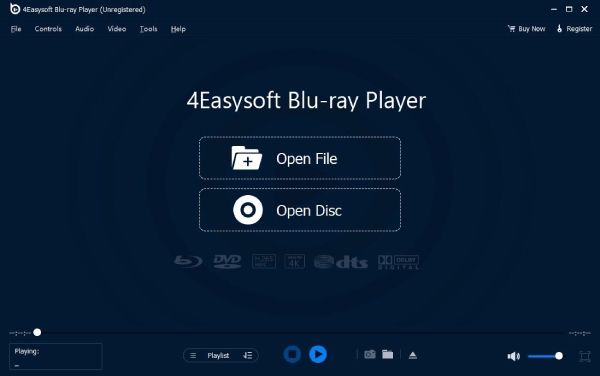
Nếu bạn không muốn mua đầu đĩa DVD, bạn có thể sử dụng phần mềm trên máy tính của mình để phát đĩa DVD. Và Đầu phát Blu-ray 4Easysoft được khuyến nghị cho bạn. Phần mềm này giống như đầu phát DVD và Blu-ray tối ưu trên máy tính của bạn. Nó sẽ mang đến cho bạn trải nghiệm giống như rạp chiếu phim tại nhà. Các công nghệ AI cho phép bạn phát đĩa một cách mượt mà và Dolby Digital Surround cũng hứa hẹn cho bạn hiệu ứng âm thanh không mất dữ liệu.
Vì vậy, nếu bạn không có đầu DVD hoặc hiện tại bạn không biết cách kết nối đầu DVD với TV. Bạn có thể tải xuống phần mềm này để phát DVD trên máy tính. Nếu PC của bạn không thể lắp DVD, bạn cũng có thể mua trình điều khiển DVD ngoài.

Phát lại DVD, tập tin ISO và tập tin video siêu HD.
Mang đến hiệu ứng hình ảnh sống động với chi tiết sắc nét như DVD.
Nâng cao chất lượng video bằng công nghệ AI và khả năng tăng tốc phần cứng NVIDIA.
Hỗ trợ lên tới 5.1 kênh với Dolby Digital Surround, DTS và Hi-Res Audio.
Bảo mật 100%
Bảo mật 100%
Khắc phục sự cố kết nối DVD với TV
Kiểm tra cáp và đầu nối
Hãy đảm bảo cáp HDMI và cáp AV được cắm chắc chắn và kết nối đúng vào các cổng (ví dụ: HDMI 1 / HDMI 2 của TV). Thay thế cáp nếu cần thiết để kiểm tra.
Chọn đúng nguồn đầu vào TV
Sử dụng điều khiển từ xa của TV để chuyển nguồn đầu vào sang kênh HDMI hoặc AV được kết nối với đầu phát DVD. Đầu phát DVD sẽ xuất hiện trên một trong các kênh đầu vào chính hoặc phụ. Nó sẽ không xuất hiện trên kênh 3 hoặc 4 như một số đầu ghi video (VCR).
Kiểm tra cài đặt đầu ra của đầu đĩa DVD.
Một số đầu phát DVD mặc định ở độ phân giải không tương thích với TV của bạn. Hãy thử khởi động lại đầu phát hoặc điều chỉnh độ phân giải đầu ra từ 480p lên 720p hoặc 720p đến 1080p.
Kiểm tra chất lượng đĩa và cáp
Hãy đảm bảo đĩa DVD không bị hư hỏng và mã vùng tương thích với đầu phát, nếu không sẽ không có hình ảnh hoặc không phát được. Ngoài ra, hãy thử sử dụng một dây cáp khác. Dây cáp cũ có thể bị hỏng và các đầu nối có thể bị lỏng. Điều này có thể gây ra kết nối kém hoặc hỏng hoàn toàn.
Câu hỏi thường gặp về cách kết nối đầu DVD với TV
-
Tôi có thể kết nối điện thoại với đầu DVD ngoài qua USB không?
Một số đầu DVD thông minh có thể gửi tin nhắn đến điện thoại của bạn, cho phép bạn sử dụng cáp USB để kết nối và phát DVD trên điện thoại.
-
Nếu TV thông minh của tôi không có các đầu nối màu vàng/trắng/đỏ thì sao?
Hãy sử dụng bộ chuyển đổi RCA sang HDMI hoặc cáp chuyển đổi AV chuyên dụng cho TV để kết nối đầu phát DVD của bạn, hoặc cân nhắc nâng cấp lên đầu phát có hỗ trợ HDMI. Ngoài ra, bạn cũng có thể chuyển đổi DVD sang các tệp video kỹ thuật số và phát trực tiếp trên TV thông minh.
-
Làm thế nào để kết nối đầu DVD với TV thông minh?
Cách kết nối đầu DVD với TV thông minh cũng giống như trên. Nhưng nếu bạn không thể làm được, cách duy nhất bạn có thể làm là phát DVD bằng Đầu phát Blu-ray 4Easysoft trên máy tính, và sau đó lưu đĩa DVD trên ổ USB và phát trên TV.
Phần kết luận
Bài viết này trình bày ba phương pháp để Kết nối đầu DVD với TV. Bạn có thể khắc phục sự cố dựa trên cấu hình TV và đầu DVD cụ thể của mình, sau đó chọn phương pháp kết nối phù hợp. Nếu không có phương pháp nào ở trên hiệu quả, bạn có thể sử dụng... Đầu phát Blu-ray 4Easysoft Phần mềm này cho phép phát tất cả các định dạng DVD trên máy tính của bạn. Bạn không chỉ được tận hưởng trải nghiệm video chất lượng cao mà còn có thể tùy chỉnh cài đặt phát lại theo sở thích của mình.
Bảo mật 100%
Bảo mật 100%
