
Phần mềm chuyển đổi, chỉnh sửa và nén video đáng tin cậy cho các tác vụ hàng ngày.

Hướng dẫn chi tiết cách tạo video lặp lại

Gửi bởi Aira Lesly Escoto ĐẾN Chỉnh sửa video/âm thanh Ngày 11 tháng 5 năm 2026
Làm thế nào để phát video lặp lại?Nếu bạn đang băn khoăn làm thế nào để sử dụng các hiệu ứng tương tự để làm cho video của mình thú vị hơn, bài viết này sẽ giúp bạn. Cho dù bạn đang sử dụng máy tính hay điện thoại thông minh, bài viết này đều cung cấp các giải pháp chi tiết. Những phương pháp này rất phù hợp cho người mới bắt đầu học hỏi và cho người dùng có kinh nghiệm để nâng cao hiệu quả. Hãy bắt đầu đọc ngay để tìm hiểu cách tạo video lặp.
Danh sách hướng dẫn
[Trên mọi thiết bị] Cách tạo video lặp chuyên nghiệp [Windows] Cách tạo video lặp lại trong khi phát lại [Mac] QuickTime Player: Công cụ tích hợp sẵn để tạo video lặp [Trình duyệt] Giải pháp trực tuyến để tạo video lặp [iPhone] Cách tạo video lặp lại bằng ứng dụng Ảnh [Android] Cách tạo video lặp lại bằng Google Photos[Trên mọi thiết bị] Cách tạo video lặp chuyên nghiệp
Khi nói đến những công cụ tốt nhất để tạo video lặp lại với hiệu ứng chuyên nghiệp, 4Easysoft Total Video Converter Nổi bật như một sự lựa chọn hoàn hảo. Trình chỉnh sửa video này không chỉ cho phép bạn nhanh chóng thêm hiệu ứng lặp vào video mà còn cung cấp một loạt các công cụ chỉnh sửa để hoàn thiện chúng. Với tất cả các tính năng chỉnh sửa tuyệt vời này, các video được tạo ra có nhiều khả năng lan truyền trên mạng xã hội hơn.
Một ứng dụng tạo MV để chỉnh sửa video clip và tạo video lặp.
Hãy đảm bảo âm thanh phát đồng bộ với video lặp lại.
Xem trước để kiểm tra xem các hiệu ứng có đáp ứng yêu cầu của bạn hay không.
Điều chỉnh các thông số chi tiết trước khi xuất video.
Bảo mật 100%
Bảo mật 100%
Bước 1Khởi động phần mềm 4Easysoft Total Video Converter và nhấn vào nút "MV". Để nhập video, nhấn vào nút "Add".
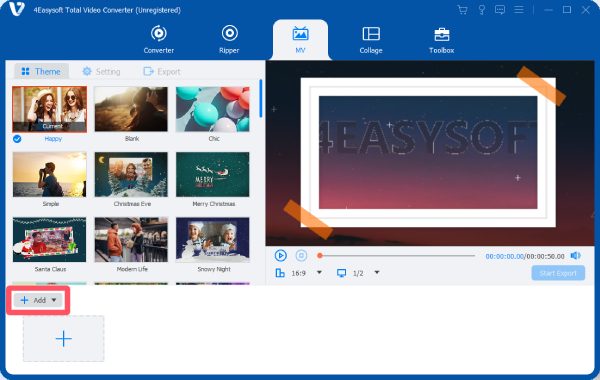
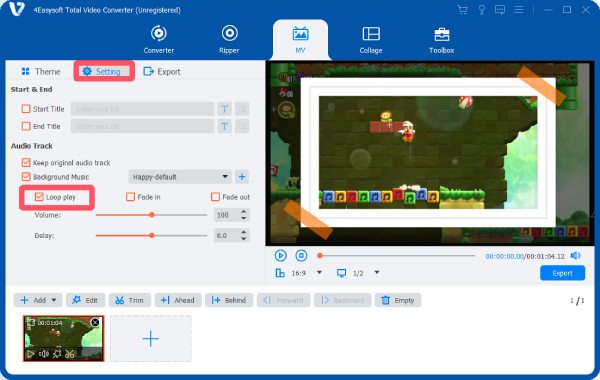
Bước 2Trong tab "Cài đặt", hãy nhấp vào nút "Phát lặp lại" để tạo video lặp lại. Bạn cũng có thể chỉnh sửa bằng các công cụ khác.
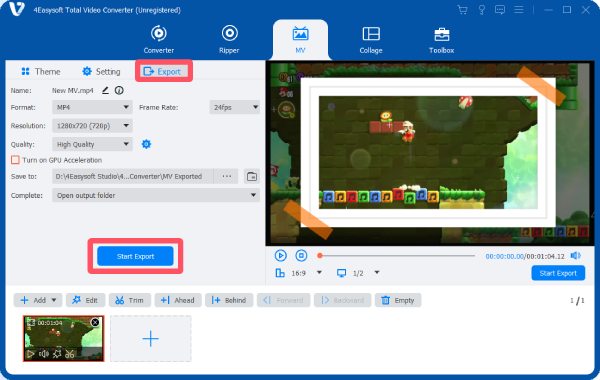
Bước 3Trong tab "Xuất", điều chỉnh các thông số cho tệp đầu ra. Cuối cùng, nhấp vào nút "Bắt đầu xuất".
[Windows] Cách tạo video lặp lại trong khi phát lại
VLC Media Player là lựa chọn hàng đầu của nhiều người đam mê video. Nhiều người đã quen thuộc với các tính năng phát lại đa dạng của nó, chẳng hạn như phát lại video lặp lại. Trên thực tế, bạn có thể làm nhiều hơn là chỉ áp dụng hiệu ứng này trong khi phát lại. Sau khi áp dụng hiệu ứng này vào video đang phát, bạn cũng có thể ghi lại và lưu lại quá trình phát lại lặp lại bằng các công cụ tích hợp sẵn. Bạn có thể làm theo các bước dưới đây.
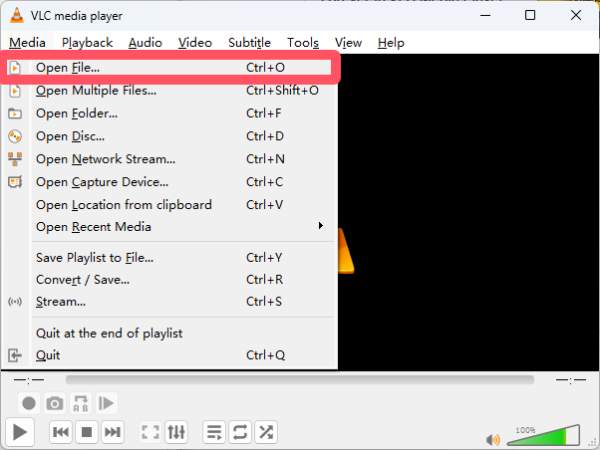
Bước 1Khởi động trình phát đa phương tiện VLC và nhấp vào nút "Mở tệp..." trong tab "Đa phương tiện" để nhập tệp video.
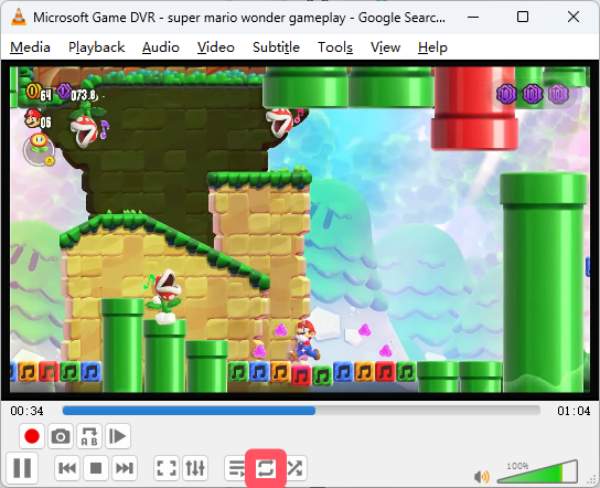
Bước 2Trong phần "Điều khiển nâng cao" ở phía dưới, hãy nhấp vào nút "Lặp lại" để video phát lại nhiều lần.
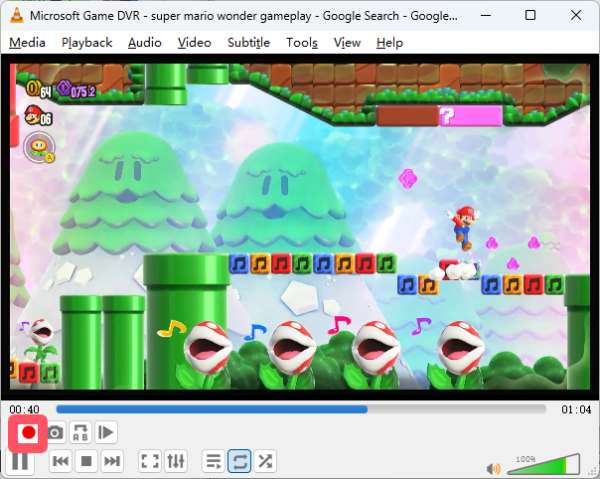
Bước 3Để lưu video lặp lại, hãy nhấp vào nút "Ghi". Hiệu ứng lặp lại sẽ được lưu lại khi video phát lại.
[Mac] QuickTime Player: Công cụ tích hợp sẵn để tạo video lặp
Nếu bạn đang sử dụng máy Mac, có một công cụ tích hợp sẵn có thể giúp bạn lặp lại video như VLC. Là một công cụ chỉnh sửa video được cài đặt sẵn trên MacBook, QuickTime Player cho phép bạn nhanh chóng hoàn thành các tác vụ chỉnh sửa video cơ bản, bao gồm thêm các hiệu ứng như hiệu ứng lặp lại. Sau khi áp dụng hiệu ứng phát lại này, bạn có thể lưu lại bằng trình ghi màn hình tích hợp sẵn.
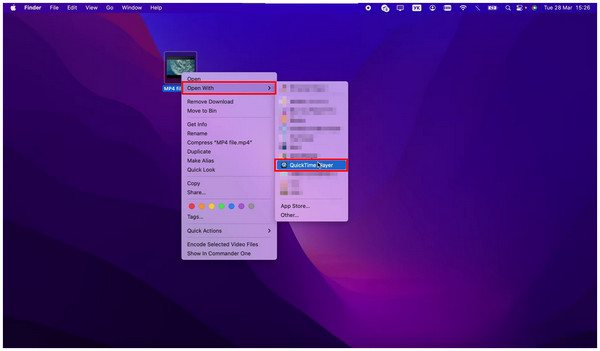
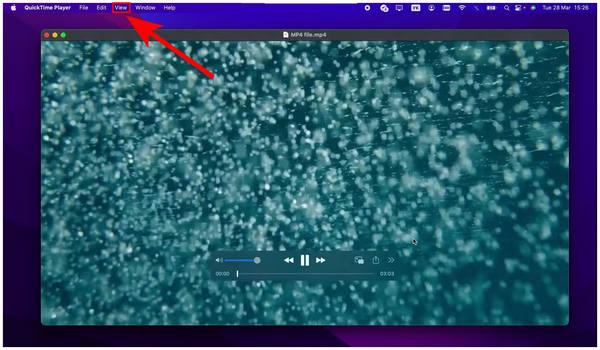
Bước 1Tìm tệp video bạn muốn áp dụng hiệu ứng lặp lại. Nhấp chuột phải vào tệp đó, sau đó nhấp vào nút "QuickTime Player" trong menu thả xuống "Mở bằng".
Bước 2Trong khi video đang phát, hãy nhấp vào nút "Xem" để hiển thị menu thả xuống.
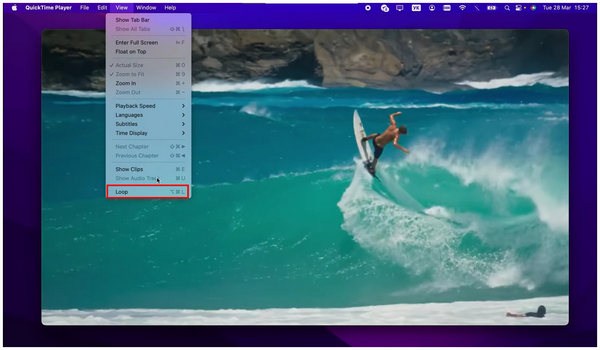
Bước 3Để phát video lặp lại, hãy nhấp vào nút "Loop".
[Trình duyệt] Giải pháp trực tuyến để tạo video lặp
Các công cụ trực tuyến cũng là một lựa chọn tuyệt vời để tạo video lặp. Dựa trên thử nghiệm của chúng tôi, Clideo nổi bật là lựa chọn tốt nhất. Công cụ này có tương đối ít hạn chế. Bạn có thể sử dụng ngay lập tức để hoàn thành công việc nhanh chóng, mà không cần đăng ký hoặc đăng nhập.
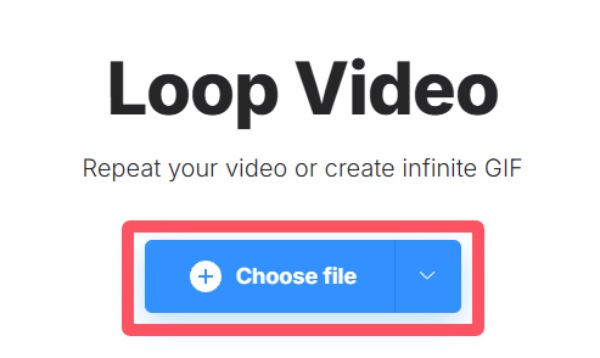
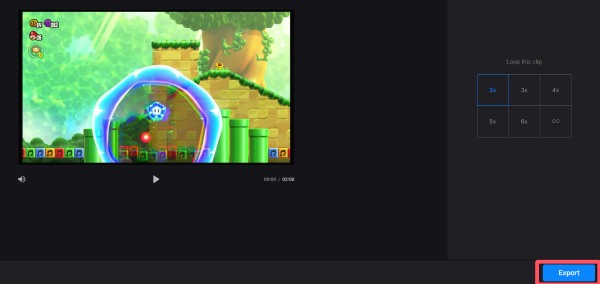
Bước 1Truy cập trang web chính thức của Clideo Loop Video. Nhấp vào nút "Chọn tệp" để tải tệp video lên.
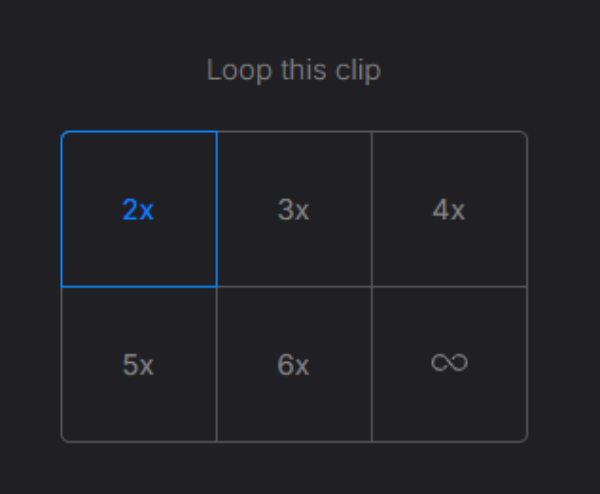
Bước 2Trong cửa sổ mới, hãy nhấp chuột để chọn số lần lặp lại bạn muốn áp dụng cho video của mình. Để video MP4 lặp lại vô hạn khi phát, hãy nhấp vào nút "Vô hạn".
Bước 3Cuối cùng, nhấp vào nút "Xuất" để lưu video lặp lại vào thiết bị của bạn.
[iPhone] Cách tạo video lặp lại bằng ứng dụng Ảnh
Vậy, có cách nào tốt để làm điều này trên iPhone sau khi đã quay video không? Thực ra, tất cả những gì bạn cần là ứng dụng Ảnh. Phương pháp này sẽ biến video đã quay thành dạng trình chiếu và phát lặp lại.
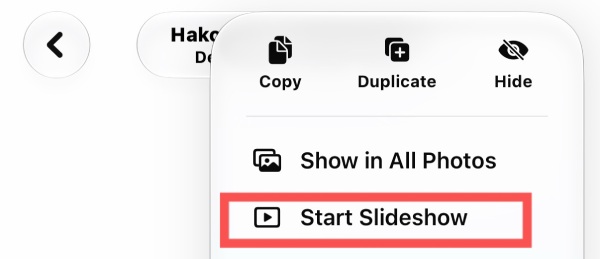
Bước 1Mở ứng dụng Ảnh và tìm đến video bạn muốn áp dụng hiệu ứng lặp lại. Nhấn vào nút "Thêm" rồi nhấn vào nút "Bắt đầu trình chiếu".
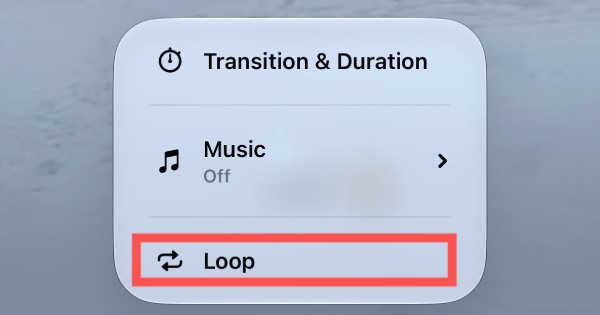
Bước 2Nhấn vào nút "Tùy chỉnh" ở cuối màn hình. Sau đó, nhấn vào nút "Lặp lại" để phát video lặp lại.
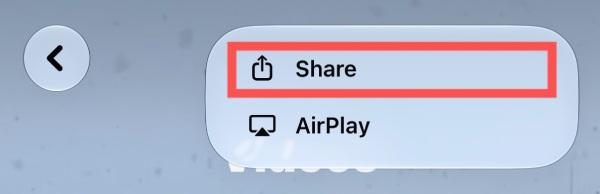
Bước 3Cuối cùng, nhấn vào nút "Thêm" ở góc trên bên phải. Nhấn vào nút "Chia sẻ" để lưu video lặp lại.
[Android] Cách tạo video lặp lại bằng Google Photos
Nếu bạn muốn biết cách lặp lại video trên Android, Google Photos cung cấp một câu trả lời đơn giản. Tất cả những gì bạn cần làm là chỉnh sửa các video được lưu trữ trong Google Photos để thêm hiệu ứng này trực tiếp. Việc này rất dễ thực hiện. Bạn có thể làm theo các bước bên dưới để sử dụng. Google Photos với vai trò là nhà làm phim Cách tạo video lặp trên Android.
Bước 1Mở Google Photos trên thiết bị Android của bạn và chạm để chọn tệp video cần chỉnh sửa.
Bước 2Nhấn vào nút "Thêm" ở góc trên bên phải màn hình.
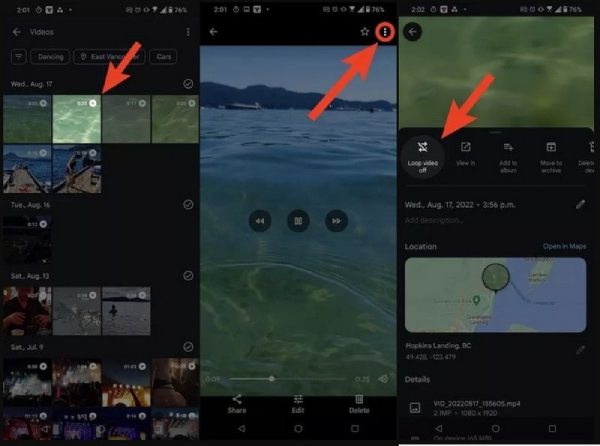
Bước 3Để phát video lặp lại trên Android, hãy nhấn vào nút "Tắt phát video lặp lại".
Phần kết luận
Bạn đã học được Cách làm cho video MP4 phát lặp lại vô hạn khi phát. Cho dù bạn đang sử dụng thiết bị nào, bạn đều có thể nhanh chóng làm theo các bước trong bài viết này để làm cho video của mình thú vị hơn. Trong số đó, 4Easysoft Total Video Converter Đây là cách chuyên nghiệp và tiện lợi nhất để thêm các hiệu ứng hình ảnh bắt mắt vào video của bạn.
Bảo mật 100%
Bảo mật 100%
