
Phần mềm chuyển đổi, chỉnh sửa và nén video đáng tin cậy cho các tác vụ hàng ngày.

Các phần mềm nén video tốt nhất trên GitHub hiện có

Gửi bởi Aira Lesly Escoto ĐẾN Nén video, Chỉnh sửa video/âm thanh Th6 20, 2025
GitHub cung cấp nhiều công cụ nén video mã nguồn mở có thể xử lý công việc một cách hiệu quả—đặc biệt nếu bạn quen thuộc với một số kiến thức lập trình cơ bản. Trong bài viết này, bạn sẽ khám phá những công cụ nén video tốt nhất trên GitHub và tìm hiểu về một giải pháp thay thế thân thiện hơn với người mới bắt đầu để nén video nhanh chóng và chất lượng cao.
Danh sách hướng dẫn
Bạn có thể sử dụng GitHub Video Compressor mà không cần kiến thức về code không? Các phần mềm nén video tốt nhất trên GitHub dành cho các hệ thống khác nhau. Phần mềm nén video mạnh mẽ hơn GitHubBạn có thể sử dụng GitHub Video Compressor mà không cần kiến thức về code không?
Mặc dù GitHub cung cấp các công cụ nén video mạnh mẽ, nhưng hầu hết đều yêu cầu ít nhất một số kiến thức về mã hóa, đặc biệt là giao diện dòng lệnh và quy trình cài đặt. Nhiều công cụ trong số này không có giao diện đồ họa thân thiện với người dùng, vì vậy người mới bắt đầu có thể thấy khó điều hướng.

Tuy nhiên, một số dự án cung cấp hướng dẫn thiết lập chi tiết hoặc tập lệnh để đơn giản hóa quy trình, đặc biệt là nếu một số trong số chúng dễ sử dụng sau khi cài đặt đơn giản. Tuy nhiên, nếu bạn không thoải mái với mã, bạn có thể muốn cân nhắc các giải pháp thay thế đơn giản hơn sử dụng giao diện trực quan.
Các phần mềm nén video tốt nhất trên GitHub dành cho các hệ thống khác nhau.
Không phải mọi công cụ nén video trên GitHub đều yêu cầu các lệnh phức tạp hoặc kiến thức lập trình chuyên sâu. Trên thực tế, một số công cụ rất thân thiện với người mới bắt đầu và có thể được sử dụng ngay sau khi cài đặt mà không cần hoặc chỉ cần rất ít kiến thức lập trình. Dưới đây là ba công cụ nén video hàng đầu trên GitHub hoạt động hiệu quả trên nhiều hệ thống khác nhau và đủ dễ sử dụng cho bất kỳ ai.
1. Trình nén video Cheezos
Cheezos là một trình nén video đơn giản nhưng mạnh mẽ có sẵn trên GitHub. Được thiết kế với mục đích dễ sử dụng, nó hỗ trợ xử lý hàng loạt, nhiều định dạng và tăng tốc GPU để có hiệu suất nhanh hơn. Các tính năng thông minh của nó bao gồm lựa chọn kích thước tệp mục tiêu, tính toán tốc độ bit và mã hóa hai lần—tất cả trong khi vẫn giữ nguyên chất lượng âm thanh. Thêm vào đó, nó tự động cài đặt FFmpeg cho người dùng Windows.
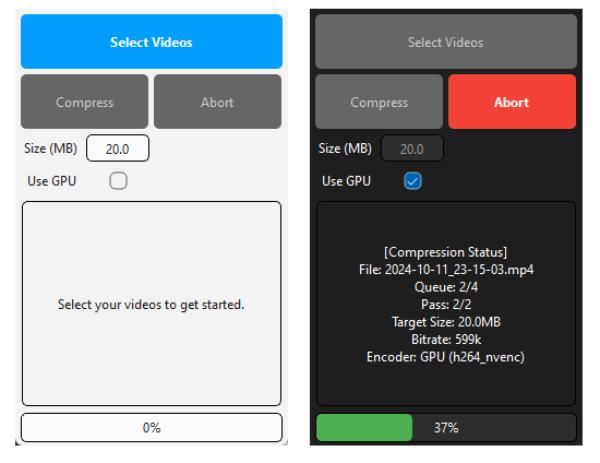
- Ưu điểm
- Dễ sử dụng với giao diện người dùng sạch sẽ.
- Hỗ trợ tăng tốc GPU và nhiều định dạng.
- Nhược điểm
- Hiện tại chỉ có sẵn cho máy tính để bàn, không máy nén video trực tuyến lựa chọn.
- Người dùng Windows được hưởng lợi nhiều nhất từ việc tự động hóa hoàn toàn.
2. pranavp10 – nén video
pranavp10 video-compress của pranavp10 là một công cụ GitHub nhẹ cho phép bạn nén video miễn phí—mãi mãi. Công cụ này tuyên bố giảm kích thước lên đến 90% với mức giảm chất lượng tối thiểu hoặc không giảm và hoạt động hoàn toàn ngoại tuyến. Lý tưởng cho những ai muốn nén nhanh, không rườm rà với kết quả đáng tin cậy và không cần kết nối internet.
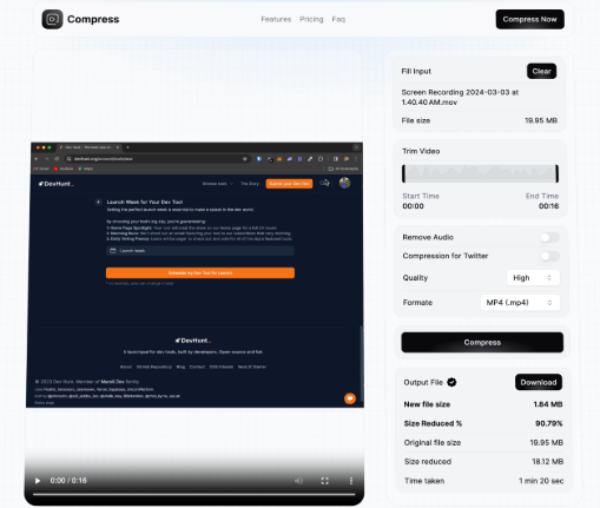
- Ưu điểm
- Hoàn toàn miễn phí và ngoại tuyến.
- Tỷ lệ nén cao nhưng vẫn giữ nguyên chất lượng.
- Nhược điểm
- Thiếu tính năng chỉnh sửa nâng cao hoặc tính năng xử lý hàng loạt.
- Giao diện tối giản có thể hạn chế khả năng kiểm soát của người dùng chuyên nghiệp.
3. NénO
CompressO (phát âm giống như "Espresso") là một ứng dụng nén video miễn phí, mã nguồn mở, đa nền tảng được xây dựng bằng FFmpeg. Ứng dụng này hỗ trợ Windows, macOS và Linux, cung cấp giao diện gọn gàng với các tính năng thiết yếu như kéo và thả, nén hàng loạt, tùy chọn tắt tiếng và khả năng hủy giữa quá trình—hoàn hảo cho những người dùng coi trọng sự đơn giản và khả năng kiểm soát.
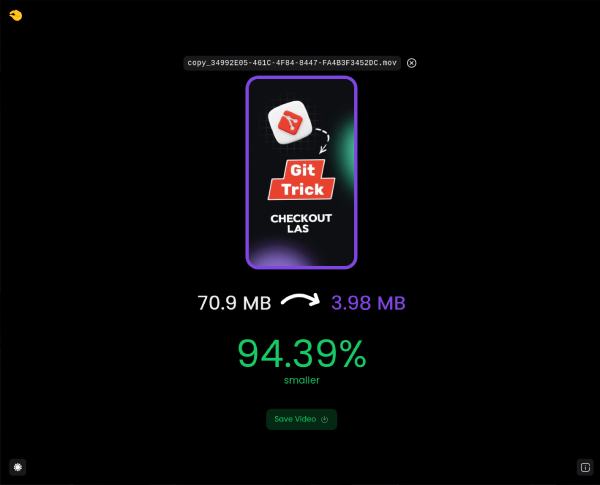
- Ưu điểm
- Hỗ trợ đa nền tảng, dễ dàng nén video cho email.
- Kéo, thả dễ dàng và xử lý hàng loạt.
- Nhược điểm
- Tùy chọn tùy chỉnh hạn chế.
- Không có cài đặt nén nâng cao dành cho chuyên gia.
Phần mềm nén video mạnh mẽ hơn GitHub
Trong khi trình nén video GitHub mang lại sự tiện lợi, 4Easysoft Total Video Converter đưa mọi thứ tiến xa hơn với hiệu suất cấp độ chuyên nghiệp và dễ sử dụng. Nó không yêu cầu bất kỳ kỹ năng kỹ thuật hoặc đầu vào dòng lệnh nào, khiến nó trở nên lý tưởng cho cả người mới bắt đầu và người dùng nâng cao. Với trình nén video tích hợp, bạn có thể giảm kích thước tệp mà không làm giảm chất lượng, xử lý hàng loạt nhiều video và tùy chỉnh độ phân giải, tốc độ bit và định dạng một cách dễ dàng.
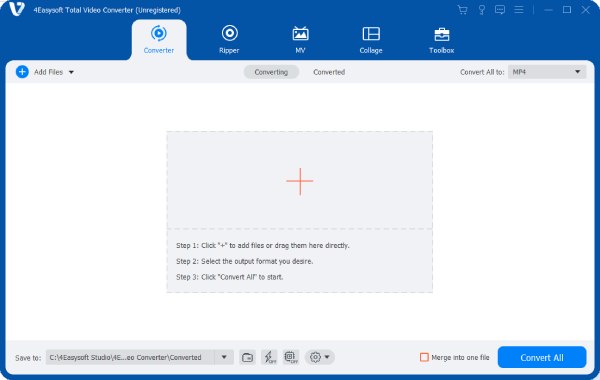
Hơn nữa, 4Easysoft hỗ trợ nhiều định dạng và cung cấp các công cụ bổ sung như chỉnh sửa video, cắt, xén và chuyển đổi định dạng. Đây là giải pháp tất cả trong một đảm bảo kết quả chất lượng cao với giao diện thân thiện với người dùng — mạnh mẽ và linh hoạt hơn nhiều so với các công cụ dựa trên GitHub. Bạn có thể làm theo các bước dưới đây để nén video với hiệu ứng mạnh mẽ hơn:

Không thấy có sự suy giảm đáng kể về chất lượng sau khi nén tệp video.
Tùy chỉnh kích thước nén theo yêu cầu.
Hỗ trợ xuất video đã nén sang tối đa 600 định dạng.
Hỗ trợ chỉnh sửa video sau khi nén video.
Bảo mật 100%
Bảo mật 100%
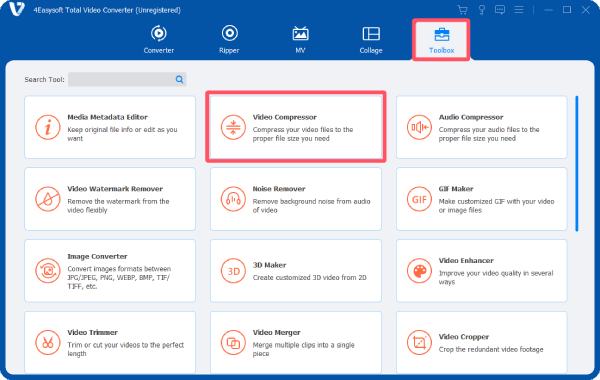
Bước 1Khởi chạy 4Easysoft Total Video Converter và nhấp vào nút "Video Compressor" bên dưới tab "Toolbox".
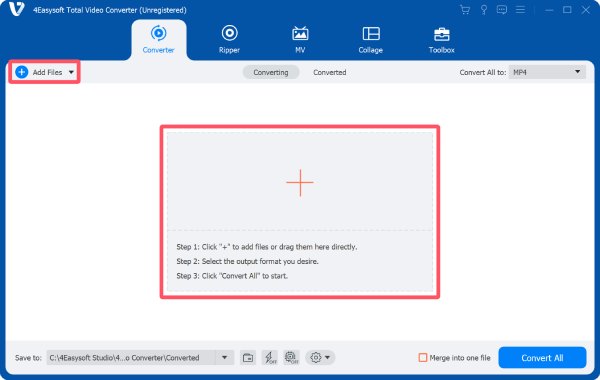
Bước 2Nhấp vào nút "Thêm tệp" để nhập video để nén, giảm kích thước tệp video.
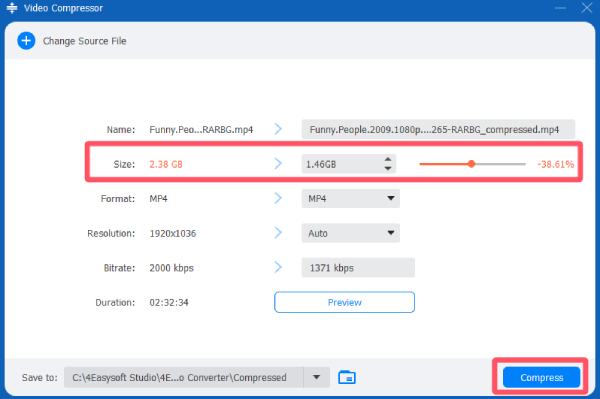
Bước 3Nhấp vào nút "Kích thước" để chọn kích thước tệp mong muốn để nén tệp video. Cuối cùng, nhấp vào nút "Nén".
Phần kết luận
Tóm lại, trong khi trình nén video GitHub cung cấp hiệu suất tốt cho người dùng am hiểu công nghệ, các công cụ như 4Easysoft Total Video Converter cung cấp trải nghiệm dễ tiếp cận hơn, mạnh mẽ hơn và nhiều tính năng hơn. Cho dù bạn đang nén kích thước, tốc độ hay chất lượng, 4Easysoft Total Video Converter đảm bảo kết quả mượt mà mà không gặp rắc rối. Bạn có thể tải xuống ngay bây giờ để nén video miễn phí!
Bảo mật 100%
Bảo mật 100%
