
Mở khóa toàn bộ iPhone/iPod/iPad của bạn bằng cách xóa mật mã và xóa hoàn toàn Apple ID.

Quên mật khẩu iPhone? 5 cách mở khóa iPhone an toàn

Gửi bởi Alvin Cantero ĐẾN Trình mở khóa iOS Ngày 06 tháng 2 năm 2026
Hoảng loạn tức thì: bạn mở iPhone ra, nhưng mật mã bạn nhớ lại lại sai. Khi bạn quên mật mã trên iPhone, Bạn bị khóa không thể xem ảnh, tin nhắn và ứng dụng. May mắn thay, Apple có một số giải pháp để giúp bạn lấy lại quyền truy cập. Tùy thuộc vào phiên bản iOS của bạn và việc bạn có máy tính hay không, dưới đây là 5 cách để bạn mở khóa iPhone nếu quên mật mã, đảm bảo bạn có thể chọn cách phù hợp nhất với tình huống của mình.
Danh sách hướng dẫn
Cách đơn giản nhất để mở khóa mật mã màn hình iPhone Sử dụng mật mã cũ để giải quyết vấn đề quên mật mã. Khôi phục và mở khóa iPhone của bạn bằng bản sao lưu iTunes/Finder Sử dụng Siri để mở khóa iPhone khi quên mật mã iPhone. Mở khóa iPhone đã quên mật khẩu bằng ứng dụng “Tìm iPhone của tôi”Cách đơn giản nhất để mở khóa mật mã màn hình iPhone
Khi bạn cần tỷ lệ thành công cao để khôi phục mật khẩu đã quên trên iPhone mà không cần sử dụng iTunes phức tạp hoặc các chế độ khôi phục thủ công khác, 4Easysoft Mở khóa iPhone Phần mềm này nổi bật như một công cụ mạnh mẽ được thiết kế để vượt qua mọi khóa màn hình, cho dù đó là mật mã số, Touch ID hay Face ID. Phần mềm này hữu ích cho những chiếc iPhone đã bị vô hiệu hóa sau quá nhiều lần nhập sai mật mã, hoặc bị hỏng màn hình khiến việc nhập mã trở nên bất khả thi. Nó đơn giản hóa quy trình chỉ với vài cú nhấp chuột, đảm bảo rằng bất kỳ ai, ngay cả những người không có kiến thức kỹ thuật, cũng có thể mở khóa mật mã màn hình iPhone thành công. Với khả năng tăng tốc phần cứng được tối ưu hóa, chương trình đảm bảo quá trình mở khóa iPhone nhanh hơn so với các phương pháp thủ công truyền thống.

Dễ dàng xóa mật mã số, Touch ID, Face ID và các loại khóa màn hình khác.
Xóa các ID Apple đã quên để lấy lại quyền kiểm soát hoàn toàn đối với các dịch vụ iCloud.
Hỗ trợ đầy đủ tất cả các phiên bản iOS cũng như tất cả các dòng iPhone.
Giao diện rõ ràng, từng bước một không đòi hỏi kiến thức chuyên môn kỹ thuật để sử dụng.
Bảo mật 100%
Bảo mật 100%
Bước 1Đầu tiên, hãy khởi động phần mềm 4Easysoft iPhone Unlocker trên máy tính của bạn. Chọn "Xóa mật mã" từ màn hình chính. Sau đó, lấy cáp USB để kết nối iPhone bị khóa của bạn với máy tính. Sau khi được nhận diện, nhấp vào nút "Bắt đầu" để tiếp tục.

Bước 2Phần mềm sẽ hiển thị tất cả thông tin chi tiết. Hãy dành một chút thời gian để kiểm tra lại. Nếu mọi thứ đều chính xác, hãy nhấp vào nút "Bắt đầu" một lần nữa, và công cụ sẽ bắt đầu tải xuống gói phần mềm firmware chính xác.

Bước 3Sau khi xem qua nhanh, hãy nhập "0000" vào ô để tiếp tục, sau đó nhấn nút "Mở khóa". Chỉ trong vài phút, mật mã của bạn sẽ biến mất, cho phép bạn bắt đầu lại với chiếc iPhone của mình. Sau này, bạn có thể mở khóa iPhone mà không cần mật mã hoặc Face ID.

Bảo mật 100%
Bảo mật 100%
Sử dụng mật mã cũ để giải quyết vấn đề quên mật mã.
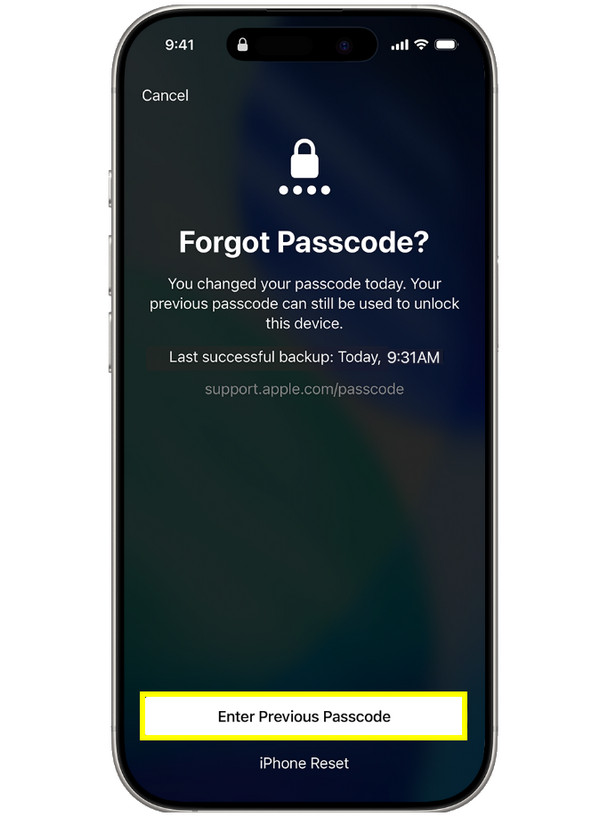
Trong khi đó, nếu bạn đang sử dụng iOS 17 trở lên, Apple có tính năng đặt lại mật mã trong một khoảng thời gian nhất định, rất hữu ích để giải quyết vấn đề quên mật mã trên iPhone. Trong 72 giờ đầu tiên sau khi bạn thay đổi mật mã, iPhone của bạn vẫn ghi nhớ mật mã cũ như một cách dự phòng để mở khóa. Với phương pháp này, bạn có thể mở khóa iPhone một cách an toàn khi quên mật mã.
Bước 1Bạn sẽ bị khóa tài khoản nếu nhập sai mật mã quá nhiều lần. Nhấn vào nút "Quên mật khẩu?" ở phía dưới.
Bước 2Tiếp theo, chạm vào tùy chọn cho phép bạn sử dụng mật khẩu cũ.
Bước 3Nhập mật mã cũ của bạn, sau đó làm theo hướng dẫn để tạo mật mã mới.
Khôi phục và mở khóa iPhone của bạn bằng bản sao lưu iTunes/Finder
Nếu đã quá 72 giờ, hãy khắc phục lỗi "quên mật mã trên iPhone" bằng máy tính có cài đặt iTunes trên Windows hoặc các máy Mac đời cũ hơn, hoặc Finder trên các phiên bản macOS mới hơn. Cách này yêu cầu thiết bị của bạn ở Chế độ Khôi phục để máy tính có thể truy cập phần cứng iPhone ngay cả khi phần mềm bị khóa. Vì quá trình này sẽ xóa hoàn toàn nội dung trên thiết bị, tốt hơn hết bạn nên sao lưu dữ liệu để có thể khôi phục sau này.
Bước 1Sau khi tắt iPhone, hãy vào Chế độ Khôi phục bằng cách giữ nút "Nguồn" trên iPhone 8 trở lên hoặc nút "Home" trên các mẫu máy cũ hơn, đồng thời kết nối máy với máy tính.
Bước 2Bây giờ bạn đã ở màn hình Chế độ Khôi phục, hãy mở Finder hoặc iTunes và chọn biểu tượng thiết bị của bạn từ thanh bên. Khi một lời nhắc xuất hiện, hãy chọn "Khôi phục" để truy cập vào iPhone bị khóa của bạn.
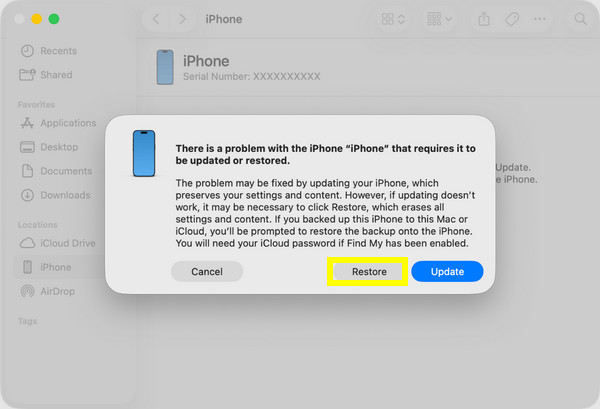
Bước 3Sau khi hoàn tất, chữ "Hello" sẽ xuất hiện trên màn hình iPhone của bạn, theo dõi quá trình thiết lập để khôi phục dữ liệu từ bản sao lưu gần nhất.
Sử dụng Siri để mở khóa iPhone khi quên mật mã iPhone.
Trong một số trường hợp, khi bạn quên mật mã trên iPhone và không có máy tính để sử dụng, hãy dùng Siri để mở khóa iPhone trên các phiên bản iOS cũ. Giải pháp này dựa trên một lỗi cho phép Siri mở ứng dụng Đồng hồ, từ đó bạn có thể truy cập thư viện Ảnh và cuối cùng là màn hình chính. Mặc dù Apple đã vá lỗi này trong tất cả các phiên bản mới nhất, nhưng nó vẫn có thể hiệu quả trên thiết bị cũ của bạn.
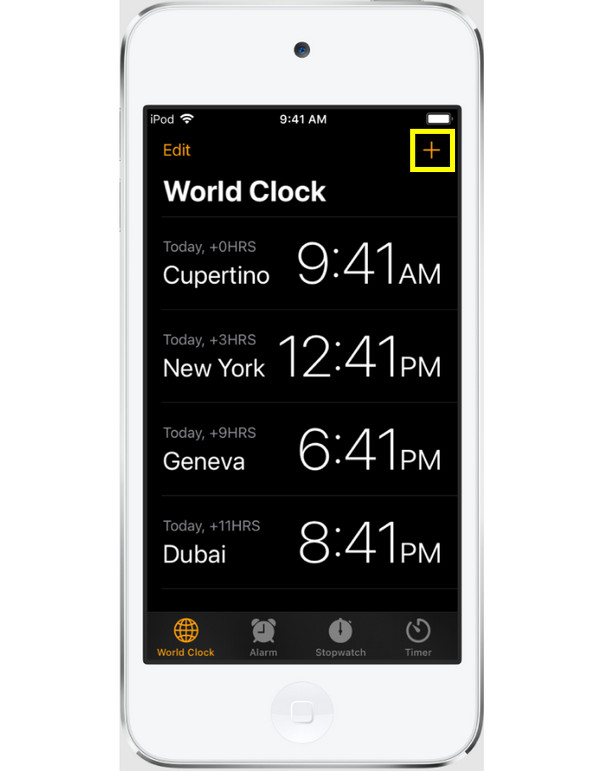
Bước 1Kích hoạt Siri bằng cách giữ nút "Home" hoặc nói "Hey Siri". Sau đó, nói "Mấy giờ rồi?" và chạm vào biểu tượng "Đồng hồ" để mở ứng dụng.
Bước 2Tiếp theo, nhấn vào nút "Thêm" và nhập một đoạn văn bản bất kỳ, chọn đoạn văn bản đó, rồi nhấn "Chia sẻ", sau đó chọn ứng dụng "Tin nhắn". Nhập bất kỳ nội dung nào vào trường "Đến", nhấn "Trả lời", rồi nhấn "Tạo liên hệ mới".
Bước 3Sau đó, chạm vào "Thêm ảnh". Nếu thành công, thư viện ảnh sẽ mở ra và bạn có thể nhấn nút "Trang chủ" để quay lại màn hình chính.
Mở khóa mật khẩu iPhone đã quên bằng tính năng "Tìm iPhone của tôi""
Phương án cuối cùng và tốt nhất khi bạn quên mật mã iPhone là sử dụng các công cụ bảo mật dựa trên đám mây của Apple. Nhờ tính năng Tìm iPhone (Find My), bạn có thể quản lý điện thoại từ xa thông qua bất kỳ trình duyệt nào. Bằng cách sử dụng iCloud trên thiết bị khác, bạn có thể kích hoạt xóa dữ liệu từ xa trên iPhone bị khóa, đây là phương pháp tiện lợi nhất nếu bạn không cần cáp hoặc phần mềm. Sau khi hoàn tất, mật mã sẽ bị xóa và bạn có thể thiết lập thiết bị của mình như mới.
Bước 1Truy cập trang web Tìm Tài Khoản iCloud chính thức trên bất kỳ thiết bị phụ nào và đăng nhập bằng ID Apple và mật khẩu của bạn.
Bước 2Từ đó, hãy nhấp vào "Tất cả thiết bị" ở trên cùng và chọn iPhone mà bạn bị khóa. Nhấp vào nút "Xóa iPhone" để bắt đầu quá trình xóa dữ liệu từ xa.
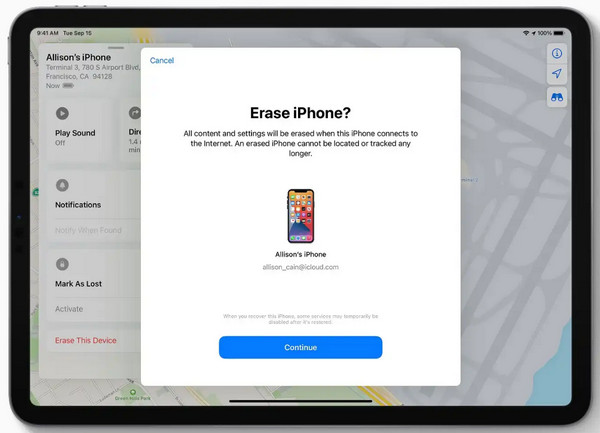
Bước 3Nhập thông tin đăng nhập Apple ID của bạn để xác nhận. Sau khi iPhone khởi động lại, mật mã sẽ biến mất và bạn có thể thiết lập lại thiết bị của mình.
Phần kết luận
Khi bạn gặp sự cố "quên mật mã trên iPhone", điều đó không có nghĩa là thiết bị của bạn đã hỏng. Hướng dẫn này cung cấp cho bạn năm giải pháp hiệu quả, phục vụ cho từng tình huống cụ thể, từ việc đặt lại mật mã, tính năng Tìm iPhone, đến iTunes hoặc Finder. Mặc dù các công cụ của Apple rất mạnh mẽ, nhưng đôi khi chúng có thể bị hạn chế hoặc quá phức tạp. Vì vậy, để có trải nghiệm đơn giản hơn, hãy sử dụng... 4Easysoft Mở khóa iPhone. Công cụ này cung cấp hướng dẫn từng bước giúp bạn dễ dàng mở khóa iPhone ở mọi kiểu máy và phiên bản. Sử dụng công cụ này, bạn có thể bỏ qua mọi màn hình bị khóa và Khôi phục mật khẩu đã quên trên iPhone ngay lập tức.
Bảo mật 100%
Bảo mật 100%
