
Ghi đĩa trò chơi Xbox sang tệp kỹ thuật số để lưu tệp video/âm thanh.

3 cách để sao chép và chuyển DVD sang iPhone (DVD thương mại và tự làm)

Gửi bởi Paula Pailaga ĐẾN Rip DVD Th12 02, 2025
Rip DVD sang iPhone là cách tốt nhất để thưởng thức những bộ phim DVD yêu thích mọi lúc mọi nơi bằng iPhone. Nhưng chính xác thì bạn sẽ rip DVD sang iPhone như thế nào? Bạn chỉ cần sử dụng một công cụ rip DVD để số hóa DVD, lưu trữ và phát trên iPhone. Tuy nhiên, không phải tất cả các công cụ rip DVD đều mang lại kết quả tốt nhất! Vì vậy, bài viết này sẽ chọn ra 3 công cụ rip DVD sang iPhone tốt nhất trên thị trường! Xem từng công cụ bên dưới.
Danh sách hướng dẫn
Định dạng nào là tốt nhất để trích xuất DVD sang iPhone? Cách tốt nhất để Rip DVD sang iPhone với chất lượng cao Cách Rip DVD sang iPhone miễn phí bằng Handbrake Các bước để Rip DVD sang iPhone bằng WinX DVD Ripper Cách đưa phim DVD vào iPhone để phát lại dễ dàng Câu hỏi thường gặpĐịnh dạng nào là tốt nhất để trích xuất DVD sang iPhone?
Trước tiên, hãy tìm hiểu về các định dạng iOS được hỗ trợ trước khi sao chép DVD sang iPhone. Tất cả các định dạng được liệt kê dưới đây đều được chấp nhận và bạn có thể chọn định dạng mong muốn tùy theo nhu cầu của mình.
• Định dạng video: MP4, H.264, M4V, MOV, MPEG-4, v.v. MP4 (H.264/H.265) là định dạng tương thích nhất để chuyển đổi DVD sang iPhone. Bạn nên chuyển đổi DVD sang video MP4 ở độ phân giải 720p hoặc 1080p. Tốc độ bit có thể bắt đầu từ 1500 kbps đến 4000 kbps. FPS phù hợp có thể là 24 FPS hoặc 30 FPS.
• Định dạng âm thanh: MP3, AAC, M4A, WAV, AIFF, v.v. Định dạng MP3 với codec AAC là cài đặt mặc định cho hầu hết các thiết bị Apple.
• Định dạng hình ảnh: JPEG, JPG, GIF, TIFF, PNG, BMP.
Cách tốt nhất để Rip DVD sang iPhone với chất lượng cao
Tại sao chọn: Bạn có thể bỏ qua mọi biện pháp bảo vệ DVD và chuyển đổi các đĩa DVD được bảo vệ sang định dạng tương thích với iPhone với tốc độ nhanh hơn 30 lần.
Điều đầu tiên mà bài viết này muốn giới thiệu là cách rip DVD sang iPhone bằng phần mềm chuyên nghiệp 4Easysoft DVD Ripper. Công cụ này cho phép bạn rip DVD sang hơn 500 định dạng, tất nhiên bao gồm các định dạng được iPhone hỗ trợ (MOV, MP4, M4V, v.v.). Công cụ này cho phép bạn rip DVD sang hơn 500 định dạng, tất nhiên bao gồm các định dạng được iPhone hỗ trợ (MOV, MP4, M4V, v.v.). Công cụ này cũng hỗ trợ các cài đặt trước thiết bị cho phép bạn rip DVD trực tiếp sang nhiều thiết bị khác nhau, bao gồm cả iPhone (từ iPhone SE đến iPhone 14). Bên cạnh các định dạng đầu ra đó, công cụ này còn cung cấp tốc độ rip tuyệt vời! Nó đồng thời rip nội dung DVD với tốc độ rip nhanh hơn 30 lần, tất cả là nhờ công nghệ tăng tốc GPU. Hơn nữa, công cụ này đảm bảo hoạt động rip DVD không mất dữ liệu, cho phép bạn thưởng thức cùng một chất lượng DVD ngay cả sau khi nó được số hóa.

Cung cấp các tùy chọn điều chỉnh đầu ra cho phép bạn duy trì và nâng cao hơn nữa chất lượng đầu ra.
Tùy chỉnh DVD trước khi trích xuất bằng cách thêm phụ đề, cải thiện giao diện và nhiều tính năng khác.
Hỗ trợ trích xuất nhiều loại DVD khác nhau, bao gồm DVD-R, DVD+R, DVD-ROM, v.v.
Cho phép bạn trích xuất các đĩa DVD từ nhiều vùng khác nhau và có tính năng bảo vệ bản quyền một cách hiệu quả.
Bảo mật 100%
Bảo mật 100%
Bước 1Sau khi cài đặt và khởi chạy 4Easysoft DVD Ripper, đưa đĩa DVD vào ổ đĩa trong hoặc ngoài. Sau đó, trên giao diện chính của công cụ, nhấp vào "Tải DVD", chọn "Tải đĩa DVD" và chọn đĩa bạn đã đưa vào trước đó.

Bước 2Tiếp theo, nhấp vào nút "Danh sách tiêu đề đầy đủ" và từ danh sách tiêu đề, hãy chọn tiêu đề bạn muốn trích xuất bằng cách tích vào hộp kiểm. Khi hoàn tất, hãy nhấp vào "OK" để lưu lựa chọn của bạn.

Bước 3Sau đó, nhấp vào nút thả xuống "Rip All to:" ở góc phải và chọn tab "Video". Từ danh sách các tùy chọn ở bên trái, hãy chọn xem bạn muốn rip DVD thành MP4 hay MOV.

Mẹo: Bạn cũng có thể trực tiếp rip DVD sang iPhone, tùy thuộc vào model iPhone bạn đang sử dụng. Chỉ cần nhấp vào tab "Thiết bị", chọn "Apple" ở bên trái và chọn model iPhone từ danh sách tùy chọn bên phải.
Bước 4Sau khi chọn định dạng đầu ra, hãy nhấp vào nút "Hồ sơ Tùy chỉnh" tương ứng với tùy chọn chất lượng bạn đã chọn trước đó. Sau đó, trong cửa sổ "Chỉnh sửa Hồ sơ", bạn có thể điều chỉnh chất lượng, bộ mã hóa, tốc độ khung hình và các cài đặt khác. Đừng quên nhấp vào nút "Tạo Mới" sau khi hoàn tất.
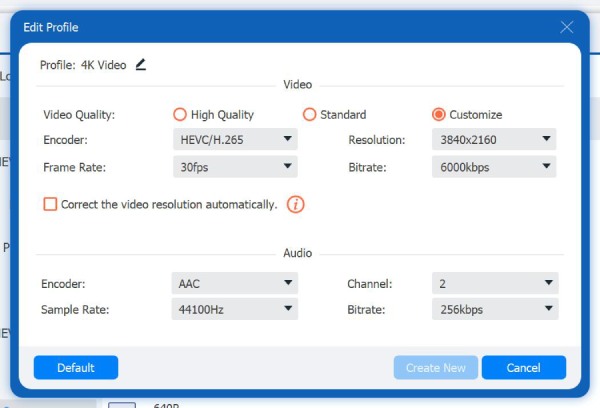
Bước 5Sau khi hoàn tất thiết lập, hãy nhấp vào nút "Rip All" ở góc dưới bên phải để bắt đầu quá trình rip. Và đó là cách bạn rip DVD sang iPhone bằng công cụ rip DVD chuyên nghiệp này!

Cách Rip DVD sang iPhone miễn phí bằng Handbrake
Tại sao chọn: Rip DVD không mã hóa sang MP4 miễn phí. Tuy nhiên, HandBrake không thể vượt qua bảo vệ DRM và rip DVD được bảo vệ mà không cần thư viện của bên thứ ba. HandBrake không thể giữ nguyên menu DVD sau khi rip.
Một công cụ khác bạn có thể sử dụng để rip DVD sang iPhone là Handbrake. Công cụ này là một trình chuyển mã video mã nguồn mở, đa nền tảng, cũng cho phép bạn trích xuất Blu-ray và DVD sang iPhone một cách hiệu quả. Tuy nhiên, nó chỉ hỗ trợ một vài định dạng đầu ra và từ những định dạng đó, bạn chỉ có thể chọn DVD sang MP4 vì iPhone không hỗ trợ MKV và WebM. Mặc dù vậy, Handbrake hỗ trợ các cài đặt trước cho Apple giúp tối ưu hóa hiệu quả chất lượng video đầu ra. Sau đây là cách sử dụng:
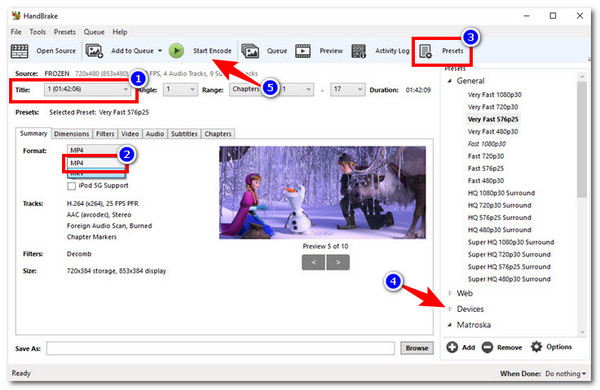
Bước 1Cài đặt và khởi chạy công cụ Handbrake trên máy tính của bạn và đưa đĩa DVD bạn muốn sao chép vào ổ đĩa gắn trong hoặc gắn ngoài. Sau đó, trong phần "Chọn nguồn", hãy chọn đĩa đã lắp khi nó hiển thị.
Bước 2Tiếp theo, nhấp vào nút thả xuống "Title" và chọn nội dung DVD bạn muốn trích xuất. Sau đó, chọn "MP4" từ danh sách "Format", nhấp vào nút thả xuống "Presets", truy cập các tùy chọn trong "Devices" và chọn một cài đặt trước "Apple".
Bước 3Khi hoàn tất, hãy nhấp vào nút "Bắt đầu mã hóa" ở đầu giao diện của công cụ để bắt đầu sao chép DVD.
Các bước để Rip DVD sang iPhone bằng WinX DVD Ripper
Tại sao chọn: Bỏ qua các biện pháp bảo vệ bản quyền phổ biến trên DVD, bao gồm CSS, Mã vùng, RCE, v.v. Nhờ đó, bạn có thể trích xuất DVD sang các định dạng tương thích với iPhone. Bạn có thể trích xuất DVD sang MP4 miễn phí trong tối đa 5 phút. Sau đó, bạn cần nâng cấp lên phiên bản đầy đủ.
Công cụ cuối cùng bạn có thể sử dụng để sao chép DVD sang iPhone là Trình trích xuất DVD WinXKhông giống như Handbrake, WinX DVD Ripper không phải là một công cụ rip đĩa mã nguồn mở; tuy nhiên, nó cung cấp phiên bản miễn phí đủ đáp ứng nhu cầu rip đĩa của bạn. Công cụ này hỗ trợ hơn 350 định dạng đầu ra, bao gồm các cài đặt sẵn phổ biến cho các thiết bị như iPod, iPhone và Apple TV. Hơn nữa, nó có thể giữ nguyên 98% chất lượng gốc của nội dung DVD. Nếu bạn muốn dùng thử, đây là các bước bạn cần làm theo:
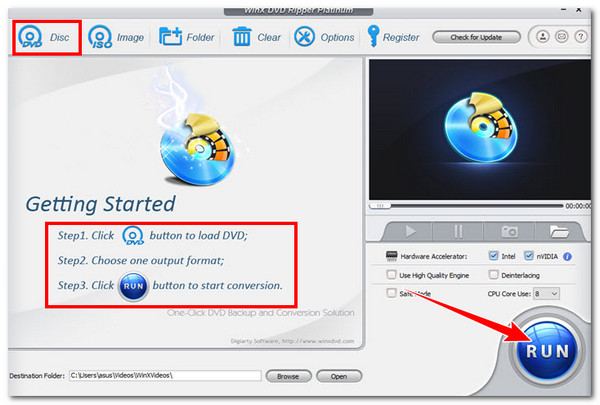
Bước 1Cài đặt và chạy WinX DVD Ripper trên máy tính, sau đó cho đĩa DVD vào ổ đĩa ngoài hoặc trong. Sau đó, nhấp vào tab "Disc" ở góc trên bên trái. Khi định dạng đầu ra xuất hiện, nhấp vào nút "Apple Device" và chọn model iPhone của bạn.
Bước 2Sau đó, nhấp vào nút "Duyệt" và chọn thư mục lưu tệp. Tiếp theo, nhấp vào nút "Chạy" trên giao diện chính của công cụ để lật DVD. Và đó là cách bạn sử dụng công cụ này để sao chép DVD sang iPhone.
Cách đưa phim DVD vào iPhone để phát lại dễ dàng
Sau khi chuyển đổi video từ DVD sang iPhone, đã đến lúc chuyển những bộ phim đó sang iPhone để xem dễ dàng. Có nhiều cách trực tuyến và ngoại tuyến để thực hiện việc này. Bạn có thể tham khảo các tóm tắt sau để chuyển video từ máy tính sang iPhone.
Sử dụng 4Easysoft iPhone Transfer để di chuyển phim DVD số hóa sang iPhone
4Easysoft Chuyển iPhone là giải pháp quản lý và chuyển dữ liệu iPhone toàn diện của bạn. Bạn có thể chọn, chỉnh sửa, sắp xếp, chuyển đổi, xem trước và di chuyển hơn 20 loại dữ liệu iPhone một cách an toàn. Cấu trúc tệp gốc và chất lượng dữ liệu sẽ không bị ảnh hưởng. Vì vậy, nếu bạn cũng muốn chuyển danh bạ, tin nhắn, ảnh và các tệp khác hàng loạt từ và sang iPhone một cách linh hoạt, hãy nhấp vào nút Tải xuống Miễn phí bên dưới.
Bảo mật 100%
Bảo mật 100%
Finder/iTunes: Chuyển phim DVD từ máy tính sang iPhone
Chỉ cần kết nối iPhone với máy tính bằng cáp Lightning USB. Sau đó, mở iTunes (trên Windows) hoặc Finder (trên Mac) để tải phim DVD vào iPhone. Tuy nhiên, bạn có thể gặp phải các hạn chế về định dạng tệp (như MP4 hoặc MOV) và lỗi tương thích.
AirDrop: Chuyển DVD sang iPhone trên máy Mac
Có thể gửi video nhỏ từ máy Mac sang iPhone một cách nhanh chóng sử dụng AirDropMặc dù không có giới hạn kích thước tệp tối đa, nhưng tốt hơn hết là bạn không nên gửi video lớn bằng AirDrop tới iPhone vì sẽ mất nhiều thời gian chờ đợi.
Câu hỏi thường gặp
-
Tại sao HandBrake lại hiển thị 'Không tìm thấy nguồn hợp lệ' khi trích xuất DVD?
Vì đĩa DVD này được bảo vệ bản quyền hoặc bị hư hỏng vật lý (bụi bẩn hoặc trầy xước). Trong thời gian này, bạn có thể sử dụng 4Easysoft DVD Ripper để chuyển đổi đĩa DVD đã mã hóa sang video iPhone.
-
Video DVD bị giật trên iPhone. Tôi có thể làm gì?
Mã hóa lại và giảm tốc độ bit video xuống còn 2 đến 4 Mbps. Nếu video vẫn bị giật, bạn có thể kiểm tra và giảm cài đặt xuất theo cách thủ công.
-
Tại sao phim DVD không phát được trên iPhone?
Hãy đảm bảo bạn đã chuyển đổi DVD sang định dạng tương thích với iPhone. Nếu không, bạn có thể chuyển đổi video sang định dạng MOV, MP4 hoặc M4V theo cách thủ công.
Phần kết luận
Tóm lại, bài viết này đã hướng dẫn bạn cách sao chép DVD sang iPhone chỉ với ba bước đơn giản. Với những phương pháp này, bạn có thể số hóa nội dung DVD và xem mọi lúc, mọi nơi trên iPhone. Trong số các tùy chọn nổi bật đó, 4Easysoft DVD Ripper cung cấp dịch vụ rip DVD tốt nhất. Với tốc độ rip cao, khả năng giữ nguyên chất lượng nội dung gốc và nhiều định dạng đầu ra tương thích với iPhone, bạn có thể rip đĩa DVD một cách hiệu quả. Hãy bắt đầu sử dụng công cụ này và đừng quên chia sẻ với bạn bè nhé!
Bảo mật 100%
Bảo mật 100%
