
Chuyển đổi, nâng cao chất lượng và chỉnh sửa video và âm thanh ở hơn 600 định dạng trên Windows và Mac.

Cách chuyển đổi SWF sang MP4? 5 công cụ tốt nhất trên máy tính/trực tuyến

Gửi bởi Aira Lesly Escoto ĐẾN Chuyển đổi video Ngày 05 tháng 3 năm 2026
Những tấm thiệp chúc mừng tương tác và những trận chiến người que lan truyền trên mạng đều được tạo ra bằng tệp SWF. Nhưng ngày nay, khi Adobe Flash Player đã ngừng hoạt động và các trình duyệt không còn hỗ trợ định dạng này nữa, làm thế nào bạn vẫn có thể chơi chúng? Chuyển đổi SWF sang MP4 Đây là cách tốt nhất để đảm bảo nội dung này phát được trên mọi thiết bị. Từ các công cụ chuyển đổi trực tuyến chỉ với một cú nhấp chuột đến các công cụ trên máy tính để bàn, hãy kiểm tra ở đây để tìm mọi thứ giúp bạn tìm được công cụ tốt nhất để chuyển đổi Flash SWF sang MP4. Hãy để các tập tin đó hoạt động trở lại!
Danh sách hướng dẫn
Cách chuyển đổi SWF sang MP4 chất lượng cao trên cả PC/Mac Hướng dẫn chuyển đổi SWF sang MP4 bằng VLC đúng cách Chuyển đổi SWF sang MP4 bằng phần mềm HandBrake phổ biến. Cách chuyển đổi SWF sang MP4 trên máy Mac Sử dụng Clideo để chuyển đổi SWF sang MP4 trên mọi thiết bị.Cách chuyển đổi SWF sang MP4 chất lượng cao trên cả PC/Mac
Khi bạn muốn có kết quả chuyên nghiệp mà không gặp phải bất kỳ rắc rối nào như lỗi kỹ thuật hay tốc độ chậm, thì một phần mềm chuyển đổi chuyên dụng trên máy tính để bàn là lựa chọn tối ưu. Và một trong những công cụ nổi bật hiện nay là... 4Easysoft Total Video Converter. Phần mềm chuyển đổi SWF sang MP4 này có thể xử lý các lớp phức tạp của tệp Flash trong khi vẫn giữ nguyên chất lượng hình ảnh trong suốt quá trình chuyển đổi. Cho dù bạn đang sử dụng hệ thống cao cấp hay cấu hình thấp, phần mềm này đều cung cấp môi trường ổn định để xử lý hàng loạt nhiều định dạng tệp khác nhau, bao gồm MOV, MKV, AVI, v.v. Đây thực sự là cách đáng tin cậy nhất để chuyển đổi tệp SWF sang MP4 mà không ảnh hưởng đến bất kỳ khung hình nào của hoạt hình.

Có thể xử lý hơn 600 định dạng, đảm bảo các tệp SWF cũ của bạn không bao giờ bị bỏ lại phía sau.
Chuyển đổi hàng chục tập tin SWF sang MP4 cùng lúc chỉ với một cú nhấp chuột.
Sử dụng sức mạnh xử lý đồ họa (GPU) để tăng tốc quá trình chuyển đổi lên gấp 60 lần.
Các thuật toán phức tạp được sử dụng để đảm bảo đầu ra trông giống hệt tệp SWF gốc.
Bảo mật 100%
Bảo mật 100%
Bước 1Trước tiên, hãy khởi động 4Easysoft Total Video Converter trên máy tính của bạn. Chỉ cần nhấp vào nút "Add Files" để duyệt các thư mục hoặc kéo và thả trực tiếp chúng vào cửa sổ chính.

Bước 2Nhấp vào menu thả xuống "Định dạng" để xem danh sách đầy đủ các định dạng. Chuyển đến tab "Video" và chọn "MP4".

Nếu bạn yêu thích sự hoàn hảo đến từng chi tiết, hãy nhấp vào nút "Hồ sơ tùy chỉnh" bên cạnh định dạng MP4 để điều chỉnh các cài đặt như codec, tốc độ bit, độ phân giải, v.v.

Bước 3Sau khi mọi thứ trông ổn, hãy chọn thư mục đích. Khi bạn đã sẵn sàng, chỉ cần nhấp vào nút "Chuyển đổi tất cả", và phần mềm sẽ tự động thực hiện công việc chuyển đổi các tệp .swf thành video .mp4.

Bảo mật 100%
Bảo mật 100%
Hướng dẫn chuyển đổi SWF sang MP4 bằng VLC đúng cách
Mặc dù hầu hết các bạn đều biết VLC là trình phát đa phương tiện, nhưng nó cũng ẩn chứa một công cụ chuyển đổi mạnh mẽ đáng ngạc nhiên, giúp bạn chuyển đổi SWF sang MP4. Giải pháp này rất tuyệt vời nếu bạn đã cài đặt VLC và muốn một phương pháp nhanh chóng, miễn phí mà không cần sự trợ giúp của bất kỳ phần mềm nào. Nhưng vì VLC coi SWF là một luồng video, bạn phải làm theo các bước để sử dụng phương pháp này. Bộ chuyển đổi SWF cẩn thận.
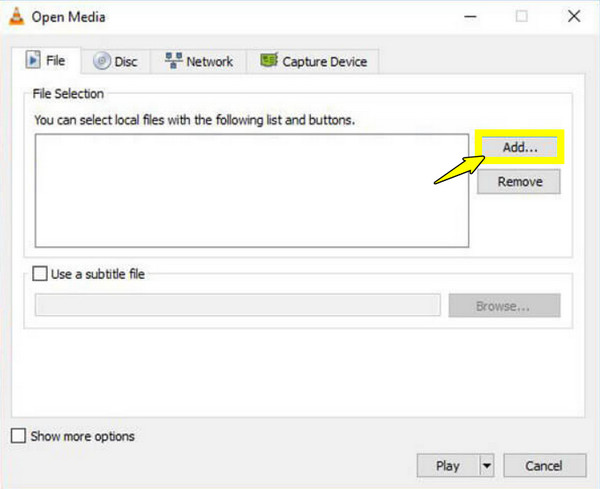
Bước 1Mở VLC và nhấp vào "Media", sau đó chọn "Convert/Save" trong menu thả xuống. Nhấp vào nút "Add" để nhập tệp SWF của bạn từ cửa sổ, sau đó nhấp vào nút "Convert/Save" để tiếp tục.
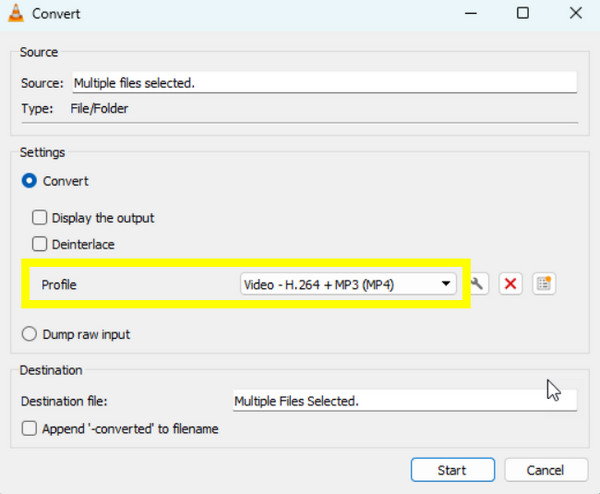
Bước 2Sau đó, trong menu thả xuống "Profile", hãy đảm bảo chọn "Video - H.264 + MP3 (MP4)". Nhấp vào "Browse" để đặt tên cho tệp của bạn và chọn vị trí lưu.
Bước 3Cuối cùng, nhấp vào "Bắt đầu" để chuyển đổi tập tin SWF sang MP4.
Chuyển đổi SWF sang MP4 bằng phần mềm HandBrake phổ biến.
Tiếp theo, nếu bạn đang tìm kiếm một giải pháp mã nguồn mở để chuyển đổi SWF sang MP4, thì Handbrake là dành cho bạn! Là một phần mềm chuyển mã huyền thoại cung cấp các cài đặt nâng cao, Handbrake được xây dựng với công cụ mã hóa cao cấp, tạo ra tệp MP4 chất lượng vượt trội. Đây là lựa chọn hàng đầu cho những người dùng am hiểu công nghệ muốn tìm hiểu sâu về tốc độ khung hình, tốc độ bit và nhiều hơn nữa. Hơn nữa, bạn có thể Sử dụng HandBrake để cắt video., nén video và thực hiện nhiều tác vụ chỉnh sửa video khác.
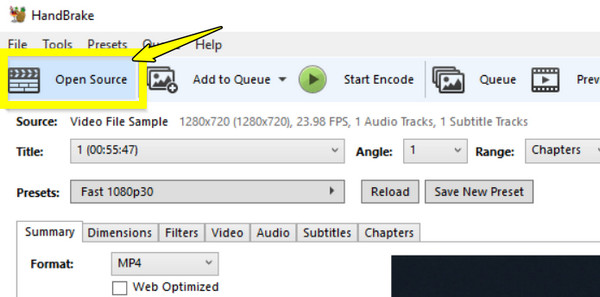
Bước 1Khởi động Handbrake trên máy tính của bạn. Nhấp vào "Open Source" để tải lên tệp SWF của bạn. Sau đó, trong tab "Summary", hãy đảm bảo "Format" được đặt thành "MP4".
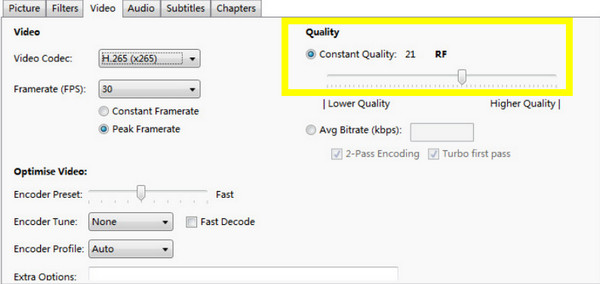
Bước 2Trượt sang tab "Video" để điều chỉnh thanh trượt "Chất lượng không đổi" nhằm cân bằng giữa kích thước tệp và độ rõ nét. Tiếp theo, ở phía dưới, nhấp vào "Duyệt" để chọn đường dẫn và tên tệp.
Bước 3Nhấp vào nút "Bắt đầu mã hóa" để bắt đầu quá trình chuyển đổi SWF sang MP4.
Cách chuyển đổi SWF sang MP4 trên máy Mac
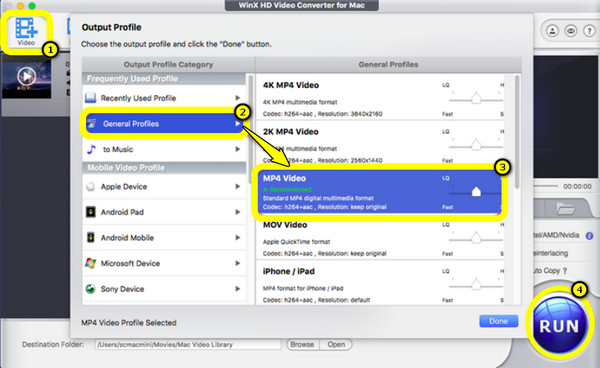
Người dùng Mac thường gặp khó khăn với Flash vì macOS là một trong những hệ điều hành đầu tiên ngừng hỗ trợ plugin của Adobe. Do đó, WinX Video Converter cho Mac là một lựa chọn hàng đầu giúp bạn lưu file SWF sang MP4. Nó sở hữu công cụ xử lý chất lượng cao, đảm bảo hoạt ảnh Flash của bạn không bị vỡ hạt trên các màn hình hiện đại.
Bước 1Khởi động WinX Video Converter cho Mac và nhấp vào nút "Thêm video" để nhập tệp SWF của bạn.
Bước 2Từ cửa sổ "Output Profile", hãy vào "General Profiles" và chọn "MP4 Video".
Bước 3Điều chỉnh chất lượng theo nhu cầu bằng cách chọn giữa Tốc độ nhanh và Chất lượng cao.
Bước 4Tiếp theo, nhấp vào "Browse" để chọn vị trí lưu tệp, rồi nhấp vào nút "Run".
Sử dụng Clideo để chuyển đổi SWF sang MP4 trên mọi thiết bị.
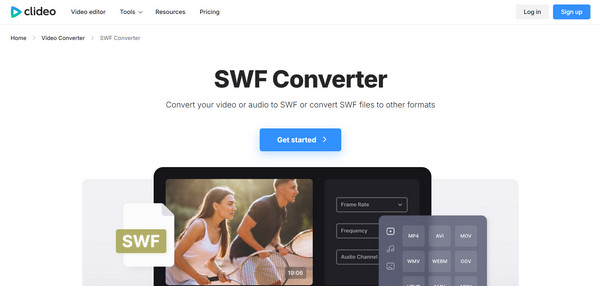
Có lẽ bạn không muốn cài đặt bất cứ thứ gì; giải pháp dựa trên trình duyệt do Clideo cung cấp có thể là lựa chọn tốt nhất. Công cụ chuyển đổi SWF sang MP4 hiện đại này hoạt động trên nền web, xử lý việc chỉnh sửa và chuyển đổi video ngay trên trình duyệt của bạn. Trong khi các công cụ trực tuyến khác có giới hạn dung lượng tệp, Clideo cho phép bạn chuyển đổi tối đa 500MB miễn phí, mang lại sự tiện lợi tuyệt vời.
Bước 1Sau khi truy cập trang web Clideo Video Converter, hãy nhấp vào nút "Chọn tệp" và tải tệp SWF của bạn từ thiết bị hoặc bộ nhớ đám mây lên.
Bước 2Tiếp theo, chọn "MP4" từ danh sách định dạng.
Bước 3Nhấp vào nút "Chuyển đổi" và đợi máy chủ xử lý yêu cầu chuyển đổi, sau đó tải xuống khi quá trình hoàn tất.
Phần kết luận
Việc chuyển đổi SWF sang MP4 không chỉ đơn thuần là thay đổi phần mở rộng tệp, mà còn phải đảm bảo tất cả các hiệu ứng hoạt hình sẽ không bị mất cùng với trình phát Flash. Mỗi phương pháp hiện nay đều mang lại sự tiện lợi, linh hoạt và độ tin cậy, vì vậy luôn có lựa chọn phù hợp cho mọi loại người dùng. Chuyển đổi SWF sang MP4 trực tuyến và ngoại tuyến. Nhưng nếu bạn có nhiều tập tin không thể phát được, 4Easysoft Total Video Converter Phần mềm này mang đến trải nghiệm mượt mà nhất. Trình chuyển đổi SWF này đảm bảo quá trình chuyển đổi nhanh chóng và chất lượng cao từ Flash sang MP4, mang lại sức sống mới cho các tệp hoạt hình cũ của bạn, cho phép phát lại mà không bị lỗi trên các màn hình hiện đại.
Bảo mật 100%
Bảo mật 100%
