
Chuyển đổi video và âm thanh sang hơn 1000 định dạng và thiết bị với chất lượng cao và tốc độ nhanh.
Cách chuyển đổi MPG sang MP4 mượt mà để có chất lượng cao hơn

Gửi bởi Aira Lesly Escoto ĐẾN Chuyển đổi video Ngày 06 tháng 2 năm 2026
MPG là định dạng được nén bằng MPEG-1, MPEG-2 hoặc MPEG-4, nhưng các định dạng nén này hiện nay ít được hỗ trợ hơn, và MPG có hiệu quả nén tương đối thấp. Do đó, để phát MPG trên các thiết bị hiện đại cần phải chuyển đổi sang MP4. Sáu phương pháp được đề xuất trong bài viết này cho phép bạn Chuyển đổi MPG sang MP4 trên nhiều thiết bị. Hãy tiếp tục đọc để bắt đầu chuyển đổi các tệp MPG của bạn.
Danh sách hướng dẫn
Cách tốt nhất để chuyển đổi MPG sang MP4 trên PC/Mac một cách dễ dàng 2 phương pháp chuyển đổi MPG sang MP4 miễn phí trực tuyến Hướng dẫn chuyển đổi MPG sang MP4 bằng VLC Player Chuyển đổi MPG sang MP4 trên máy Mac bằng iMovieCách tốt nhất để chuyển đổi MPG sang MP4 trên PC/Mac một cách dễ dàng
Nếu bạn thiếu kinh nghiệm trong lĩnh vực này nhưng muốn nhanh chóng chuyển đổi các tệp MPG sang MP4, 4Easysoft Total Video Converter Đây là phần mềm chuyển đổi video tốt nhất bạn cần trên thiết bị Windows/Mac. Phần mềm này hoàn tất quá trình chuyển đổi chỉ với vài cú nhấp chuột. Thêm vào đó, công cụ này hỗ trợ chuyển đổi hàng loạt mà không giới hạn kích thước tệp. Với khả năng tăng tốc phần cứng, nó giảm thiểu mức sử dụng CPU. Việc chuyển đổi nhiều tệp cùng một lúc nhanh hơn gấp 50 lần so với các phần mềm thông thường.

Chuyển đổi MPG sang MP4 và hơn 1000 định dạng khác trên Windows và Mac.
Hỗ trợ chuyển đổi hàng loạt không giới hạn kích thước tệp.
Tốc độ chuyển đổi nhanh hơn 50 lần nhờ tăng tốc phần cứng.
Tích hợp các công cụ chỉnh sửa để cắt, xoay và cải thiện video trước khi xuất.
Bảo mật 100%
Bảo mật 100%
Bước 1Chạy phần mềm 4Easysoft Total Video Converter trên máy tính Windows/Mac của bạn. Sau đó, nhấp vào nút Thêm tệp hoặc kéo video của bạn để tải các tệp MPG lên phần mềm.
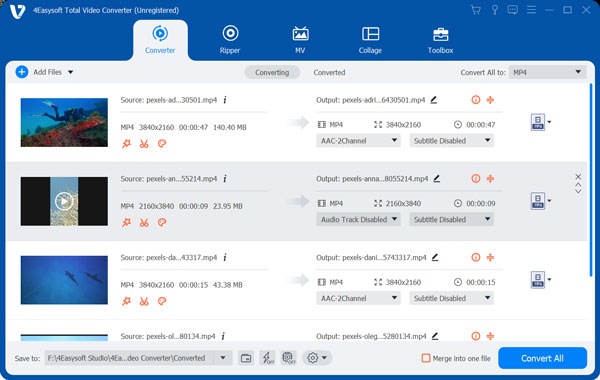
Bước 2Tiếp theo, nhấp vào nút "Chuyển đổi tất cả sang"; một cửa sổ mới sẽ hiện ra trên màn hình. Vào mục "Video", sau đó chọn định dạng MP4.
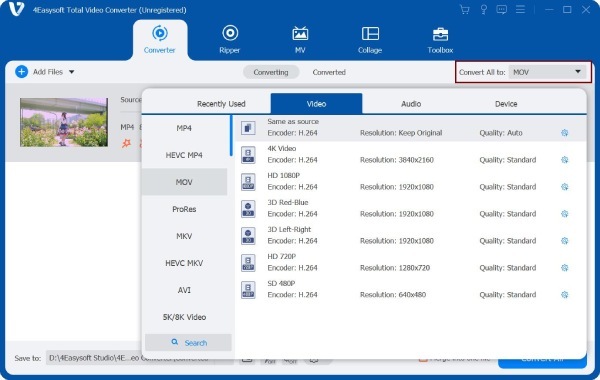
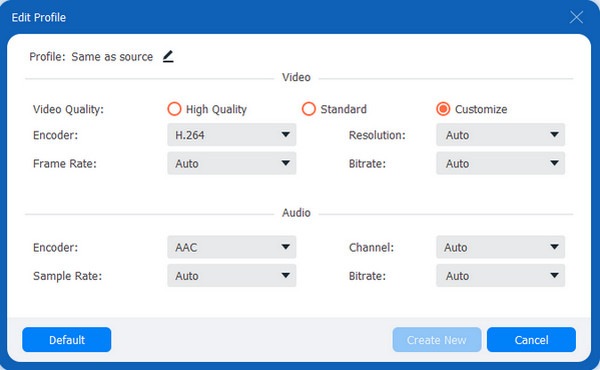
Bước 3Nếu bạn muốn giữ nguyên chất lượng video, hãy nhấp vào nút ở cuối định dạng đã chọn. Sau đó, bạn có thể chỉnh sửa bộ mã hóa, tốc độ khung hình, v.v., trong cửa sổ mới. Khi hoàn tất, hãy nhấp vào nút "Tạo video mới".
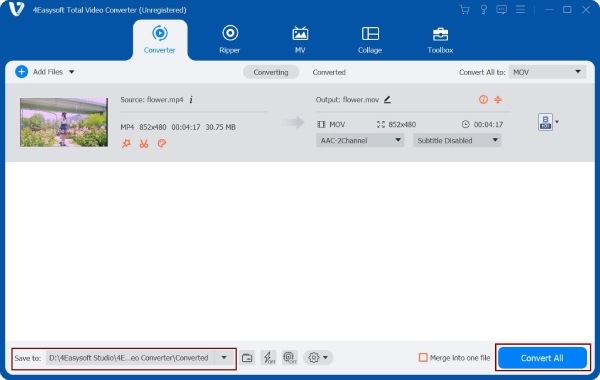
Bước 4Cuối cùng, bạn có thể lưu các tệp đã chuyển đổi. Nhưng trước tiên, hãy nhấp vào nút "Lưu vào" để chọn vị trí lưu tệp. Sau đó, nhấp vào nút "Chuyển đổi tất cả" để chuyển đổi MPG sang MP4 thành công.
Bảo mật 100%
Bảo mật 100%
2 phương pháp chuyển đổi MPG sang MP4 miễn phí trực tuyến
Ngoài các phần mềm chuyển đổi video mạnh mẽ đã đề cập ở trên, bạn cũng có thể cân nhắc sử dụng các công cụ chuyển đổi MPG sang MP4 trực tuyến miễn phí. Tuy nhiên, xin lưu ý rằng các công cụ chuyển đổi trực tuyến thường hỗ trợ định dạng hạn chế và có ít tính năng hơn.
1. Chuyển đổi
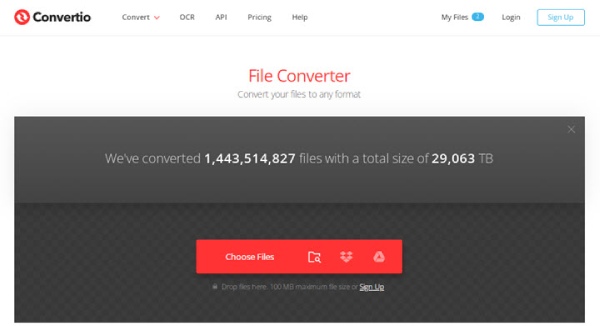
Convertio giúp việc chuyển đổi MPG sang MP4 trực tuyến trở nên đơn giản và linh hoạt, cung cấp trải nghiệm chuyển đổi hoàn toàn dựa trên trình duyệt, có thể truy cập trên nhiều thiết bị. Người dùng có thể tùy chỉnh các thông số như bộ mã hóa và độ phân giải thông qua biểu tượng bánh răng trước khi chuyển đổi, với mã hóa SSL đảm bảo quyền riêng tư và bảo mật của nội dung được tải lên trong suốt quá trình.
Bước 1Mở trang web chính thức của Convertio và tải lên tệp video MPG từ thiết bị của bạn. Chọn MP4 làm định dạng đích.
Bước 2Thiết lập các thông số video cần thiết. Sau đó nhấp vào "Chuyển đổi" để bắt đầu. Tiếp theo, tải xuống tệp MP4 thông qua trình duyệt web của bạn.
2. Zamzar
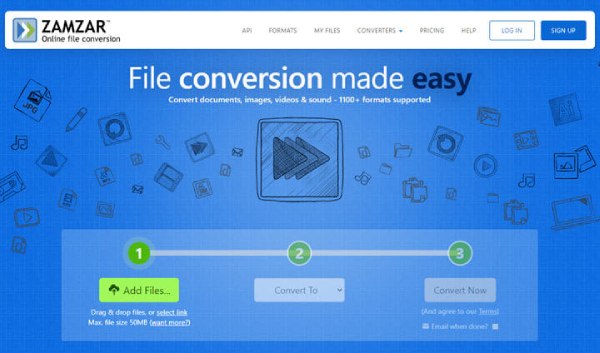
Zamzar là một công cụ chuyển đổi MPG sang MP4 trực tuyến phổ biến. Với thao tác kéo thả đơn giản, ngay cả người mới bắt đầu cũng có thể dễ dàng chuyển đổi các tệp MPG sang định dạng MP4. Bạn chỉ cần thiết lập định dạng mong muốn. Ngoài ra, nó hỗ trợ hơn 1.100 định dạng tệp khác nhau. Tuy nhiên, đối với người dùng muốn kiểm soát hoàn toàn các cài đặt video và khả năng cắt ghép nâng cao, nó có thể quá cơ bản.
Bước 1Mở trang web chính thức của ZamZar. Chọn các tệp MPG từ thiết bị của bạn. Chờ quá trình tải lên hoàn tất, sau đó chọn MP4 làm định dạng đích.
Bước 2Nhấp vào "Chuyển đổi ngay" và lưu tệp MP4 sau khi quá trình chuyển đổi hoàn tất.
Hướng dẫn chuyển đổi MPG sang MP4 bằng VLC Player
Ưu điểm của VLC trong việc chuyển đổi MPG sang MP4 nằm ở chỗ nó hoàn toàn miễn phí, mã nguồn mở và không phụ thuộc vào định dạng. Nó tích hợp các bộ mã hóa như H.264 và H.265 để chuyển mã cục bộ, đảm bảo quyền riêng tư và bảo mật, vì vậy nó cũng có thể chuyển đổi các định dạng khác. MP3 sang MP4 hoặc các định dạng khác. Ngoài ra, VLC hỗ trợ điều chỉnh các thông số cơ bản như độ phân giải và tốc độ bit. Tuy nhiên, nó thiếu các tính năng chỉnh sửa khác và hoạt động với tốc độ chuyển đổi tương đối chậm.
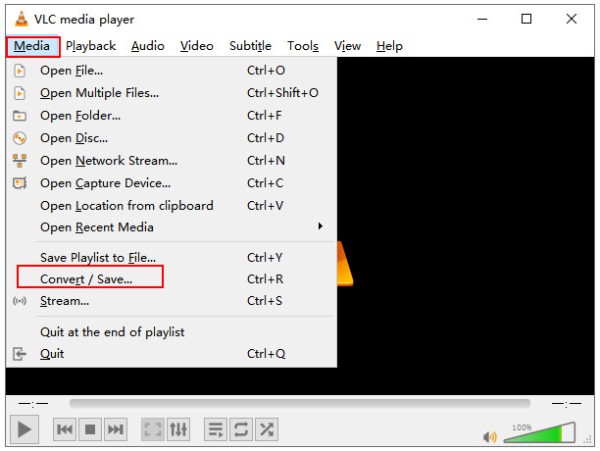
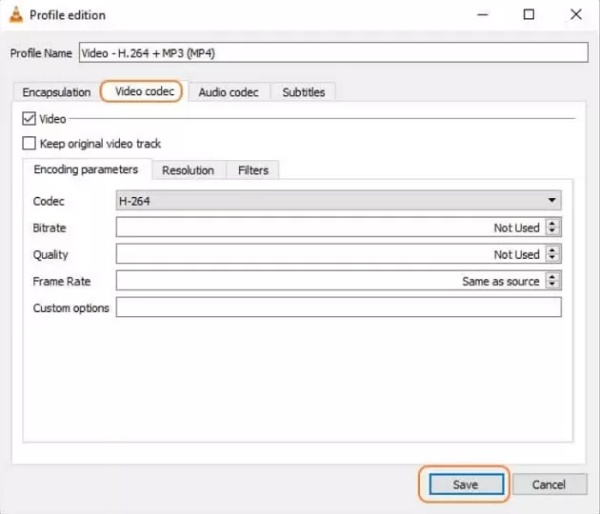
Bước 1Mở VLC. Nhấp vào "Media" và tìm "Convert/Save". Nhấp vào nút "Add" để tải video MPG từ máy tính của bạn vào VLC. Nhấp vào nút "Convert".
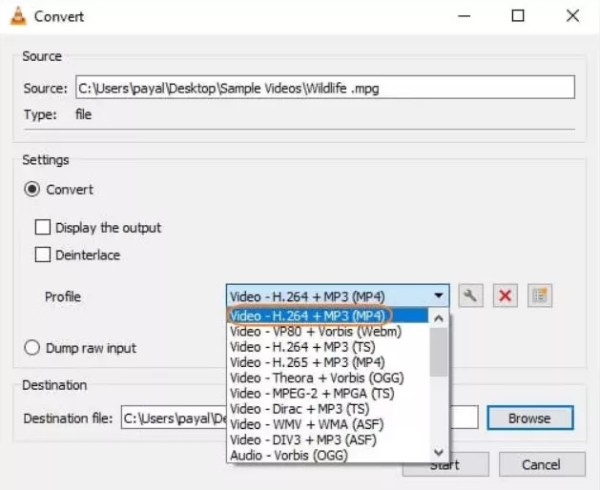
Bước 2Mở rộng menu thả xuống của Hồ sơ và chọn Video – H.264 + MP3 (MP4). Nếu bạn cần MP4 với các codec khác, hãy nhấp vào biểu tượng cờ lê và thiết lập thủ công.
Bước 3Chọn thư mục lưu và đặt tên cho tệp tin cuối cùng. Nhấn "Lưu" để chuyển đổi MPG sang MP4.
Chuyển đổi MPG sang MP4 trên máy Mac bằng iMovie
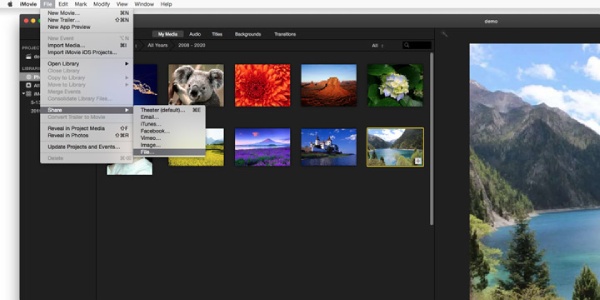
iMovie tích hợp quy trình chỉnh sửa và xuất video hoàn chỉnh của Apple: không chỉ xử lý các tác vụ chỉnh sửa như cắt ghép, chuyển cảnh và hiệu chỉnh màu sắc, mà còn trực tiếp xuất ra các tệp MP4 được tối ưu hóa cho phát lại trên web và thiết bị thông qua tính năng "Chia sẻ/Xuất". Nó cung cấp các thông số đầu ra có thể lựa chọn, bao gồm độ phân giải 720p, 1080p hoặc 4K.
Bước 1Khởi động iMovie trên máy Mac của bạn. Nhấp vào "Tạo dự án mới". Nhập video MPG vào thư mục phương tiện và thêm nó vào dòng thời gian.
Nếu bạn thêm nhiều tập tin MPG vào dòng thời gian, iMovie sẽ hợp nhất chúng thành một tập tin duy nhất. Vì vậy, hãy nhập từng tập tin một.
Bước 2Nhấp vào nút "Chia sẻ" ở góc trên bên phải và chọn "Xuất tập tin". Chọn MP4 làm định dạng đích và nhấn "Tiếp theo". Nhập tên tập tin và bắt đầu xuất.
Phần kết luận
Vậy là bạn đã biết cách sử dụng năm phương pháp chuyển đổi này rồi đấy. MPG sang MP4 Trên Windows, Mac và trực tuyến. Các phần mềm chuyển đổi video này có thể đáp ứng hầu hết nhu cầu chuyển đổi tập tin của bạn. Tuy nhiên, để có được nhiều chức năng chỉnh sửa hơn và chất lượng cao, chúng tôi khuyên bạn nên sử dụng phần mềm chuyên dụng. 4Easysoft Total Video Converter Chuyển đổi file MPG sang MP4 mà không làm giảm chất lượng quá nhiều.
Bảo mật 100%
Bảo mật 100%
