
Phần mềm chuyển đổi, chỉnh sửa và nén video đáng tin cậy cho các tác vụ hàng ngày.

5 cách chuyển đổi định dạng MOV sang MP3 hiệu quả

Gửi bởi Aira Lesly Escoto ĐẾN Chuyển đổi video Ngày 13 tháng 2 năm 2026
Các video ca nhạc trên MacBook của bạn chiếm quá nhiều dung lượng, nhưng bạn vẫn muốn nghe nhạc bất cứ lúc nào. Chuyển đổi file MOV sang MP3 Không chỉ tiết kiệm dung lượng lưu trữ mà còn đáp ứng hoàn hảo cả hai nhu cầu. Nếu bạn có thể trích xuất nhạc hàng loạt từ video, bạn sẽ tiết kiệm được nhiều thời gian hơn nữa. Hãy tiếp tục đọc vì chúng tôi sẽ giới thiệu 7 phần mềm chuyển đổi MOV sang MP3 hàng đầu giúp bạn dễ dàng có được các tệp nhạc cần thiết.
Danh sách hướng dẫn
Cách tốt nhất để chuyển đổi hàng loạt phim MOV sang MP3 với chất lượng cao 3 cách chuyển đổi MOV sang MP3 nhanh chóng trực tuyến Sử dụng VLC để chuyển đổi MOV sang MP3 miễn phí và dễ dàng.Cách tốt nhất để chuyển đổi hàng loạt phim MOV sang MP3 với chất lượng cao
Là phương pháp được khuyến nghị đầu tiên, 4Easysoft Total Video Converter Đây là một trình chuyển đổi toàn diện hỗ trợ chuyển đổi hàng loạt video MOV sang MP3. Nó xử lý hơn 1000 định dạng tệp và hỗ trợ nhiều thiết bị. Nó cũng cung cấp các tính năng chỉnh sửa để cắt âm thanh MP3 mong muốn, ghép các đoạn âm thanh và thậm chí tăng âm lượng MP3. Ngoài ra, bạn có thể điều chỉnh codec âm thanh, tốc độ lấy mẫu và các cài đặt khác để đảm bảo chất lượng tốt nhất.

Chuyển đổi video định dạng MOV, MP4 và các định dạng khác sang MP3 bằng quy trình xử lý hàng loạt.
Điều chỉnh codec âm thanh, tốc độ lấy mẫu, tốc độ bit và các thông số khác để duy trì chất lượng.
Hỗ trợ tăng âm lượng, điều chỉnh bản nhạc và nhiều chức năng chỉnh sửa khác.
Thêm tiêu đề, nghệ sĩ, album, nhà soạn nhạc, bài hát và bình luận để quản lý các tệp MP3.
Bảo mật 100%
Bảo mật 100%
Bước 1Khởi chạy chương trình trên máy tính của bạn. Nhấp vào nút "Thêm tệp" để nhập các tệp MOV mà bạn muốn chuyển đổi vào chương trình.
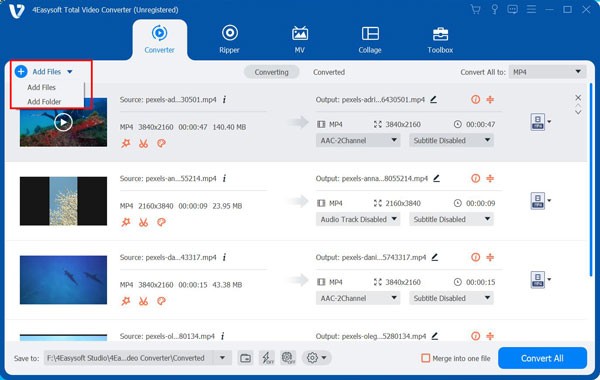
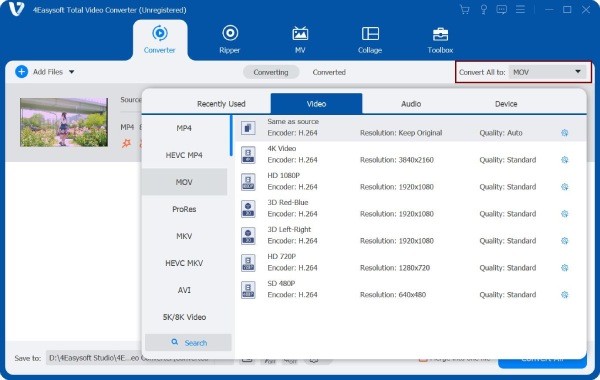
Bước 2Nhấp vào nút "Định dạng" và chọn "Âm thanh". Sau đó chọn định dạng MP3. Chỉ cần nhấp vào nút "Hồ sơ tùy chỉnh" để điều chỉnh codec âm thanh, kênh, tốc độ lấy mẫu và tốc độ bit.
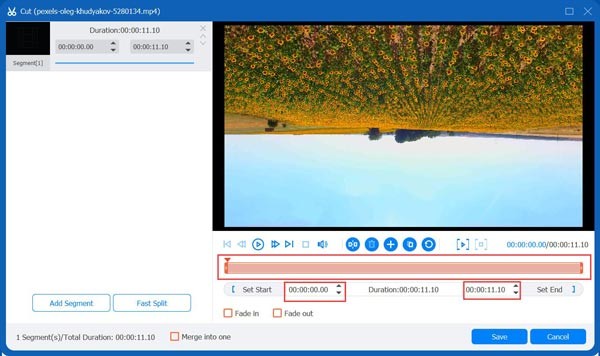
Bước 3Nhấp vào nút "Cắt" để ghép nhiều tệp MOV thành một danh sách phát duy nhất. Kéo thanh cắt để cắt bỏ các đoạn không mong muốn; phần nằm trong khung màu đỏ sẽ được giữ lại.
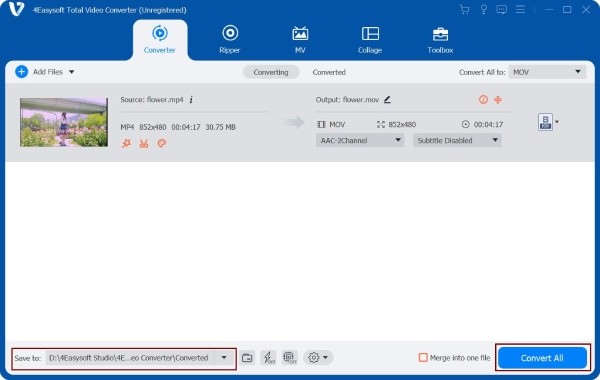
Bước 4Chọn thư mục đích để lưu các tệp nhạc MP3 đầu ra. Nhấp vào nút "Chuyển đổi tất cả" để chuyển đổi hàng loạt các tệp MOV sang MP3.
3 cách chuyển đổi MOV sang MP3 nhanh chóng trực tuyến
Nếu bạn thấy việc tải xuống quá rắc rối, các công cụ trực tuyến cũng có thể nhanh chóng chuyển đổi MOV sang MP3. Dưới đây là ba lựa chọn được đề xuất để bạn tham khảo.
1. Công cụ chuyển đổi video miễn phí 4Easysoft
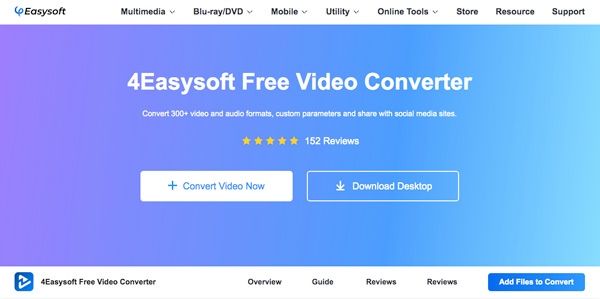
Chuyển đổi video miễn phí Đây là một công cụ trực tuyến tiện lợi giúp giải quyết nhu cầu chuyển đổi MOV sang MP3 của bạn. Tiện ích này hỗ trợ hơn 600 định dạng video và âm thanh. Nó mạnh mẽ, duy trì chất lượng gần như hoàn hảo trong quá trình chuyển đổi và cho phép xử lý hàng loạt. Không cần tải xuống phần mềm — hãy bắt đầu sử dụng ngay lập tức!
- Ưu điểm
- Hỗ trợ thêm hàng loạt nhiều tập tin mà không giới hạn kích thước tập tin.
- Cho phép tùy chỉnh các thông số đầu ra.
- Quy trình vận hành đơn giản — hoàn tất chuyển đổi chỉ trong vài bước.
- Nhược điểm
- Một số tùy chọn tối ưu hóa chất lượng âm thanh nâng cao có thể bị thiếu.
2. Zamzar
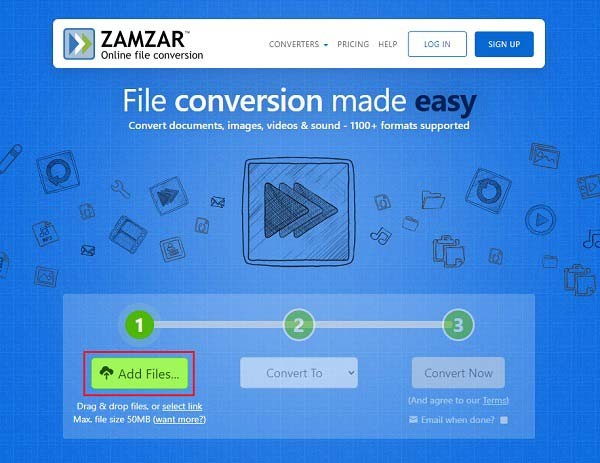
Zamzar là một công cụ chuyển đổi tập tin trực tuyến, hỗ trợ nén âm thanh, tài liệu, hình ảnh và video. Nó có thể chuyển đổi hơn 1.200 định dạng, chẳng hạn như PDF sang Word, MP4 sang MP3, Nó có thể chuyển đổi từ PDF sang Excel. Tuy nhiên, nó thiếu các tính năng cắt xén và điều chỉnh nâng cao hơn, chủ yếu đóng vai trò là một công cụ chuyển đổi tiện lợi.
- Ưu điểm
- Hỗ trợ chuyển đổi giữa hàng ngàn định dạng khác nhau.
- Giao diện trực quan và gọn gàng, dễ dàng cho người mới bắt đầu sử dụng.
- Tải xuống các tệp đã chuyển đổi qua email hoặc trực tiếp từ trang này.
- Nhược điểm
- Phiên bản miễn phí có giới hạn dung lượng tệp thấp hơn (khoảng 50 MB).
- Người dùng miễn phí thường bị giới hạn số lần chuyển đổi mỗi ngày là 2 lần.
- Tính năng chuyển đổi hàng loạt không được hỗ trợ cho người dùng miễn phí.
3. Chuyển đổi
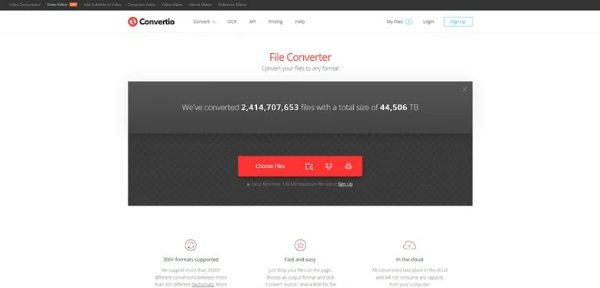
Convertio là một phần mềm chuyển đổi tập tin toàn diện, xử lý chuyển đổi nhiều định dạng khác nhau, bao gồm âm thanh, hình ảnh và tài liệu. Với giao diện đơn giản, bạn có thể dễ dàng chuyển đổi các tập tin MOV sang định dạng MP3 chỉ với vài cú nhấp chuột. Ngoài ra, phần mềm còn cung cấp khả năng chuyển đổi hàng loạt từ MOV sang MP3, giúp giảm đáng kể thời gian chuyển đổi.
- Ưu điểm
- Hỗ trợ chuyển đổi hơn 300 định dạng tệp.
- Cung cấp tính năng chuyển đổi hàng loạt và cài đặt thông số tùy chỉnh.
- Các tệp sẽ tự động bị xóa sau khi tải lên để đảm bảo quyền riêng tư và bảo mật.
- Nhược điểm
- Giới hạn dung lượng tải lên của phiên bản miễn phí là khoảng 100 MB.
- Tốc độ chuyển đổi trực tuyến có thể bị ảnh hưởng bởi sự biến động của mạng.
Sử dụng VLC để chuyển đổi MOV sang MP3 miễn phí và dễ dàng.
VLC Player hỗ trợ phát lại nhiều loại nội dung đa phương tiện khác nhau và là một trình phát nổi tiếng. trình phát video cho mọi định dạng. Trên thực tế, nó có thể hoạt động như một công cụ chuyển mã đa năng, chuyển đổi video sang nhiều định dạng khác nhau như MP4, MP3, WebM, TS, ASF, và nhiều hơn nữa. Nó tương thích với Windows và Mac, cung cấp khả năng chuyển đổi miễn phí và cho phép bạn tùy chỉnh quá trình chuyển mã trong khi vẫn đạt được chất lượng đầu ra tuyệt vời.
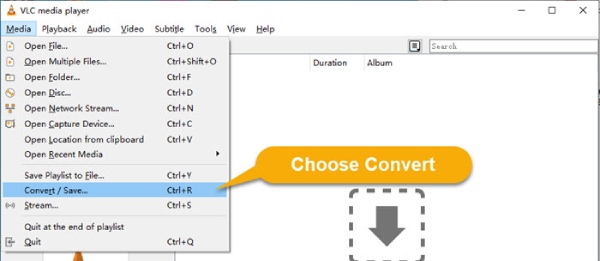
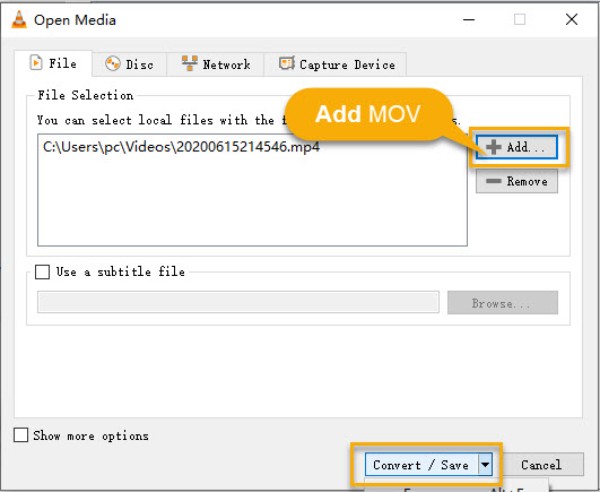
Bước 1Mở VLC, vào mục "Media" và tìm "Convert / Save". Nhấp vào "Add" để nhập tệp MOV của bạn.
Bước 2Sau khi thêm tệp, hãy nhấp vào nút "Chuyển đổi / Lưu", sau đó chọn "Âm thanh – MP3" từ danh sách Hồ sơ làm định dạng đầu ra.
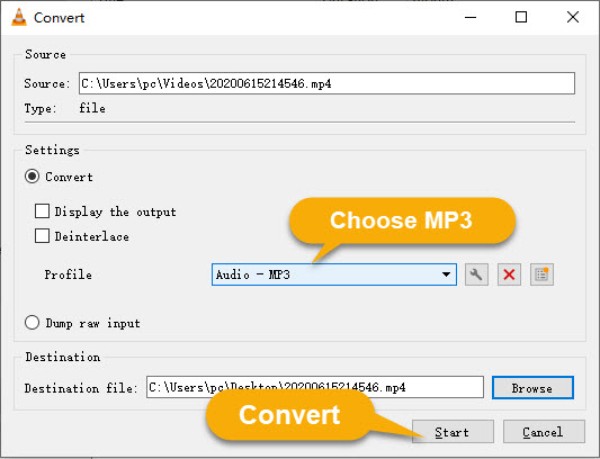
Bước 3Nhấp vào "Browse" để chọn vị trí lưu, đổi tên tệp thành đuôi .mp3, rồi nhấp vào "Start" để bắt đầu chuyển đổi.
Phần kết luận
Kết luận: Dưới đây là năm phương pháp hiệu quả để thực hiện một cách suôn sẻ. Chuyển đổi các tệp video MOV thành MP3 định dạng âm thanh. Bạn có thể chọn phương pháp nhanh nhất và thuận tiện nhất dựa trên nhu cầu của mình. Nếu bạn cần chuyển đổi một lượng lớn tệp MOV, ghép các đoạn video khác nhau hoặc thậm chí thêm siêu dữ liệu vào các tệp nhạc, 4Easysoft Total Video Converter Đây là lựa chọn tốt nhất của bạn. Nó cũng có thể giúp bạn chỉnh sửa và ghép các đoạn âm thanh sau khi chuyển đổi. Tải xuống ngay và dùng thử nhé.
Bảo mật 100%
Bảo mật 100%
