
Phần mềm chuyển đổi, chỉnh sửa và nén video đáng tin cậy cho các tác vụ hàng ngày.

Hướng dẫn đơn giản dành cho người mới bắt đầu: Cách chuyển đổi M4A sang MP3 nhanh chóng

Gửi bởi Aira Lesly Escoto ĐẾN Chuyển đổi video Ngày 27 tháng 4 năm 2026
Nhiều người dùng đang cố gắng tìm một cách thiết thực để chuyển đổi M4A sang MP3. Là định dạng âm thanh phổ biến được sử dụng bởi các thiết bị của Apple, các tệp M4A thường không tương thích với một số nền tảng, trình phát hoặc phần mềm chỉnh sửa nhất định. Trong những trường hợp như vậy, chuyển đổi M4A sang MP3 để tệp được hỗ trợ rộng rãi hơn trở thành một lựa chọn. Trong hướng dẫn này, bạn sẽ tìm hiểu một số phương pháp thực tế để chuyển đổi M4A sang MP3 một cách nhanh chóng, bao gồm phần mềm chuyên nghiệp, trình phát đa phương tiện và các công cụ trực tuyến miễn phí.
Danh sách hướng dẫn
Tại sao nên cân nhắc chuyển đổi từ M4A sang MP3? Bộ chuyển đổi M4A sang MP3 mạnh mẽ nhất [Windows] Hướng dẫn chuyển đổi M4A sang MP3 bằng VLC Media Player [Mac] Các bước chi tiết để chuyển đổi M4A sang MP3 bằng iTunes Các công cụ chuyển đổi M4A sang MP3 trực tuyến miễn phí Câu hỏi thường gặp về chuyển đổi M4A sang MP3Tại sao nên cân nhắc chuyển đổi từ M4A sang MP3?
Mặc dù M4A cung cấp chất lượng âm thanh tốt và khả năng nén hiệu quả, nhưng nó có thể không được hỗ trợ bởi tất cả các trình phát đa phương tiện, thiết bị hoặc chương trình chỉnh sửa. Ngược lại, MP3, một trong những định dạng tương thích nhất, trở thành lựa chọn thay thế cho những người muốn truy cập nội dung M4A mà không bị giới hạn.
Việc chuyển đổi các tệp M4A sang MP3 có thể cải thiện đáng kể khả năng tương thích và giúp bạn dễ dàng sử dụng các tệp âm thanh của mình trong nhiều môi trường khác nhau. Nhưng đối với nhiều người mới bắt đầu, đây có vẻ là một quy trình phức tạp để đạt được mục tiêu ngay cả khi bạn biết cách làm. Tệp M4A là gì?. Trong các phần tiếp theo, một số giải pháp thực tế sẽ được cung cấp để giúp bạn hoàn thành việc chuyển đổi M4A sang MP3 một cách nhanh chóng.
Bộ chuyển đổi M4A sang MP3 mạnh mẽ nhất
Nếu bạn đang tìm cách dễ nhất để chuyển đổi M4A sang MP3, thì 4Easysoft Total Video Converter Đây là lựa chọn lý tưởng giúp bạn hoàn thành công việc nhanh chóng đồng thời cung cấp nhiều tùy chọn chỉnh sửa. Trong quá trình sử dụng, bạn không cần bất kỳ kiến thức chuyên môn nào để hoàn thành việc chuyển đổi nhanh chóng theo hướng dẫn đơn giản, và bạn cũng có thể thực hiện các chỉnh sửa mong muốn trước khi lưu.

Chuyển đổi tệp sang hơn 600 định dạng, bao gồm MP3, AAC, WMA, v.v.
Cài đặt âm thanh tùy chỉnh để bạn có được âm thanh đầu ra chất lượng cao.
Đối với bản âm thanh, bạn có thể điều chỉnh âm lượng, áp dụng chế độ phát lặp lại, hiệu ứng mờ dần vào/ra, v.v.
Cung cấp tốc độ chuyển đổi cực nhanh trong khi vẫn duy trì chất lượng âm thanh gốc.
Bảo mật 100%
Bảo mật 100%
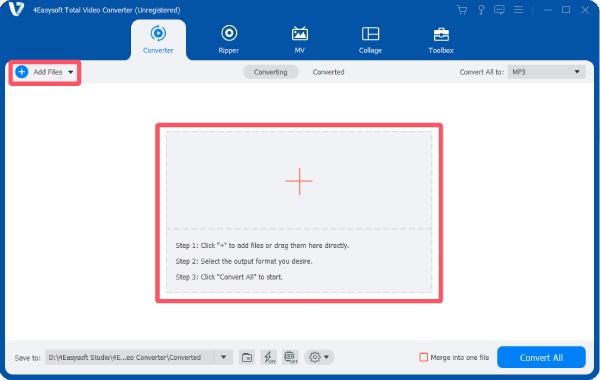
Bước 1Khởi động 4Easysoft Total Video Converter và nhấp vào nút "Thêm tệp". Nhập tệp M4A từ thư mục của bạn.
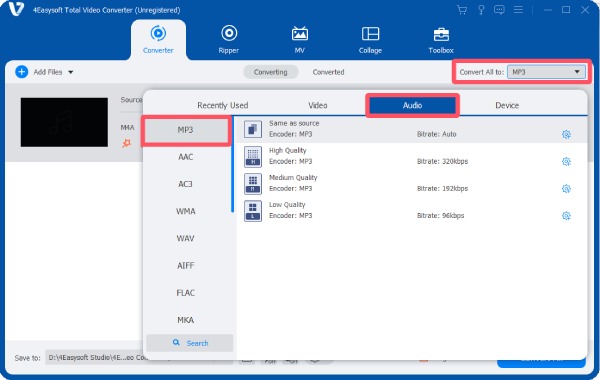
Bước 2Nhấp vào nút "Chuyển đổi tất cả sang". Trong tab "Âm thanh", nhấp vào nút "MP3" và chọn chất lượng âm thanh mong muốn.
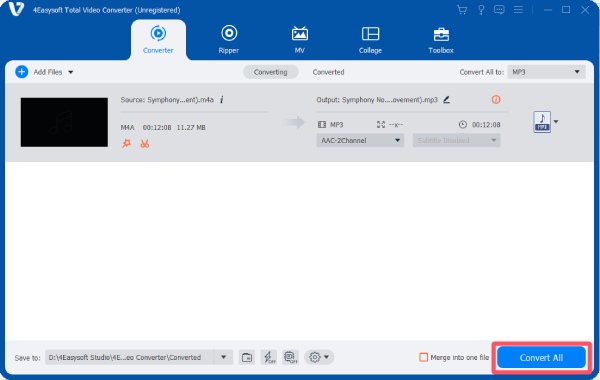
Bước 3Sau khi hoàn tất, hãy nhấp vào nút "Convert All" để chuyển đổi tệp M4A sang tệp MP3 và lưu lại.
[Windows] Hướng dẫn chuyển đổi M4A sang MP3 bằng VLC Media Player
VLC Media Player được biết đến rộng rãi là một trình phát đa phương tiện đa năng, nhưng nó cũng bao gồm một tính năng chuyển đổi hữu ích. Với VLC, bạn có thể chuyển đổi nhiều định dạng âm thanh và video khác nhau mà không cần cài đặt thêm công cụ nào. Phần này sẽ hướng dẫn từng bước cách sử dụng VLC Media Player để chuyển đổi các tệp M4A sang MP3.
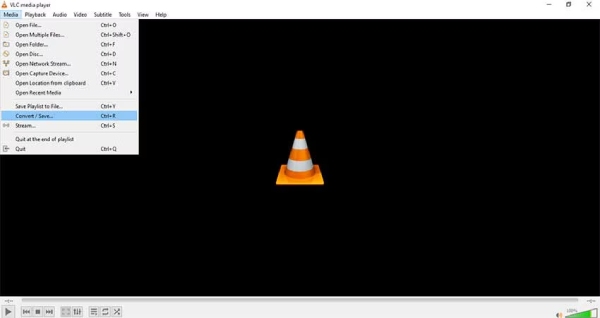
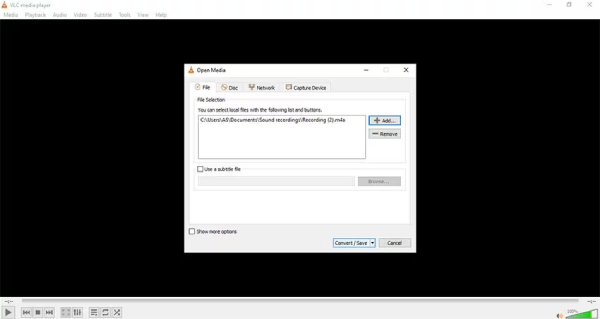
Bước 1Khởi động trình phát đa phương tiện VLC trên thiết bị của bạn và nhấp vào nút "Chuyển đổi / Lưu..." trong tab "Đa phương tiện".
Bước 2Nhấp vào nút "Thêm..." để nhập tệp M4A. Nhấp vào nút "Chuyển đổi / Lưu..." để chọn thư mục đích trước.
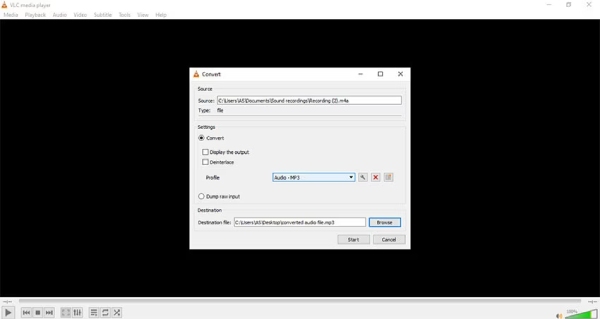
Bước 3Nhấp vào nút "Profile" rồi nhấp vào nút "MP3" để chuyển đổi M4A sang MP3. Cuối cùng, nhấp vào nút "Start".
Lời khuyên
Trình phát đa phương tiện VLC cũng có thể giúp bạn. Chuyển đổi M4A sang WAV các định dạng phổ biến khác.
[Mac] Các bước chi tiết để chuyển đổi M4A sang MP3 bằng iTunes
Định dạng M4A, có thể phát trên iTunes, iPod và các thiết bị khác do Apple sản xuất, cung cấp chất lượng cao hơn MP3. Nhưng để phát trên các thiết bị và nền tảng khác, chuyển đổi M4A sang MP3 là một giải pháp tuyệt vời. Ở đây, bạn sẽ học cách chuyển đổi M4A sang MP3 bằng iTunes. iTunes giúp bạn đồng bộ hóa và cập nhật thiết bị iOS của mình, và nó có hàng triệu bài hát mà bạn có thể truy cập sau khi đăng ký. Bạn cũng có thể quản lý toàn bộ thư viện phương tiện của mình ở một nơi nhanh chóng với iTunes. Tải iTunes về máy tính của bạn, sau đó bắt đầu chuyển đổi M4A sang MP3.
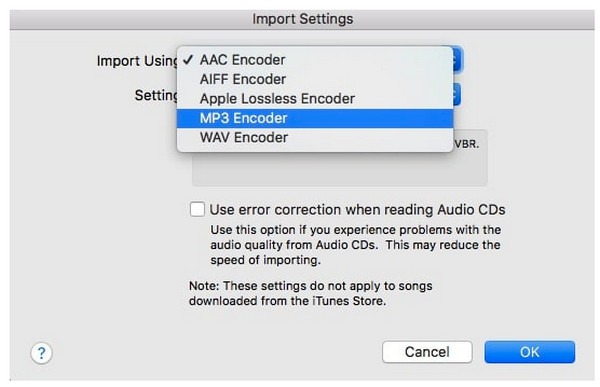
Bước 1Khởi động iTunes trên máy tính của bạn, điều hướng đến tab "Tùy chọn", sau đó đến tab "Chung". Nhấp vào nút "Nhập cài đặt".
Bước 2Nhấp vào nút "Nhập bằng" để mở menu thả xuống, sau đó nhấp vào nút "Bộ mã hóa MP3". Nhấp vào nút "OK" để tiếp tục.
Bước 3Bây giờ, hãy nhấp chuột để chọn tệp M4A, sau đó nhấp chuột phải vào tệp âm thanh M4A. Nhấp vào nút "Tạo phiên bản MP3" để bắt đầu chuyển đổi M4A sang MP3.
Các công cụ chuyển đổi M4A sang MP3 trực tuyến miễn phí
Nếu bạn không muốn cài đặt phần mềm vào thiết bị của mình, các công cụ chuyển đổi trực tuyến là một lựa chọn tiện lợi để chuyển đổi M4A sang MP3. Các công cụ dựa trên web này hoạt động trực tiếp trên trình duyệt của bạn và cho phép bạn tải lên các tệp âm thanh và chuyển đổi chúng một cách nhanh chóng. Dưới đây là ba công cụ chuyển đổi trực tuyến phổ biến có thể giúp bạn thực hiện tác vụ này một cách dễ dàng.
1. Chuyển đổi đám mây
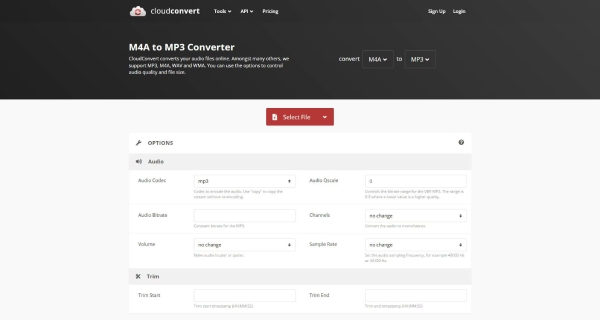
Là một công cụ chuyển đổi trực tuyến phổ biến trong nhiều năm, CloudConvert cung cấp các tùy chọn rất tiện lợi giúp bạn nhanh chóng hoàn tất quá trình chuyển đổi từ M4A sang MP3 chỉ thông qua trình duyệt. CloudConvert an toàn Nó hỗ trợ nhiều định dạng âm thanh và phù hợp với những người dùng muốn chuyển đổi nhanh chóng và dễ dàng mà không cần thiết lập phức tạp.
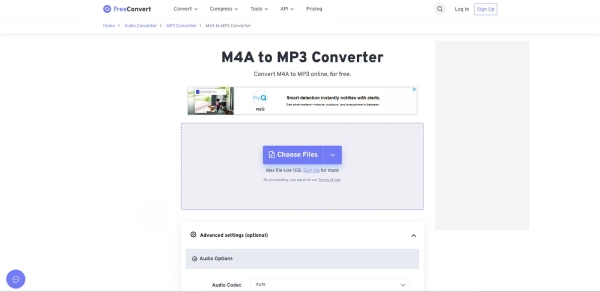
2. Chuyển đổi miễn phí
Là một phần mềm chuyển đổi M4A sang MP3 miễn phí, Zamzar là lựa chọn rất phổ biến của nhiều người dùng. Giao diện của nó rất đơn giản và thao tác cũng rất dễ dàng. Ngay cả khi bạn không có kiến thức gì về vấn đề này, với hướng dẫn rõ ràng, bạn có thể nhanh chóng hoàn thành việc chuyển đổi từ M4A sang MP3. Nhược điểm duy nhất của nó là tốc độ xử lý phụ thuộc rất nhiều vào tốc độ mạng của bạn, điều này thường khiến quá trình chuyển đổi mất khá nhiều thời gian.
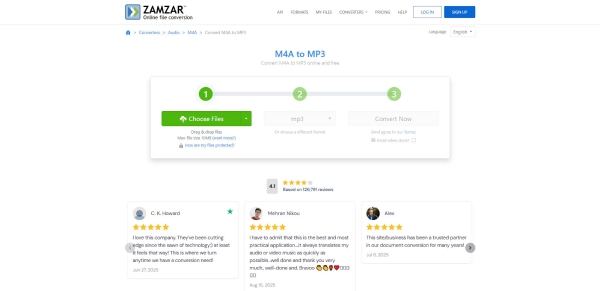
3. Zamzar
Công cụ chuyển đổi dựa trên trình duyệt này tập trung vào tính dễ sử dụng và tốc độ. Nó cho phép người dùng chuyển đổi các tệp M4A sang MP3 trực tiếp trực tuyến mà không cần tải xuống phần mềm bổ sung, trở thành lựa chọn thiết thực cho những lần chuyển đổi không thường xuyên.
Câu hỏi thường gặp về chuyển đổi M4A sang MP3
-
Việc chuyển đổi từ M4A sang MP3 có làm giảm chất lượng âm thanh không?
Điều đó còn tùy thuộc. Nói chung, việc chuyển đổi từ M4A sang MP3 luôn làm thay đổi một số thông số nhỏ, dẫn đến chất lượng video bị ảnh hưởng. Tuy nhiên, những thay đổi cụ thể về chất lượng sẽ phụ thuộc vào công cụ bạn chọn.
-
Tôi có thể chuyển đổi nhiều tệp M4A sang MP3 cùng một lúc không?
Đúng vậy, nhiều phần mềm chuyển đổi chuyên nghiệp và một số công cụ trực tuyến hỗ trợ chuyển đổi hàng loạt, cho phép bạn chuyển đổi nhiều tệp M4A sang MP3 cùng một lúc.
-
Sử dụng các công cụ chuyển đổi M4A sang MP3 trực tuyến có an toàn không?
Hầu hết các công cụ chuyển đổi trực tuyến nổi tiếng đều đáng tin cậy, đặc biệt là những công cụ đã hoạt động nhiều năm. Tất cả những gì bạn cần làm là tránh chọn những công cụ không rõ nguồn gốc hoặc những công cụ bị trình duyệt gắn cờ là rủi ro trong quá trình lựa chọn.
Phần kết luận
Tóm lại, Bộ chuyển đổi M4A sang MP3 có thể giúp cải thiện khả năng tương thích âm thanh trong các tình huống khác nhau. Mặc dù có rất nhiều bộ chuyển đổi bạn có thể tìm thấy, 4Easysoft Total Video Converter Cung cấp cho bạn giải pháp tiện lợi nhất, đồng thời cho phép bạn chỉnh sửa tác phẩm theo cách mong muốn.
Bảo mật 100%
Bảo mật 100%
