

Phần mềm chuyển đổi, chỉnh sửa và nén video đáng tin cậy cho các tác vụ hàng ngày.

8 phần mềm chuyển đổi MP3 miễn phí tốt nhất năm 2026: Windows, Mac & Trực tuyến

Gửi bởi Aira Lesly Escoto ĐẾN Chuyển đổi âm thanh Ngày 23 tháng 9 năm 2026
MP3 liên tục được coi là định dạng âm thanh tốt nhất hiện nay nhờ khả năng tương thích rộng rãi, chất lượng và dung lượng tệp lớn. Vì vậy, bạn cần một trình chuyển đổi MP3 miễn phí để tải lên hoặc chia sẻ nhạc phim trên các nền tảng mạng xã hội. Nhưng câu hỏi đặt ra là, công cụ nào tốt nhất để sử dụng và làm thế nào để chọn một công cụ? Đừng lo lắng! Bài viết này giới thiệu 8 công cụ chuyển đổi MP3 miễn phí tốt nhất hiện nay. trình chuyển đổi MP3 miễn phí tốt nhất công cụ! Khám phá chúng ngay!
Danh sách hướng dẫn
Phần 1: Top 8 trình chuyển đổi MP3 miễn phí tốt nhất trên Windows/Mac/Trực tuyến Phần 2: Câu hỏi thường gặp về Trình chuyển đổi MP3 miễn phí tốt nhấtPhần 1: Top 8 trình chuyển đổi MP3 miễn phí tốt nhất trên Windows/Mac/Trực tuyến
Hãy xem qua bảng so sánh này trước khi đọc những đoạn văn dài. Nếu bạn quan tâm đến bất kỳ phần mềm chuyển đổi âm thanh miễn phí nào, bạn có thể nhanh chóng chuyển sang phần giới thiệu cụ thể.
| Dụng cụ | Nền tảng | Miễn phí | Chuyển đổi hàng loạt | Không có quảng cáo/phần mềm đi kèm | Video sang MP3 | Tốt nhất cho |
| 4Easysoft Total Video Converter | Windows/Mac | Thử nghiệm chứa | Đúng | Đúng | Đúng | Trọn gói trả phí |
| Bộ chuyển đổi âm thanh miễn phí VSDC | Chỉ dành cho Windows | Đúng | Đúng | Phần mềm trọn gói | Đúng | Chỉnh sửa âm thanh trên Windows |
| Bộ chuyển đổi âm thanh MediaHuman | Windows/Mac | Đúng | Đúng | Đúng | Đúng | Thao tác kéo và thả đơn giản |
| Sự táo bạo | Windows/Mac/Linux | Đúng | Có (thông qua Macro) | Đúng | Cần có FFmpeg | Chỉnh sửa + chuyển đổi |
| Trình phát đa phương tiện VLC | Windows/Mac/Linux | Đúng | KHÔNG | Đúng | Đúng | Nhanh chóng xếp thành hàng đơn |
| Bộ chuyển đổi âm thanh Freemake | Chỉ dành cho Windows | Giới hạn 3 phút | Đúng | Phần mềm trọn gói | Đúng | Giao diện đơn giản, nâng cấp trả phí. |
| Chuyển đổi | Trực tuyến | Giới hạn 100MB | KHÔNG | Đúng | Đúng | Chuyển đổi trực tuyến nhanh chóng |
| Chuyển đổi đám mây | Trực tuyến | 25 lượt chuyển đổi/ngày | KHÔNG | Đúng | Đúng | Công cụ trực tuyến chất lượng |
1. 4Easysoft Total Video Converter (Windows/Mac) - Tốt nhất cho việc chuyển đổi video hoàn chỉnh
Dành cho aiDành cho người dùng cần chuyển đổi video sang MP3 cùng với các tính năng chỉnh sửa video trong một công cụ trả phí.
Đầu tiên trong danh sách các công cụ chuyển đổi MP3 miễn phí tốt nhất của chúng tôi là 4Easysoft Total Video Converter. Công cụ tương thích với Windows và Mac này hỗ trợ hơn 600 định dạng phương tiện và cài đặt trước của thiết bị, bao gồm cả các định dạng âm thanh. Ngoài ra, nó cung cấp quy trình chuyển đổi MP3 cực nhanh mà không làm giảm chất lượng gốc của tệp video hoặc âm thanh của bạn. Hơn nữa, trình chuyển đổi MP3 này có các tính năng được tổ chức tốt và thân thiện với người dùng cùng giao diện giúp mọi thứ dễ sử dụng. Đây chỉ là một số tính năng của nó; nó vẫn còn nhiều tính năng khác nữa và bạn chỉ cần thực hiện bước đầu tiên để khám phá tất cả!

Hỗ trợ quá trình chuyển đổi MP3 hàng loạt, cho phép bạn chuyển đổi nhiều tệp sang MP3 cùng lúc.
Được trang bị công nghệ máy học tăng tốc và công nghệ Blu-Hyper để chuyển đổi video sang MP3 với tốc độ cực nhanh.
Được tích hợp các tính năng chỉnh sửa bản âm thanh như cắt và nén.
Cho phép bạn nâng cao chất lượng tệp đã chuyển đổi sang MP3 thông qua các tùy chọn tinh chỉnh âm thanh tích hợp trong công cụ.
Bảo mật 100%
Bảo mật 100%
Cách sử dụng 4Easysoft Total Video Converter làm trình chuyển đổi MP3 miễn phí tốt nhất của bạn:
Bước 1Tải xuống và cài đặt 4Easysoft Total Video Converter công cụ trên máy tính Windows hoặc Mac của bạn. Sau đó, khởi chạy công cụ và nhấp vào Thêm các tập tin nút để nhập tệp bạn muốn chuyển đổi sang MP3.
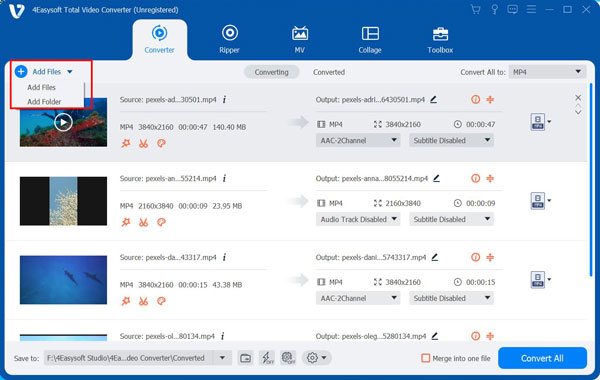
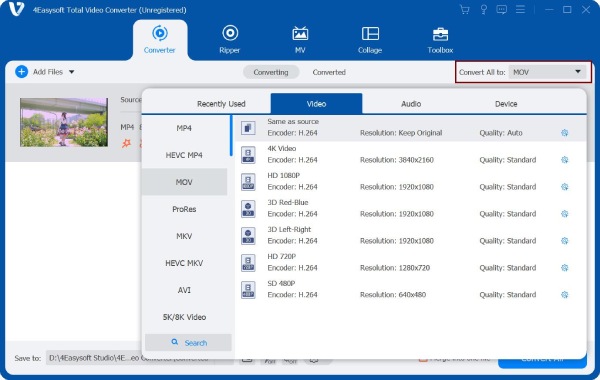
Bước 2Sau đó đánh dấu vào Chuyển đổi tất cả vào nút ở góc trên bên phải của công cụ. Sau đó, trên cửa sổ bật lên, hãy chọn Âm thanh tab và nhấp vào MP3 từ danh sách các tùy chọn.
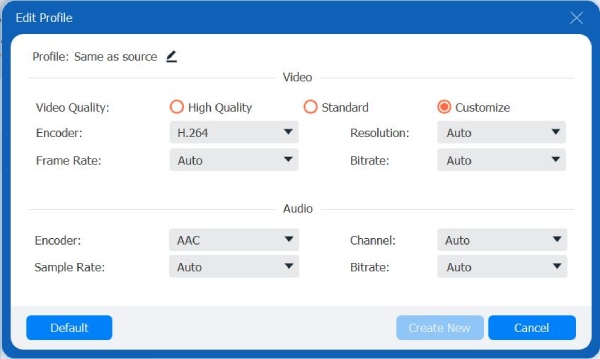
Bước 3Tiếp theo, nếu bạn muốn nâng cao chất lượng tệp MP3 của mình, hãy đánh dấu vào Hồ sơ tùy chỉnh nút với Bánh răng biểu tượng. Trong Chỉnh sửa hồ sơ cửa sổ, bạn có thể sửa đổi Bộ mã hóa, Tốc độ mẫu, Kênh và Tốc độ bit của đầu ra MP3 theo sở thích của bạn. Khi bạn đã hài lòng với các thiết lập, hãy nhấp vào Tạo mới cái nút.
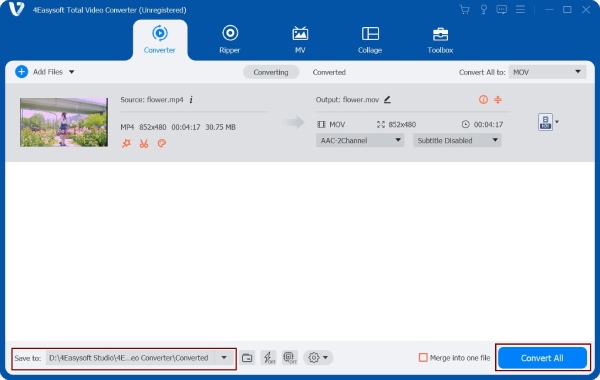
Bước 4Sau đó, chọn vị trí đường dẫn lưu trữ ưa thích của bạn nơi bạn muốn lưu đầu ra MP3; chỉ cần đánh dấu vào Lưu vào danh sách thả xuống tùy chọn và chọn một thư mục cụ thể. Nếu hài lòng với lựa chọn của bạn, hãy nhấp vào Chuyển đổi tất cả nút ở cuối trình chuyển đổi MP3 tốt nhất này.
2. VSDC Free Audio Converter - Phần mềm tốt nhất cho Windows
Nền tảngChỉ dành cho WindowsGiáMiễn phí nhưng có rủi ro khi sử dụng phần mềm đi kèm.Cập nhật lần cuốiĐược cập nhật thường xuyên bằng VSDC Free Video Editor.Dành cho aiỨng dụng này phù hợp với bất kỳ ai sử dụng Windows và cần một phần mềm chuyển đổi MP3 miễn phí. Nó cũng cung cấp một vài tính năng chỉnh sửa cơ bản.
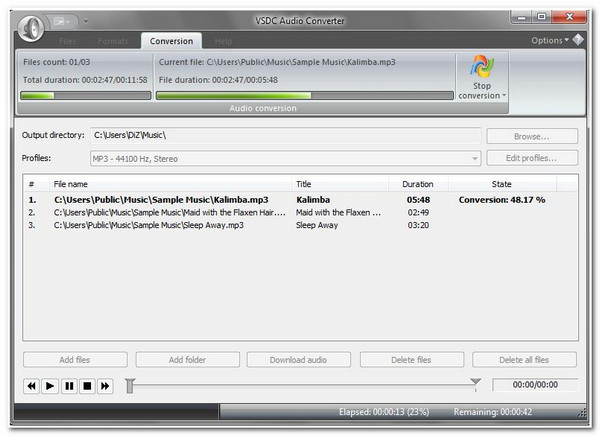
Một trình chuyển đổi MP3 miễn phí tốt nhất khác là Bộ chuyển đổi âm thanh miễn phí VSDC. Mục đích chính của công cụ này là chuyển đổi các tệp âm thanh từ tệp này sang tệp khác. Ngoài ra, công cụ này còn được tích hợp các tính năng chỉnh sửa âm thanh, bạn có thể sử dụng để chỉnh sửa âm thanh trước khi xuất tệp đầu ra. Công cụ này có vẻ không bắt mắt và lỗi thời, nhưng nó có thể cung cấp cho người dùng các tệp đầu ra chất lượng cao và quy trình chuyển đổi nhanh chóng. Ngoài ra, công cụ này còn được tích hợp khả năng chuyển đổi tệp qua liên kết hoặc URL và trích xuất chúng. Tuy nhiên, công cụ này chỉ khả dụng với Windows 10, 11 và các phiên bản cũ hơn và bạn sẽ nhận thấy công cụ này đang cố gắng cài đặt các ứng dụng không mong muốn trong quá trình thiết lập.
3. MediaHuman Audio Converter (Windows/Mac) - Tốt nhất cho việc chuyển đổi đơn giản
Nền tảngHệ điều hành Windows và macOSGiá: Miễn phíKhông quảng cáo, không phần mềm đi kèmDành cho aiỨng dụng này dành cho những người muốn chuyển đổi âm thanh một cách dễ dàng nhất. Chỉ cần kéo thả tệp, chuyển đổi sang định dạng MP3 và giữ nguyên siêu dữ liệu của tệp.
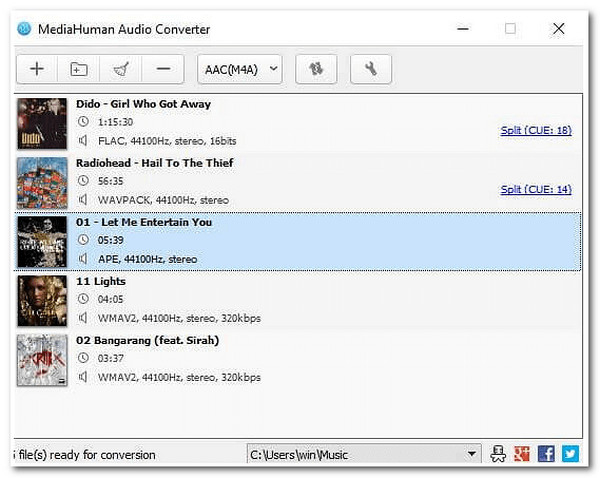
Bạn không nên bỏ lỡ cơ hội để thử Bộ chuyển đổi âm thanh MediaHuman, vì nó cũng bao gồm trình chuyển đổi MP3 miễn phí tốt nhất. Nếu bạn đang tìm kiếm một công cụ dễ sử dụng có thể cung cấp đầu ra chất lượng cao mặc dù nó không được tích hợp các tính năng chuyển đổi nâng cao, thì công cụ này là lựa chọn tốt nhất. MediaHuman Audio Converter cho phép bạn chuyển đổi các tệp video như từ YouTube và iTunes thành MP3 với chất lượng đáng ngưỡng mộ. Tuy nhiên, công cụ này quá trực tiếp và cụ thể đến mức bạn thậm chí không thể cắt và điều chỉnh độ dài và chất lượng đầu ra của mình.
4. Audacity (Windows/Mac) - Phần mềm chỉnh sửa âm thanh tốt nhất
Nền tảngHệ điều hành: Windows, macOS, LinuxGiá: Miễn phí và mã nguồn mở (GPL)Phiên bản hiện tại: 3.7.x (2025/2026)Dành cho aiPhần mềm này phù hợp nhất cho người dùng muốn chỉnh sửa âm thanh trước khi chuyển đổi. Nó hỗ trợ khử nhiễu, cắt xén và chuẩn hóa âm lượng. MediaHuman hoặc VLC đơn giản hơn nếu bạn chỉ cần chuyển đổi định dạng.
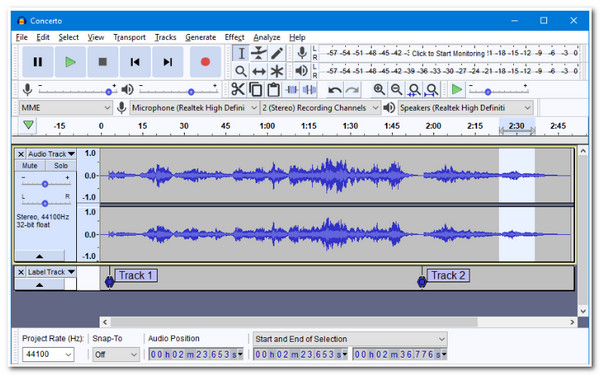
Sự táo bạo là một trình chỉnh sửa âm thanh mã nguồn mở miễn phí dành cho Windows, macOS và Linux. Đây là lựa chọn tốt hơn khi bạn muốn xử lý, cắt xén, làm sạch hoặc... Chỉnh sửa âm thanh bằng Audacity Thay vì chỉ đơn giản là chuyển đổi tập tin. Nếu bạn muốn chuyển đổi hàng loạt tập tin MP3, bạn cần thiết lập Macro thông qua Công cụ, Trình quản lý Macro và thực hiện nhiều bước trước. Việc nhập video yêu cầu hỗ trợ FFmpeg bổ sung.
5. VLC Media Player (Windows/Mac/Linux) - Tốt nhất cho việc chuyển đổi không thường xuyên
Nền tảngHệ điều hành: Windows, macOS, Linux, Android, iOSGiá: Miễn phí và mã nguồn mở (GPL)Dành cho aiRất phù hợp cho người dùng VLC cần chuyển đổi nhanh một tập tin. Không cần cài đặt thêm chương trình nào khác.
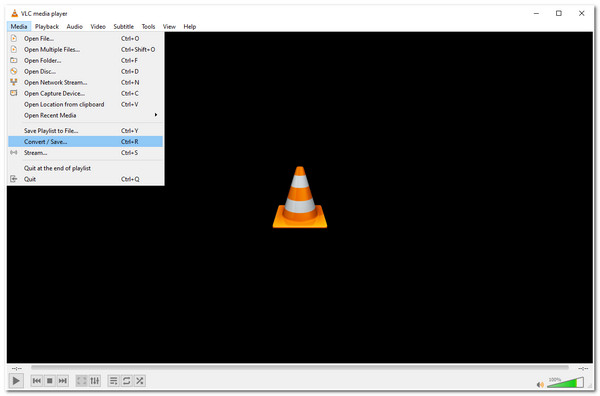
Một trình chuyển đổi MP3 miễn phí tốt nhất khác là Trình phát đa phương tiện VLC. VLC bao gồm chức năng chuyển đổi có thể trích xuất âm thanh từ các tệp phương tiện được hỗ trợ. Điều này khá tiện lợi nếu VLC đã được cài đặt, nhưng giao diện chuyển đổi của nó không trực quan bằng một trình chuyển đổi chuyên dụng.
6. Freemake Audio Converter (Windows) - Tốt nhất cho việc chuyển đổi âm thanh cơ bản trên Windows
Nền tảngChỉ dành cho WindowsGiáPhiên bản miễn phí (giới hạn 3 phút). Nâng cấp lên phiên bản trả phí sẽ loại bỏ giới hạn này.Cập nhật lần cuốiPhiên bản 1.1.10.1, tháng 12 năm 2022Dành cho aiỨng dụng này phù hợp với những người chỉ cần chuyển đổi các tập tin có thời lượng dưới 3 phút (các đoạn video ngắn, nhạc chuông). Đối với các tập tin dài hơn, hãy sử dụng MediaHuman hoặc VLC.
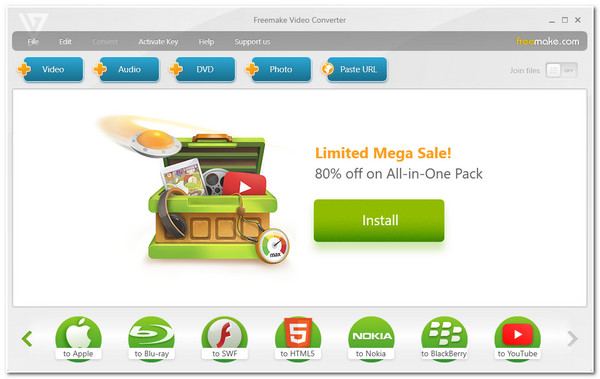
Bộ chuyển đổi âm thanh Freemake Ứng dụng này cũng nên nằm trong danh sách các công cụ chuyển đổi MP4 sang MP3 miễn phí tốt nhất mà bạn nên tải xuống. Giống như các công cụ chuyển đổi MP3 khác, Freemake Audio Converter cũng có thể chuyển đổi nhiều video thành MP3 cùng lúc. Hơn nữa, công cụ này cho phép bạn kết hợp nhiều tệp thành một tệp duy nhất. Ngoài ra, nó còn được trang bị các tùy chọn tinh chỉnh đầu ra, nơi bạn có thể điều chỉnh chất lượng MP3 trước khi nhập. Nhược điểm lớn nhất của công cụ này là nó không cho phép bạn chuyển đổi các tệp phương tiện thành MP3 có thời lượng dài hơn ba phút. Thêm vào đó, nó cài đặt các chương trình không mong muốn trong quá trình cài đặt.
7. Convertio (Trực tuyến) - Tốt nhất cho chuyển đổi trực tuyến
Nền tảngBất kỳ trình duyệt nào (Windows, Mac, Linux, thiết bị di động)GiáMiễn phí. Giới hạn dung lượng file 100 MB cho mỗi lần chuyển đổi, 2 lần chuyển đổi mỗi giờ.Dành cho aiDành cho người dùng chỉ cần chuyển đổi nhanh chóng thỉnh thoảng. Bạn có thể sử dụng mà không cần cài đặt phần mềm. Hãy nhớ rằng dung lượng giới hạn là 100 MB và không hỗ trợ chuyển đổi hàng loạt.
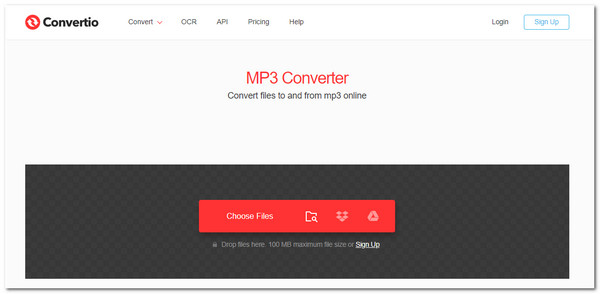
Tiếp theo trong danh sách trình chuyển đổi MP3 miễn phí tốt nhất là Convertio, một công cụ trực tuyến có thể truy cập trên bất kỳ trình duyệt nào trên nền tảng Mac hoặc Windows. Công cụ dựa trên web này cho phép bạn chuyển đổi nhiều video thành MP3 chỉ trong vài bước đơn giản. Bên cạnh đó, nó hỗ trợ chuyển đổi nhanh với quy trình an toàn xóa tệp đã tải lên sau 24 giờ. Vì đây là công cụ dựa trên web và sử dụng internet nên dễ gặp phải nhiều sự cố đóng băng và quy trình không thành công. Ngoài ra, nó chỉ cho phép bạn tải lên tệp 100MB.
8. Cloudconvert (Trực tuyến) - Tốt nhất cho việc chuyển đổi định dạng dựa trên trình duyệt.
Nền tảngBất kỳ trình duyệt nàoGiáMiễn phí. 25 lần chuyển đổi mỗi ngày, giới hạn dung lượng file 1 GB.Dành cho aiPhù hợp với người dùng muốn điều chỉnh chất lượng đầu ra. Đây là một lựa chọn trực tuyến tiện dụng nếu 25 lần chuyển đổi mỗi ngày là đủ.
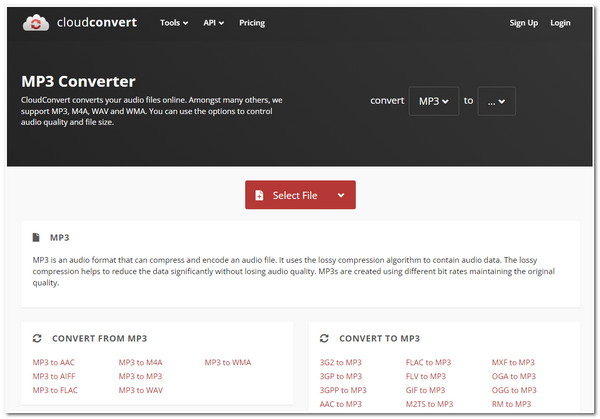
Ứng dụng chuyển đổi MP3 miễn phí tốt nhất cuối cùng trong danh sách là... Chuyển đổi đám mây. Giống như các công cụ chuyển đổi MP3 trực tuyến khác trên thị trường, Cloudconvert cũng có thể truy cập được thông qua bất kỳ trình duyệt nào trên máy tính Windows hoặc Mac. Công cụ này nổi bật vì cho phép người dùng điều chỉnh độ phân giải, kích thước, chất lượng, v.v. của tệp MP3 đầu ra trước khi xuất. Tuy nhiên, công cụ này giới hạn bạn chỉ được thực hiện một vài lần chuyển đổi miễn phí mỗi ngày.
Phần 2: Câu hỏi thường gặp về Trình chuyển đổi MP3 miễn phí tốt nhất
-
1. Máy Mac có tích hợp công cụ chuyển đổi MP3 không?
Có chứ! Chương trình Music của Mac được tích hợp các cài đặt tùy chỉnh cho phép bạn chuyển đổi nhiều tệp khác nhau thành MP3. Tuy nhiên, điều này sẽ hiệu quả nếu bạn muốn chuyển đổi tệp âm thanh thành các loại định dạng âm thanh khác.
-
2. Làm thế nào để chuyển đổi video URL thành tệp MP3?
Để chuyển đổi video từ các nền tảng chia sẻ video, hãy sao chép URL của chúng và dán vào trình chuyển đổi MP3 trực tuyến miễn phí như Cloudconvert. Sau đó, nhấp vào nút chuyển đổi và chọn tải xuống.
-
3. Làm thế nào để chuyển đổi FLV sang MP3?
Bạn có thể sử dụng 4Easysoft Total Video Converter, cũng được coi là trình chuyển đổi FLV sang MP3 miễn phí tốt nhất. Bạn chỉ cần nhập tệp FLV vào công cụ, truy cập các định dạng được cung cấp và chọn định dạng MP3. Sau đó, bạn có thể chọn Chuyển đổi tất cả nút để nhập tệp và lưu vào bộ nhớ cục bộ của bạn.
Phần kết luận
Đấy, đó là đội hình của công cụ chuyển đổi MP3 miễn phí tốt nhất Có sẵn ngay hôm nay! Với khả năng của chúng, bạn có thể chuyển đổi nhiều tệp video khác nhau thành tệp MP3. Tuy nhiên, khuyến nghị tốt nhất là 4Easysoft Total Video Converter tool. Công cụ này thực sự là một gói hoàn chỉnh, vì nó không chỉ được tạo ra để chuyển đổi các tệp phương tiện sang MP3 mà còn để chỉnh sửa cũng như nâng cao chất lượng của chúng cùng một lúc. Nếu bạn thấy thú vị, vui lòng truy cập công cụ trên trang web chính thức của nó để tải xuống ngay hôm nay!
Bảo mật 100%
Bảo mật 100%
