
Quét hoàn toàn các thiết bị iOS của bạn và xóa tất cả các tệp rác trên iPhone, iPad và iPod.
Làm thế nào để vô hiệu hóa Facebook trên iPhone và xóa vĩnh viễn?

Gửi bởi Alvin Cantero ĐẾN Trình dọn dẹp iOS Th12 05, 2025
Sẽ có những lúc bạn muốn tạm dừng sử dụng mạng xã hội, chẳng hạn như Facebook. Vì vậy, hãy biết cách vô hiệu hóa Facebook trên iPhone, có lẽ là xóa nó đi, là điều cần thiết. Làm như vậy sẽ cho phép bạn tạm thời thoát khỏi tài khoản của mình, và xóa nó sẽ xóa hoàn toàn tài khoản của bạn. Làm thế nào? Trong bài viết này, hãy tìm hiểu cách hủy kích hoạt và xóa vĩnh viễn Facebook trên iPhone, tùy thuộc vào nhu cầu của bạn. Bạn cũng sẽ thấy các mẹo hữu ích trước khi thực hiện bước cuối cùng.
Danh sách hướng dẫn
Cách hủy kích hoạt Facebook trên Android hoặc iPhone Cách xóa vĩnh viễn tài khoản Facebook trên iPhone Mẹo xóa vĩnh viễn tài khoản Facebook của bạn Cách xóa hoàn toàn dữ liệu Facebook trên điện thoại của bạn (Giới thiệu sản phẩm của chúng tôi tại đây)Cách hủy kích hoạt Facebook trên Android hoặc iPhone
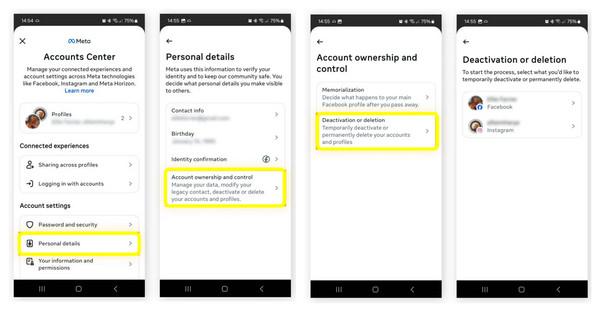
Thay vì quyết định xóa hoàn toàn tài khoản, bạn có thể muốn tạm thời vô hiệu hóa tài khoản Facebook. Tùy chọn này cho phép bạn tạm thời ngừng sử dụng Facebook mà không bị mất hoàn toàn bài đăng, ảnh hoặc bạn bè. Hồ sơ Facebook của bạn sẽ bị ẩn khỏi người khác. Tuy nhiên, bạn có thể kích hoạt lại và đăng nhập lại bất cứ lúc nào mà không mất dữ liệu.
Bước 1Mở ứng dụng "Facebook". Nhấn vào menu "ba dòng", đi đến "Cài đặt & Quyền riêng tư", sau đó nhấn "Cài đặt".
Bước 2Cuộn xuống và tìm mục "Xem thêm trong Trung tâm Tài khoản". Tại đó, chọn "Thông tin Cá nhân" và chọn "Quyền sở hữu và Kiểm soát Tài khoản". Nhấn "Hủy kích hoạt hoặc Xóa", sau đó chọn "Hủy kích hoạt Tài khoản".
Bước 3Chạm vào "Tiếp tục vô hiệu hóa tài khoản", làm theo hướng dẫn trên màn hình và xác nhận để vô hiệu hóa tài khoản Facebook.
Cách xóa vĩnh viễn tài khoản Facebook trên iPhone
Nếu bạn đã quyết định rời khỏi Facebook, ngoài việc vô hiệu hóa tài khoản, bạn có thể xóa vĩnh viễn tài khoản khỏi iPhone. Khác với việc vô hiệu hóa, thao tác xóa sẽ xóa toàn bộ dữ liệu của bạn, chẳng hạn như bài đăng, ảnh, tin nhắn và bạn bè, và bạn sẽ không thể khôi phục lại. Vì vậy, nếu bạn muốn xóa tài khoản Facebook, tốt nhất là bạn nên tải xuống một bản sao của tài khoản. Nhân tiện, bạn có thể đồng bộ danh bạ Facebook để sao lưu trước.
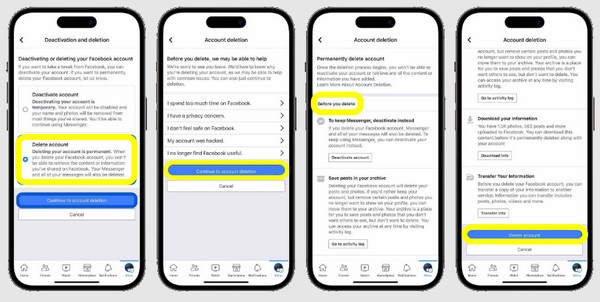
Xem bên dưới các bước để xóa tài khoản Facebook trên iPhone:
Bước 1Chạm vào biểu tượng "ba dòng" trên ứng dụng Facebook. Chạm vào "Cài đặt & Quyền riêng tư", sau đó chạm vào "Cài đặt".
Bước 2Tại đó, chạm vào "Xem thêm trong Trung tâm tài khoản"; đi đến "Thông tin cá nhân" và chọn "Quyền sở hữu và kiểm soát tài khoản". Tiếp theo, chọn "Hủy kích hoạt hoặc xóa", sau đó chọn "Xóa tài khoản".
Bước 3Nhấn "Tiếp tục xóa tài khoản" và hoàn tất các yêu cầu. Xác nhận thao tác bằng cách nhập mật khẩu.
Mẹo xóa vĩnh viễn tài khoản Facebook của bạn
Sau khi biết cách vô hiệu hóa Facebook trên iPhone và cách xóa nó, hãy lưu ý rằng việc này là một quyết định quan trọng, đặc biệt là khi xóa vĩnh viễn. Hãy đảm bảo lưu lại ảnh, danh bạ hoặc tin nhắn quan trọng, vì bạn sẽ không thể khôi phục chúng sau này. Tỷ lệ thành công của khôi phục video đã xóa trên Facebook khá thấp sau nhiều ngày, thậm chí nhiều tuần.
• Tải dữ liệu xuống. Chọn "Tải xuống thông tin của bạn" trong Cài đặt để lưu bản sao ảnh, bài đăng và tin nhắn.
• Hủy liên kết các ứng dụng đã kết nối. Kiểm tra xem ứng dụng hoặc trang web nào đã đăng nhập bằng Facebook của bạn; vui lòng ngắt kết nối chúng.
• Đăng xuất khỏi tất cả các thiết bị. Đảm bảo bạn đã đăng xuất khỏi mọi thiết bị có tài khoản của bạn đang hoạt động.
Cách xóa hoàn toàn dữ liệu Facebook trên điện thoại của bạn (Giới thiệu sản phẩm của chúng tôi tại đây)
Trước khi tạm biệt Facebook, bạn cần đảm bảo rằng mình đã xóa sạch mọi dấu vết của nó khỏi iPhone. Việc xóa Facebook trên iPhone không xóa bộ nhớ đệm đã lưu trữ, vốn sẽ chiếm hết dung lượng lưu trữ của bạn. Để làm điều này, bạn cần 4Easysoft iPhone Cleaner. Nó có thể xóa vĩnh viễn bộ nhớ đệm dữ liệu ứng dụng, tệp rác và thậm chí cả tệp cá nhân trên iPhone. Không còn tệp ẩn nào sót lại. Những tệp iPhone đã xóa đó không thể khôi phục được. Hơn nữa, nó rất dễ sử dụng và không yêu cầu bất kỳ kiến thức kỹ thuật nào, chỉ cần vài cú nhấp chuột là có thể xóa dữ liệu Facebook và mọi thứ.

Xóa dữ liệu Facebook, bộ nhớ đệm và nhiều dữ liệu khác một cách hoàn toàn và an toàn.
Loại bỏ các tệp rác, tệp lớn và dữ liệu tạm thời để giải phóng dung lượng.
Cung cấp nhiều chế độ làm sạch khác nhau để xóa cơ bản hoặc xóa sâu.
Hỗ trợ iPhone 17 và iOS 26 mới nhất.
Bảo mật 100%
Bảo mật 100%
Bước 1Khởi chạy 4Easysoft iPhone Cleaner trên máy tính. Kết nối iPhone với máy tính qua cáp USB và nhấn "Tin cậy" khi được nhắc trên thiết bị.
Bước 2Sau khi chương trình phát hiện iPhone của bạn, hãy nhấp vào "Xóa Dữ liệu Riêng tư" từ menu chính. Trong trang này, chọn "Xóa Tùy chỉnh". Công cụ sẽ bắt đầu quét thiết bị của bạn để tìm dữ liệu ứng dụng đã lưu trữ, bao gồm bộ nhớ đệm Facebook, tin nhắn, thông tin đăng nhập và lịch sử.

Nếu không, bạn có thể chọn "Xóa chỉ bằng một cú nhấp chuột". Tại đây, bạn sẽ thấy các danh mục thay vì toàn bộ dữ liệu riêng tư. Nhấp vào mục bạn muốn xóa, chẳng hạn như "Facebook" trong mục Ứng dụng.

Bước 3Chọn tất cả dữ liệu bạn muốn xóa và nhấp vào hộp kiểm bên cạnh. Sau đó, nhấp vào nút "Xóa" để xóa tất cả thành công.

Phần kết luận
Đó là một quyết định cá nhân hủy kích hoạt hoặc xóa Facebook trên iPhoneCho dù bạn muốn tạm dừng sử dụng mạng xã hội hay muốn xóa hoàn toàn sự hiện diện trực tuyến trên Facebook, với những cách được đề cập ở trên, bạn có thể dễ dàng quản lý tài khoản Facebook của mình. Tuy nhiên, sau khi xóa hoặc vô hiệu hóa tài khoản, vẫn có thể còn sót lại dữ liệu. Vì vậy, để đảm bảo dọn dẹp hoàn toàn, hãy sử dụng 4Easysoft iPhone Cleaner để xóa mọi thứ, từ dữ liệu ứng dụng và bộ nhớ đệm đến lịch sử duyệt web, giúp bộ nhớ của bạn sạch sẽ và có thêm dung lượng. Chỉ với vài cú nhấp chuột, bạn có thể khởi động lại thiết bị của mình!
Bảo mật 100%
Bảo mật 100%
