
iPhone'unuzdan ekran şifresini, Apple ID'yi, MDM'yi ve Ekran Süresi'ni güvenli bir şekilde kaldırın.

Apple ID'm Hakkında Bilmeniz Gereken Her Şey

tarafından gönderildi Alvin Cantero ile iOS Kilit Açıcı 28 Mayıs 2026
Pek çok yeni Apple kullanıcısı merak edebilir. Apple ID nedir?. Apple ekosisteminin önemli bir parçası olarak Apple ID, Apple cihazlarını kullanmada çok önemli bir rol oynar. Hangi cihazı kullanıyor olursanız olun - iPhone, iPad, Mac veya başka bir cihaz - Apple ID'nin temellerini anlamak çok önemlidir. Bu, nasıl çalıştığını, neleri kontrol ettiğini ve gerektiğinde nasıl kurtarılacağını veya yönetileceğini bilmeyi içerir. Bu kılavuz, Apple ID'nin ne olduğunu, ne için kullanıldığını ve erişim sorunu ortaya çıktığında ilgili bilgileri nasıl bulacağınızı veya sıfırlayacağınızı açıklar.
Rehber Listesi
Apple ID'm Nedir: Kısa Bir Giriş Apple cihazlarda Apple ID ne için kullanılır? Apple ID'nizin ne olduğunu nasıl öğrenebilirsiniz? Oturum açmamış Apple ID'nizi nasıl kontrol edebilirsiniz? Apple ID parolanızın ne olduğunu nasıl öğrenebilirsiniz? [Bonus] Apple ID Güvenlik Sorunuyla iPhone Kilidini Açma YöntemiApple ID'm Nedir: Kısa Bir Giriş
Apple ID nedir? Apple ID, tüm Apple hizmetlerine erişmek için kullanılan hesaptır. Genellikle bir e-posta adresine bağlıdır ve iPhone, iPad ve Mac gibi cihazlarda birincil tanımlayıcı görevi görür. Oturum açıldıktan sonra, Apple ID, App Store, iCloud, Apple Music ve daha fazlası gibi hizmetlere sorunsuz erişim sağlar. Onsuz, bir Apple cihazının temel özelliklerinin çoğu erişilemez kalır.
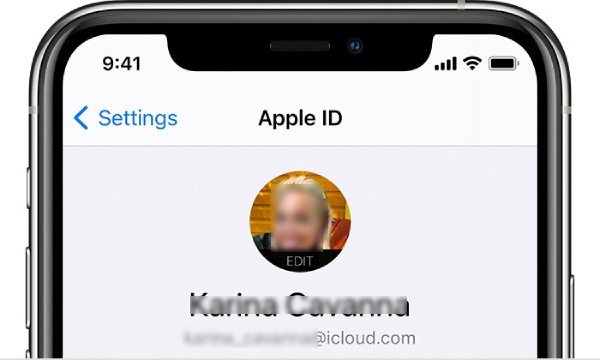
Apple ID, temel kimlik tanıma işlevine ek olarak, kişisel ayarları, tercihleri, satın alma kayıtlarını, yedeklemeleri ve cihaz izleme işlevlerini tek bir hesap altında birleştirir. Kaç cihazınız olursa olsun, aynı Apple ID hesabıyla giriş yaptığınız sürece aynı içeriğe erişebilirsiniz. Bu, farklı iOS cihazları arasında veri aktarımı için de büyük kolaylık sağlar.
Apple cihazlarda Apple ID ne için kullanılır?
Apple ID'nin ne işe yaradığı sorusuna verilecek en basit cevap, Apple ekosistemine girişinizin anahtarı olmasıdır. Farklı Apple cihazlarında, birden fazla cihazınız olsa bile, Apple ID'nizle oturum açmazsanız, bu cihazlar birlikte çalışamaz ve iş akışınıza katkıda bulunamaz. Sadece tüm bu cihazlarda aynı Apple ID ile oturum açıldığında, bulut üzerinden birlikte çalışabilirler.
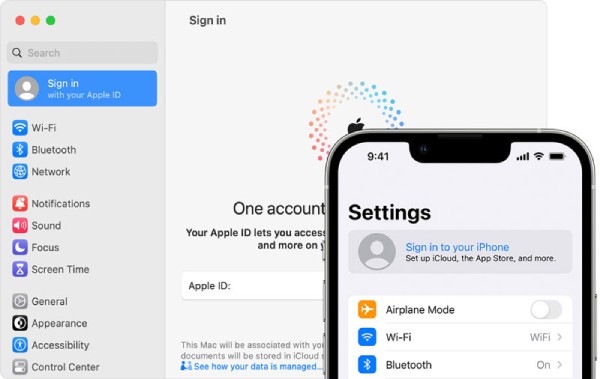
Apple ID, kullanım kolaylığının ötesinde, güvenlik ve cihaz yönetimi açısından da önemli bir rol oynar. iPhone'umu Bul, Etkinleştirme Kilidi ve iCloud yedeklemeleri gibi özelliklerin tümü bu hesaba bağlıdır ve bunları yalnızca Apple ID'niz aracılığıyla kullanabilirsiniz. Apple ID etkinleştirildi.. Bu işlevler kişisel verileri korumaya ve yetkisiz erişimi önlemeye yardımcı olur. Sonuç olarak, Apple ID'niz üzerindeki kontrolü elinizde tutmak yalnızca kullanılabilirlik için değil, aynı zamanda hassas bilgilerin korunması için de çok önemlidir.
Apple ID'nizin ne olduğunu nasıl öğrenebilirsiniz?
Artık Apple ID'nin ne olduğunu biliyorsunuz. Apple ID'nizi hemen tanıyamıyorsanız, cihazınızda veya Apple hizmetleri aracılığıyla onu bulmanın birkaç güvenilir yolu daha var. Apple, hesap bilgilerinizin görüntülendiği birden fazla giriş noktası sağlayarak, onu unutmuş olsanız bile Apple ID'nizi kurtarmanıza olanak tanır. Aşağıdaki yöntemler, Apple ID'nizi hızlı ve doğru bir şekilde tanımlamak için farklı yaklaşımlar konusunda size rehberlik eder.
Aşama 1iPhone'unuzda Ayarlar uygulamasını açın ve sayfanın üst kısmındaki "Apple Kimliği" düğmesine dokunun.
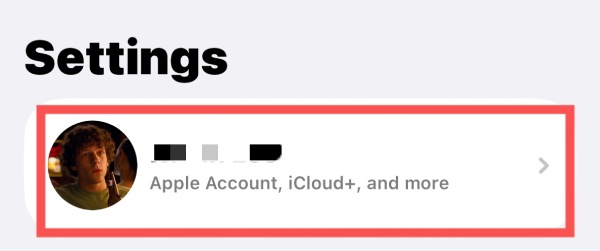
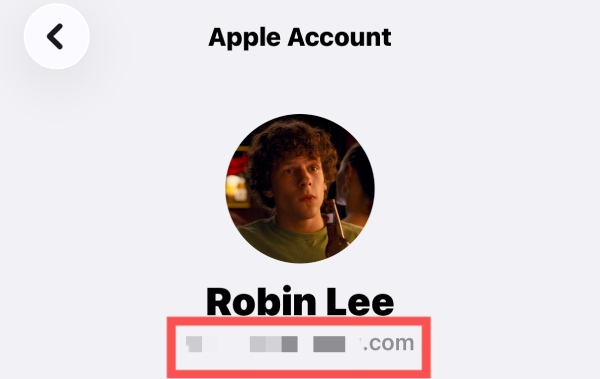
Adım 2"Apple Hesabı" sekmesinin altında, avatarınızın yanında Apple Kimliğiniz görünecektir.
Oturum açmamış Apple ID'nizi nasıl kontrol edebilirsiniz?
iPhone'unuzu değiştirdiyseniz ve herhangi bir veri aktarımı yapmadıysanız, yeni iPhone'unuzda Apple ID'nizle ilgili hiçbir bilgi bulunmaz. Bu durumda, Apple ID'sini unutan veya Apple ID şifresini bilmeyen kullanıcılar için artık giriş yapmanın veya verileri senkronize etmenin bir yolu kalmaz. Ancak endişelenmeyin, bu durum için etkili bir çözüm var.
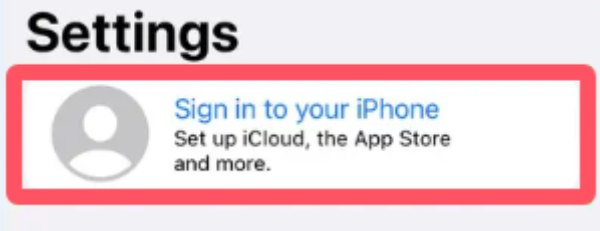
Aşama 1Ayarlar uygulamasını açın ve ekranın üst kısmındaki "iPhone'unuzda oturum açın" düğmesine dokunun.
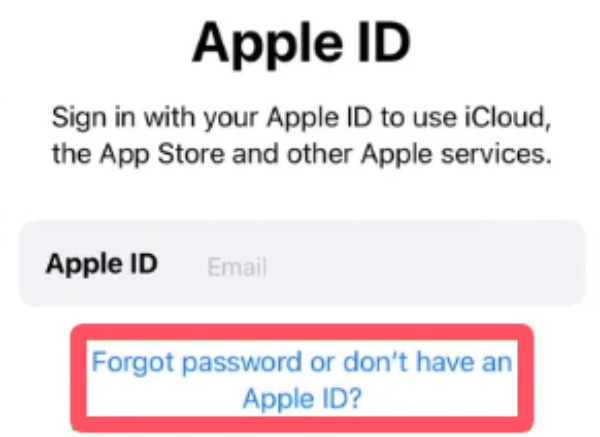
Adım 2Apple ID'nizi unuttuysanız, devam etmek için "Şifremi unuttum veya Apple ID'm yok" düğmesine dokunun.
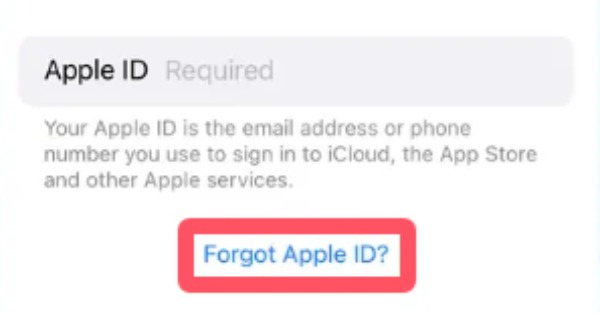
Aşama 3Apple Kimliğinizi girmeniz istendiğinde, onu bulmak için "Apple Kimliğimi Unuttum" seçeneğine dokunun.
4. Adımİstenen bilgileri (adınızdan e-posta adresinize kadar) doldurmak için talimatları izleyin. Ardından "İleri" düğmesine dokunun.
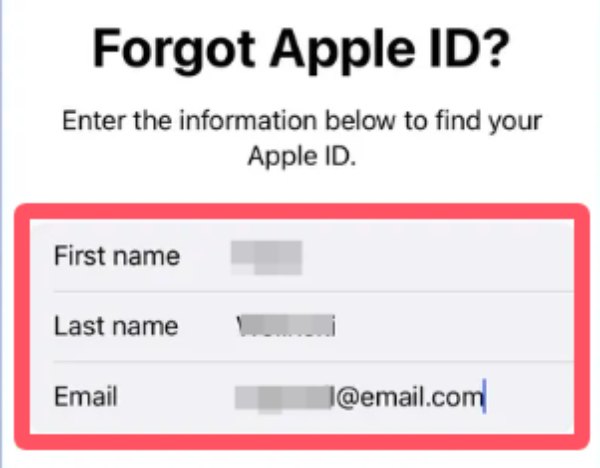
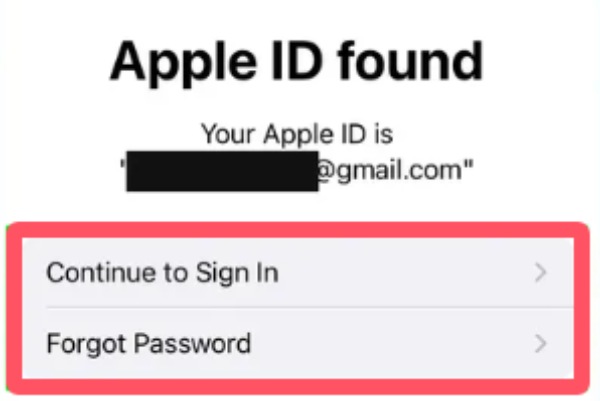
Adım 5Sağladığınız bilgiler bir Apple ID ile ilişkilendirilmişse, bu bilgi görüntülenecektir.
Apple ID parolanızın ne olduğunu nasıl öğrenebilirsiniz?
Standart kimlik bilgilerinin aksine, Apple güvenlik nedenleriyle kullanıcıların Apple ID şifrelerini doğrudan görmelerine izin vermez. Bunun yerine, sistem hassas bilgileri korumak için herhangi bir değişiklik yapılmadan önce doğrulama gerektirecek şekilde tasarlanmıştır. Ancak, birçok durumda, Apple ID şifrenizi unuttuğunuzda, birçok uygulamaya ve özelliğe erişiminizin kısıtlandığını göreceksiniz. Bu durumda, bunun yerine... Apple Kimliğinizi silmek, Hesabınızı yeniden kurarak Apple ID'nizi geri alabilirsiniz. Bunu nasıl yapacağınızı bilmiyorsanız, Apple ID şifrenizi hızlı bir şekilde nasıl görebileceğinizi öğrenmek için aşağıda verilen ayrıntılı adımları takip edebilirsiniz.
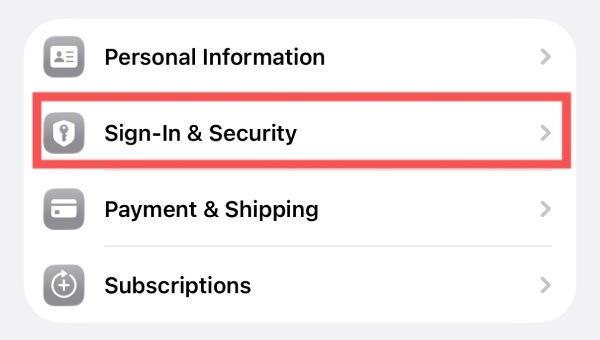
Aşama 1Ayarlar'ı başlatın ve "Apple Kimliği" düğmesine dokunun. "Apple Hesabı" sekmesinin altında, "Oturum Açma ve Güvenlik" düğmesine dokunun.
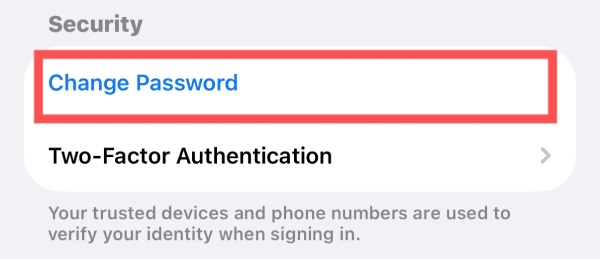
Adım 2Yeni sayfada, devam etmek için "Güvenlik" sekmesinin altındaki "Şifreyi Değiştir" düğmesine dokunun.
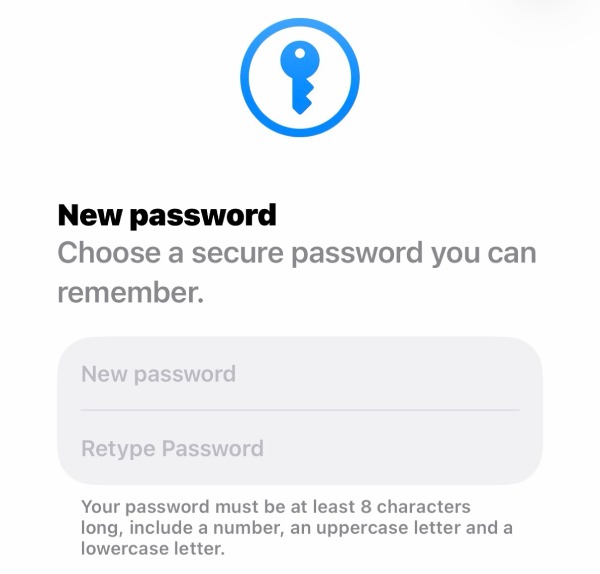
Aşama 3Artık yapabilirsiniz. Apple ID parolanızı kurtarın Apple ID şifrenizin ne olduğunu kontrol ettiğinizden emin olun.
[Bonus] Apple ID Güvenlik Sorunuyla iPhone Kilidini Açma Yöntemi
Artık Apple ID şifrenizi unutsanız bile nasıl görebileceğinizi biliyorsunuz. Ancak, güvenlik doğrulamasında başarısız olma ihtimaliniz hala mevcut ve bu da iPhone'unuza normal şekilde erişmenizi engelleyebilir. Bu noktada, profesyonel araçlardan yardım almanız gerekebilir. 4Easysoft iPhone Kilidi Açıcı Bu program, karmaşık işlemlere gerek kalmadan Apple ID kısıtlamalarını kaldırmanıza ve cihazlarınıza yeniden erişim sağlamanıza yardımcı olmak için tasarlanmıştır.

Apple ID nedeniyle kilitlenen iPhone'unuza güvenli bir şekilde erişin.
Parolayı unutsanız bile Apple ID'nizi atlayın.
Tüm süreç boyunca iPhone'unuz güvende kalacaktır.
Şifreyi unuttuysanız iTunes Yedeklemesinin şifresini çözün.
100% Güvenli
100% Güvenli
Aşama 14Easysoft iPhone Unlocker uygulamasını başlatın. iPhone'unuzu bir USB kablosuyla bağlayın. Ardından, devam etmek için "Apple Kimliğini Kaldır" düğmesine tıklayın.
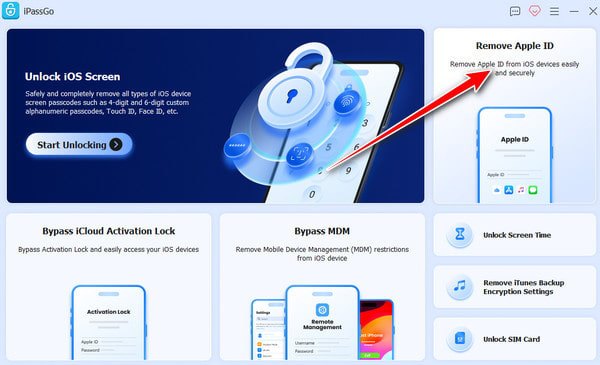
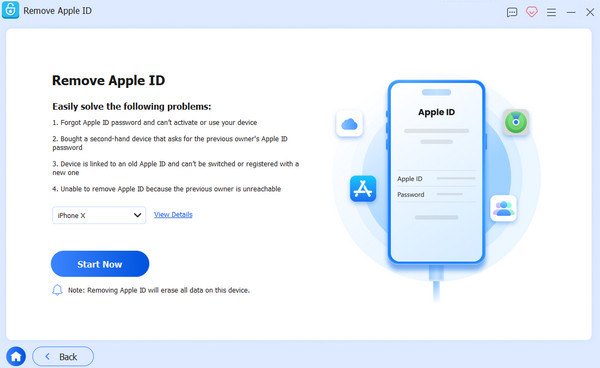
Adım 2Bilgileri kontrol etmek için "Ayrıntıları Görüntüle" düğmesine tıklayın. İşleme devam etmek için, Apple Kimliğinizin kilidini açmak için gerekli aygıt yazılımını indirmek üzere "Şimdi Başlat" düğmesine tıklayın.
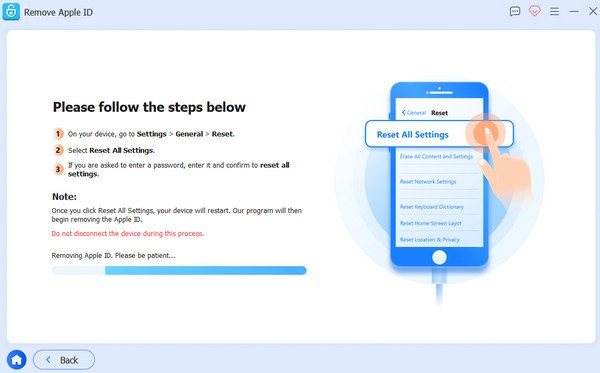
Aşama 3Artık Apple ID şifreniz ne olursa olsun, iPhone'unuzun kilidi açılacaktır. Eğer işlem başarısız olursa, sorunu çözmek için "Tekrar Dene" düğmesine ve ardından "Tekrar Onayla" düğmesine tıklayın.
Çözüm
Sonuç olarak, Apple kimliginiz Apple, sağlam bir Apple ekosistemi oluşturmak için kullanılır. Bu, yalnızca iş akışınıza fayda sağlamakla kalmaz, aynı zamanda birçok durumda gizliliğinizi ve güvenliğinizi de koruyabilir. Ancak, Apple ID şifrenizi unuttuğunuzda bu da can sıkıcı olabilir. Ama endişelenmeyin. yardımıyla... 4Easysoft iPhone Kilidi Açıcı, Bu sayede gereksiz karmaşıklıklardan kaçınarak cihazınıza ve verilerinize sürekli erişiminizi sağlayabilirsiniz.
100% Güvenli
100% Güvenli
