
Günlük işler için güvenilir video dönüştürücü, düzenleyici ve sıkıştırıcı.

En İyi 5 Çevrimiçi/Çevrimdışı VOB Dönüştürücü (VOB'dan MP4, AVI ve Daha Fazlasına)

tarafından gönderildi Aira Lesly Escoto ile Video dönüştürücü 27 Niş 2026
Bir şey mi arıyorsunuz? VOB dönüştürücü VOB dosyalarınızı daha iyi uyumluluğa sahip bir formata dönüştürebilen bir program mı arıyorsunuz? Eğer öyleyse, VOB dosyalarını diğer cihazlarda oynatmaya çalışırken sorun yaşıyor olabilirsiniz. VOB formatı genellikle DVD'lerde kullanılır ve DVD oynatıcılarla iyi çalışır, ancak birçok modern cihaz bunu yaygın olarak desteklemez. Neyse ki, VOB'u MP4 gibi daha iyi formatlara dönüştürebilen birden fazla VOB'dan MP4'e dönüştürücü var ve bunlardan beşi burada listelenmiştir. Şimdi keşfedin!
Rehber Listesi
Yüksek Kaliteli Dönüştürme Özelliğine Sahip Profesyonel VOB Dönüştürücü Avantajları ve Dezavantajlarıyla En İyi 3 Çevrimiçi VOB Dönüştürücü VLC'yi VOB Dönüştürücü Olarak Nasıl Kullanabilirsiniz?Yüksek Kaliteli Dönüştürme Özelliğine Sahip Profesyonel VOB Dönüştürücü
Windows veya Mac işletim sisteminizde kullanabileceğiniz bir VOB dosya dönüştürücü arıyorsanız, alabileceğiniz en iyi araç önerilerinden biri profesyonel bir araç kullanmaktır. 4Easysoft Toplam Video Dönüştürücü. Bu VOB'dan MP4'e video dönüştürücü, günlük düzenleme görevlerinizi karşılayabilecek yerleşik bir video düzenleyici de sunmaktadır. Bu aracın harika yanı, birden fazla VOB dosyasını aynı anda 60 kat daha hızlı dönüştürmenize olanak sağlamasıdır. Ayrıca, dışa aktarmadan önce video kalitesini iyileştirmek için yapay zeka destekli bir video iyileştirici de içerir.

Android ve iOS için cihaz ön ayarları da dahil olmak üzere 600 dosya formatına tam destek sunar.
720P, 1080P, 4K ve HEVC video kodeklerine sahip VOB dosyalarını yüksek kalitede dönüştürün.
Döndürme, kırpma, filtre ekleme ve daha fazlası gibi VOB dosyalarını düzenleme özelliklerini destekler.
Dosyanızın kalitesi, meta verileri ve daha fazlası üzerinde kontrol sahibi olmanızı sağlar.
100% Güvenli
100% Güvenli
Aşama 1Yükle 4Easysoft Toplam Video Dönüştürücü Uygulamayı Mac/Windows bilgisayarınızda açın ve ardından başlatın. Daha sonra, VOB dosyasını içe aktarmak için "Dosya Ekle" seçeneğine tıklayın.

Adım 2Ardından, içe aktarılan VOB dosyasının sağ tarafındaki "Biçim" düğmesine tıklayın. Daha sonra, "Video" bölümünde, MP4 gibi çoğu cihaz tarafından yaygın olarak desteklenen bir format seçin.

Aşama 3Yüksek kaliteli bir çıktı almak için, "Dişli çark" simgesi bulunan "Özel Profil" düğmesine tıklayın. Ardından, aşağıdaki seçenekleri ayarlayabilirsiniz. Sonrasında, "Şimdi Oluştur" düğmesine tıklayın.

4. Adım İşlem tamamlandığında, VOB'dan MP4'e dönüştürme ve dışa aktarma işlemini başlatmak için "Tümünü Dönüştür" düğmesine tıklayın.

100% Güvenli
100% Güvenli
Avantajları ve Dezavantajlarıyla En İyi 3 Çevrimiçi VOB Dönüştürücü
İlk olarak tanıtılan aracın yanı sıra, kullanabileceğiniz tarayıcı tabanlı araçlar da mevcuttur. VOB dosyasını MP4'e dönüştür, Bu yazıda bunlardan üçünü aşağıda bulabilirsiniz. Her birini inceleyin ve tercihlerinize en uygun olanı seçin.
1. Dönüştürme
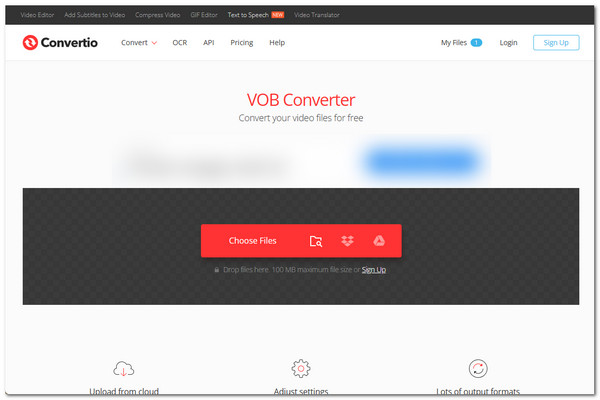
VOB'dan MP4'e dönüştürücü olarak kullanabileceğiniz ilk çevrimiçi araç Convertio'dur. Bu çevrimiçi araç, en popüler dosya dönüştürme araçlarından biridir. VOB dosyalarınızı dönüştürmek için 300'den fazla formatı destekler ve ayrıca codec, kalite, kare hızı ve daha fazlasını ayarlama seçenekleri sunarak çıktı kalitesi üzerinde kontrol sahibi olmanızı sağlar.
- Artıları
- Ücretsiz ve kullanımı kolaydır.
- Hızlı VOB dönüşümü sunar.
- Tüm tarayıcı platformlarıyla uyumludur.
- Dosyalarınızın güvenliğini garanti altına alın.
- Eksileri
- Yalnızca en fazla 100 MB boyutundaki VOB dosyalarını içe aktarmanıza izin verir.
- Günde yalnızca 10 dönüşüm yapmanıza izin veriyor.
- Kararlı bir bağlantı gerektirir.
2. Zamzar
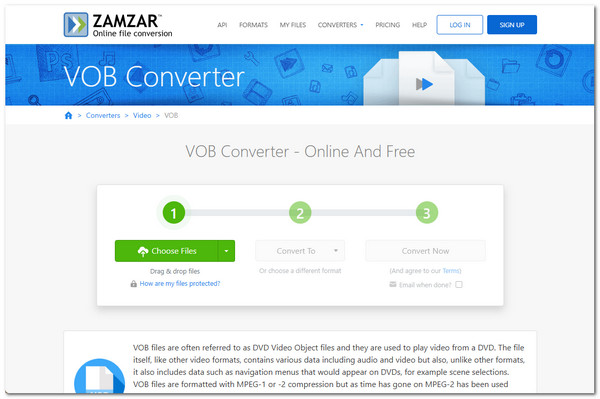
Denemeniz gereken bir diğer çevrimiçi araç da Zamzar. Bu web tabanlı VOB dönüştürücü, çevrimiçi olarak kullanabileceğiniz en basit araçlardan biridir. Ekstra adımlar olmadan, sadece birkaç tıklamayla VOB dosyalarını dönüştürmenizi sağlar. Sadece VOB dosyasını içe aktarın, bir çıktı formatı seçin, dönüştürmeyi başlatın ve işte bu kadar.
- Artıları
- Basit bir VOB dönüştürme hizmeti sunar.
- Birden fazla VOB dosyasını aynı anda dönüştürmenizi sağlar.
- VOB dosyalarını dönüştürmek için çok sayıda çıktı formatı sunar.
- VOB dosyalarınızı güvence altına alır.
- Eksileri
- Ücretsiz sürüm yalnızca en fazla 50 MB boyutundaki VOB dosyalarını içe aktarmanıza izin verir.
- Dönüştürme hızı yavaş olabilir.
3. Bulut Dönüştürme
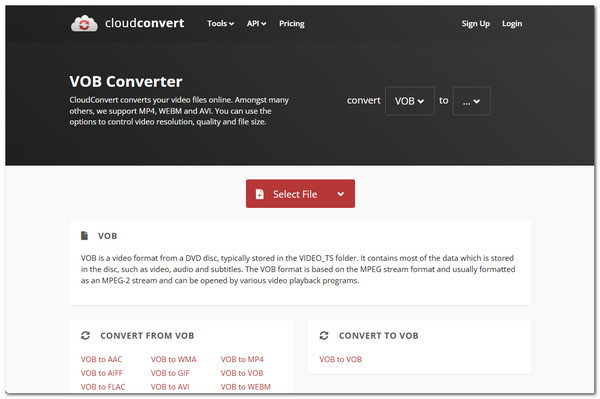
Bu yazıda önereceğimiz son çevrimiçi araç CloudConvert. İlk iki araç için de aynı şey geçerli; bu çevrimiçi VOB dönüştürücü de VOB dosyalarınızı dönüştürmenin kolay bir yolunu sunuyor. Bu da Convertio ile aynı, ancak bu size mümkün olan en yüksek kaliteyi elde etmenizi sağlıyor.
- Artıları
- Size kullanımı kolay bir arayüz sunuyoruz.
- Birden fazla VOB dosyasını aynı anda dönüştürmenizi sağlar.
- Çıktı ayarlarını değiştirme seçeneklerini destekler.
- Yüksek kaliteli dönüştürme hizmeti sunar.
- Eksileri
- Günde 25 dönüşüm yapmanıza olanak tanır.
- Büyük VOB dosyalarını dönüştüremiyorum.
VLC'yi VOB Dönüştürücü Olarak Nasıl Kullanabilirsiniz?
Bu araçların dışında, VOB dosyalarını MP4'e ücretsiz olarak dönüştürmek için VLC'yi de kullanabilirsiniz ve onu farklı kılan şey, tamamen ücretsiz olarak kullanabilmenizdir! Bu masaüstü uygulaması VOB formatı VLC, birçok formatta video oynatabilen popüler bir medya oynatıcısıdır. Oynatmanın yanı sıra, VOB dosyalarını MP4, MOV ve daha fazlası gibi formatlara dönüştürmek de dahil olmak üzere video dosyalarını değiştirmenize olanak tanıyan ek özellikler sunar. Ancak, VLC medya oynatıcısı, özel bir dönüştürücü olmadığı için VOB dönüştürücü olarak kullanıldığında sınırlı dönüştürme özelliklerine sahiptir. Yine de denemek isterseniz, izlemeniz gereken adımlar şunlardır:
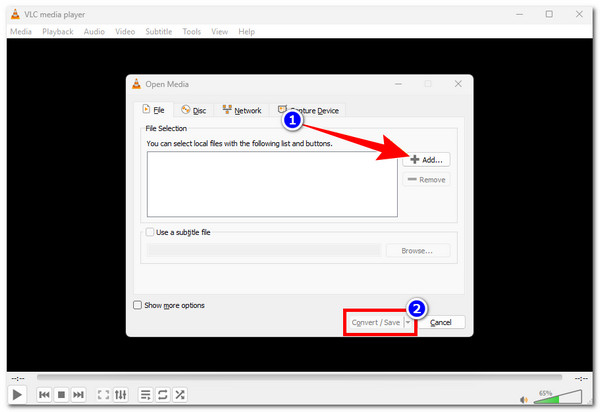
Aşama 1Sol üst köşedeki "Medya"ya tıklayın ve "Dönüştür / Kaydet"i seçin. Ardından, VOB dosyasını içe aktarmak için "Ekle"ye tıklayın. Sonra tekrar "Dönüştür / Kaydet"e tıklayın.
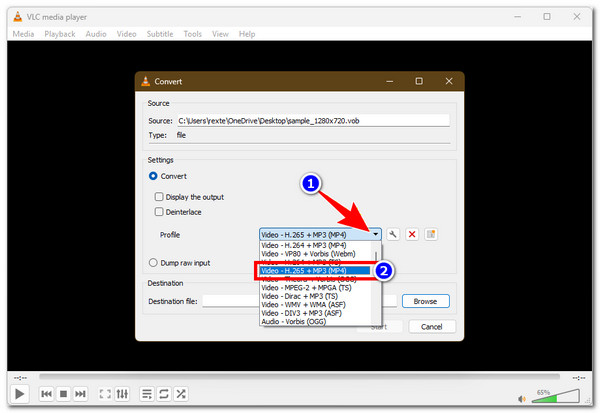
Adım 2Ardından, "Ayarlar" bölümünün altındaki "Profil" açılır menü düğmesine tıklayın. Daha sonra, "Video - H.265 + MP3 (MP4)" gibi yaygın olarak desteklenen bir format seçin.
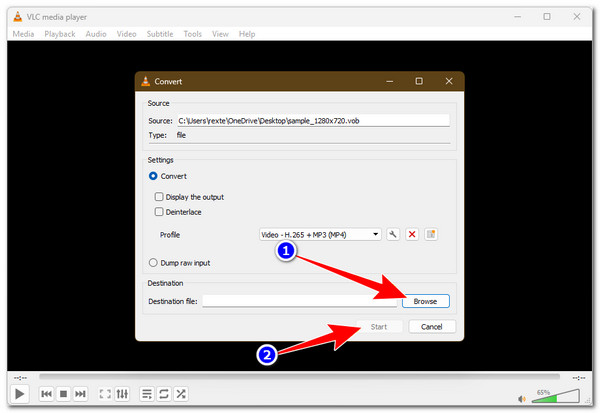
Aşama 3Ardından, "Gözat" düğmesine tıklayarak tercih ettiğiniz çıktı dosyası konumunu seçin. Daha sonra, VOB dönüştürme işlemini başlatmak için "Başlat" düğmesine tıklayın.
Çözüm
İşte bu kadar! Bunlar en iyi beş tanesi. VOB'dan MP4'e dönüştürücüler VOB dosyalarınızı çeşitli medya oynatıcılar veya cihazlar arasında uyumlu hale getirmek için kullanabileceğiniz araçlar mevcuttur. VOB dosyalarını masaüstünüzde veya bir tarayıcıda dönüştürmek isteyip istemediğinize bağlı olarak bu beş araçtan birini seçebilirsiniz. Hangisini seçerseniz seçin, her araç VOB dosyalarınızı daha uyumlu bir biçime dönüştürmenize yardımcı olabilir. Ancak, yalnızca VOB dosyalarını dönüştürmenize değil, aynı zamanda iyileştirmenize de yardımcı olacak bir araç arıyorsanız, o zaman şunu kullanmanız gerekir: 4Easysoft Toplam Video Dönüştürücü.
100% Güvenli
100% Güvenli
