
iPhone'unuzdan ekran şifresini, Apple ID'yi, MDM'yi ve Ekran Süresi'ni güvenli bir şekilde kaldırın.

Apple ID Hesabınızın Kilidini Güvenli Bir Şekilde Açmanın Kanıtlanmış 4 Pratik Yolu

tarafından gönderildi Alvin Cantero ile iOS Kilit Açıcı 19 Mayıs 2026
Birçok kullanıcı etkili bir yol arıyor bir Apple ID'nin kilidini açın, Özellikle iCloud, App Store ve cihaz senkronizasyonu gibi temel hizmetlere erişimi etkilediği için, Apple ID'nizin kilidinin açılması büyük önem taşır. Sorun güvenlik önlemlerinden mi yoksa hesapla ilgili hatalardan mı kaynaklanıyor olursa olsun, Apple ID'nizin kilidini etkili bir şekilde nasıl açacağınızı bilmek çok önemlidir. Bu kılavuzda, kilitli bir Apple ID'nin ardındaki yaygın nedenleri inceleyecek ve güvenli bir şekilde erişimi yeniden kazanmanın çeşitli pratik yöntemlerini öğreneceksiniz.
Rehber Listesi
iPhone'unuzda Apple ID hesabınız neden kilitlendi? iForgot: Apple ID'nizin Kilidini Ücretsiz Açmanın Resmi Çözümü Olası Her Sebep İçin Güçlü Apple Kimlik Kilidi Açma Aracı iPhone Ayarlarında Parola Kullanarak Apple ID Kilidini Nasıl Açabilirsiniz? Başka bir Apple cihazı kullanarak Apple ID'nizin kilidini nasıl açabilirsiniz?iPhone'unuzda Apple ID hesabınız neden kilitlendi?
Apple ID'nizin neden kilitlendiğini anlamak, en etkili çözümü seçmenize ve gelecekte bu sorunu önlemenize yardımcı olabilir. Aşağıda bazı yaygın nedenler bulunmaktadır:
- Çok fazla yanlış parola denemesi: iPhone'unuzda Apple hesabınız kilitlendiğinde, en yaygın neden yanlış şifreyi çok fazla kez girmiş olmanızdır. iPhone, olası hasarlara karşı güvenliğini korumak için cihazınızı geçici olarak kilitler.
- Şüpheli veya Olağandışı Bir Aktivite Tespit Edildi: Apple, yeni bir konumdan veya cihazdan oturum açma gibi olağandışı oturum açma davranışları tespit ederse, önlem olarak hesabınız kilitlenebilir. Bu gibi durumlarda yapmanız gereken tek şey, müşteri hizmetlerinden yardım istemektir.
- Güncelliğini yitirmiş güvenlik bilgileri: Cihazınızı uzun süre güncellemezseniz, bazı güvenlik önlemleri veya güvenlik sertifikaları geçerliliğini yitirebilir. iPhone bu durumu algıladığında, olası güvenlik saldırılarına karşı savunmasız kalmaması için Apple Kimliğinizi geçici olarak kilitler.
- Apple'ın Şartlar veya Güvenlik Politikalarının İhlali: Bazı durumlarda Apple, şüpheli işlemler veya hizmetlerin kötüye kullanımı gibi politika ihlalleri nedeniyle bir hesabı kilitleyebilir. Daha az yaygın olsa da, bu tür bir kısıtlama genellikle ek doğrulama adımları gerektirir veya çözmek için destek ekibiyle iletişime geçmeyi gerektirir.
iForgot: Apple ID'nizin Kilidini Ücretsiz Açmanın Resmi Çözümü
Apple, iForgot web sitesi aracılığıyla resmi bir şifre kurtarma hizmeti sunmaktadır. Bu hizmet, kullanıcıların Apple ID şifrelerini sıfırlamalarına ve hesaplarının kilidini açmalarına olanak tanır, hatta şifrelerini unutmuş olsalar bile. Apple ID'lerini siliyorlar. Kazara. E-posta, telefon numarası veya güvenlik soruları aracılığıyla kimliğinizi doğrulayarak, tarayıcı tabanlı bir çözüm kullanarak güvenli bir şekilde erişimi yeniden sağlayabilirsiniz.
Aşama 1Tarayıcınızda iForgot'un resmi web sitesine gidin. Devam etmek için "Şifreyi Sıfırla" seçeneğine tıklayın.
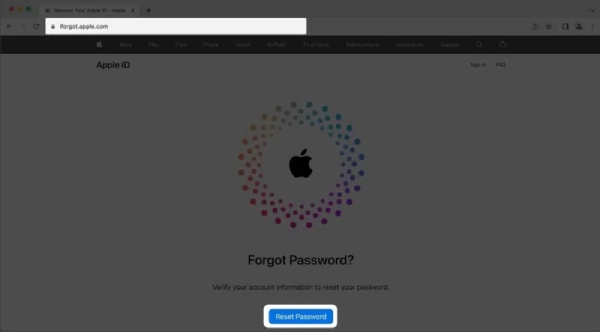
Adım 2Apple ID'nize bağlı e-posta adresinizi veya telefon numaranızı girin ve "Devam" düğmesine tıklayın.
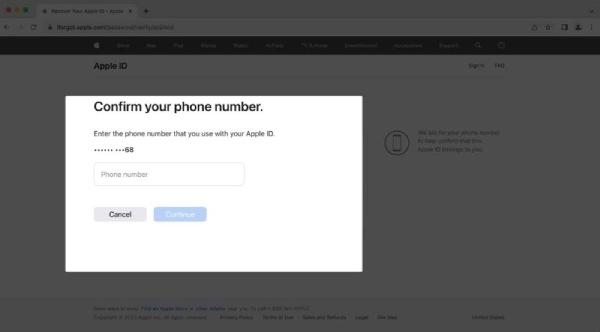
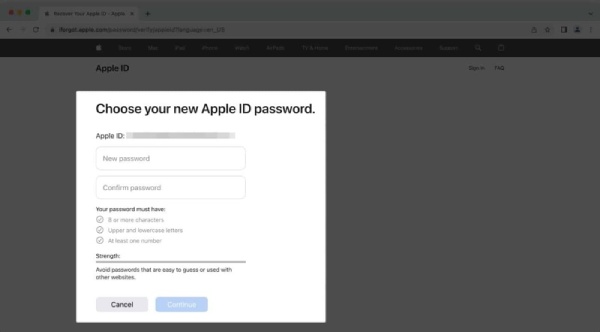
Aşama 3Hesabınıza doğrulama mesajı geldiğinde, kodu girin ve Apple ID'nizin kilidini açmak için parolanızı sıfırlayabilirsiniz.
Olası Her Sebep İçin Güçlü Apple Kimlik Kilidi Açma Aracı
Hızlı ve etkili bir çözüm arıyorsanız, 4Easysoft iPhone Kilidi Açıcı Apple ID'nizin kilidini kolayca açmanıza yardımcı olabilir. Bu yazılım, çeşitli kilitleme durumlarını ele almak için özel olarak tasarlanmıştır. Apple hesabınızdaki kısıtlamaları kaldırmanıza ve cihazınıza tekrar erişim sağlamanıza olanak tanır. Arayüzü basittir ve hızlı ve pratik bir çözüme ihtiyaç duyan kullanıcılar için uygundur.

Apple ID nedeniyle kilitlenen iPhone'unuza güvenli bir şekilde erişin.
Parolayı unutsanız bile Apple ID'nizi atlayın.
Tüm süreç boyunca iPhone'unuz güvende kalacaktır.
Şifreyi unuttuysanız iTunes Yedeklemesinin şifresini çözün.
100% Güvenli
100% Güvenli
Aşama 14Easysoft iPhone Unlocker'ı başlatın ve iPhone'unuzu bilgisayara bağlayın. Ana arayüzde, "Apple Kimliğini Kaldır" düğmesine tıklayın.
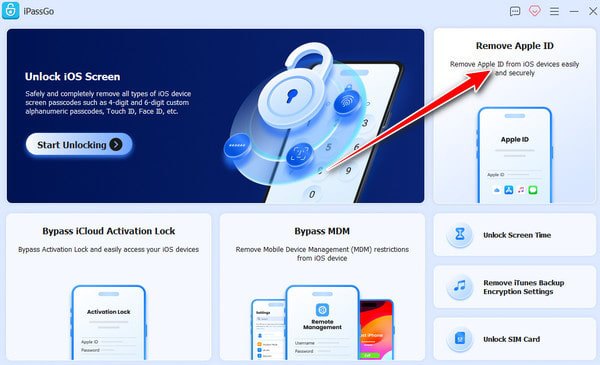
Adım 2"Ayrıntıları Görüntüle" düğmesine tıklayarak iPhone bilgilerinizi kontrol edin. Her şey doğruysa, devam etmek için aygıt yazılımını indirmek üzere "Şimdi Başlat" düğmesine tıklayın.
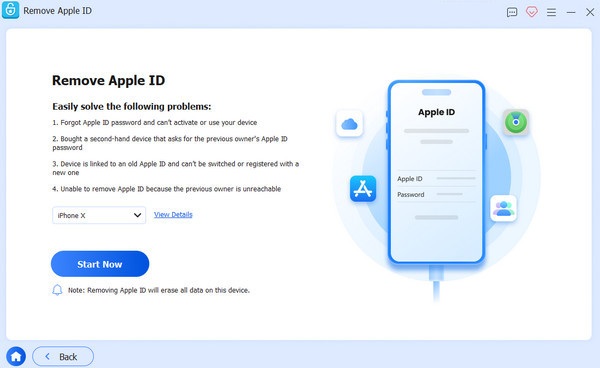
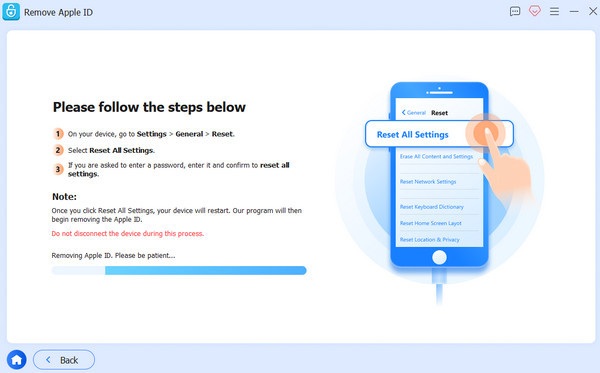
Aşama 3"iPhone'umu Bul" özelliği devre dışı bırakılırsa Apple ID'nizin kilidi açılacaktır. Açılmazsa, "Tekrar Dene" düğmesine ve ardından "Tekrar Onayla" düğmesine tıklayarak bu özelliği atlayabilirsiniz.
iPhone Ayarlarında Parola Kullanarak Apple ID Kilidini Nasıl Açabilirsiniz?
Parolanızı hala hatırlıyorsanız ancak nasıl değiştireceğinizi bilmiyorsanız, bu işlem aslında çok basit. iPhone'unuzda Apple ID'nizi Ayarlar'dan doğrudan değiştirerek kilidi açabilirsiniz. Yapmanız gereken tek şey aşağıdaki basit adımları izlemek:
Aşama 1iPhone'unuzda Ayarlar'ı açın ve sayfanın üst kısmındaki "Apple ID" düğmesine dokunun.
Adım 2Yeni sayfada, devam etmek için önce "Oturum Açma ve Güvenlik" düğmesine, ardından "Şifre Değiştir" düğmesine dokunun.
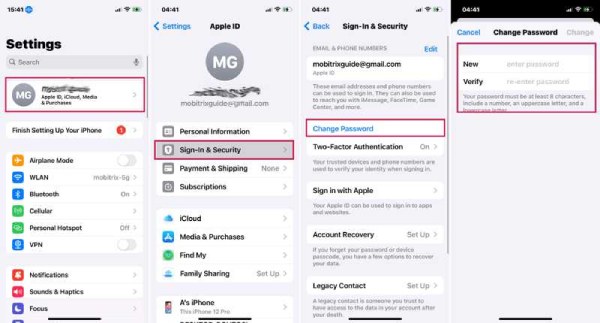
Aşama 3Parolayı sıfırlayın ve Apple ID'nizin kilidini açın. iPhone'unuz Apple ID nedeniyle kilitlendiğinde, parolayı girerek kilidi açabilirsiniz. Apple Kimliğini etkinleştir erişmek için.
Başka bir Apple cihazı kullanarak Apple ID'nizin kilidini nasıl açabilirsiniz?
Apple ID'nizle zaten oturum açılmış başka bir Apple cihazına erişiminiz varsa, hesabınızın kilidini daha kolay açmak için bunu kullanabilirsiniz. Bu yöntem, güvenilir cihazlar aracılığıyla parolanızı sıfırlamanıza ve kimliğinizi doğrulamanıza olanak tanıyarak güvenli ve kullanışlı bir kurtarma süreci sağlar.
Aşama 1iPhone'unuzda Apple Destek uygulamasını başlatın ve "Destek Araçları" sekmesinin altındaki "Parolayı Sıfırla" düğmesine dokunun.
Adım 2Ekranın alt kısmında bulunan "Başka Birine Yardım Et" düğmesine dokunarak devam edin.
Aşama 3Apple Kimliğinizi girin ve "İleri" düğmesine dokunun. Artık başka bir Apple cihazı kullanarak Apple Kimliğinizin kilidini açabilirsiniz.
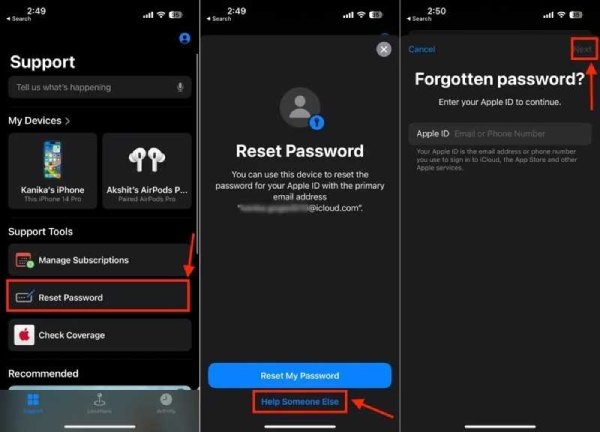
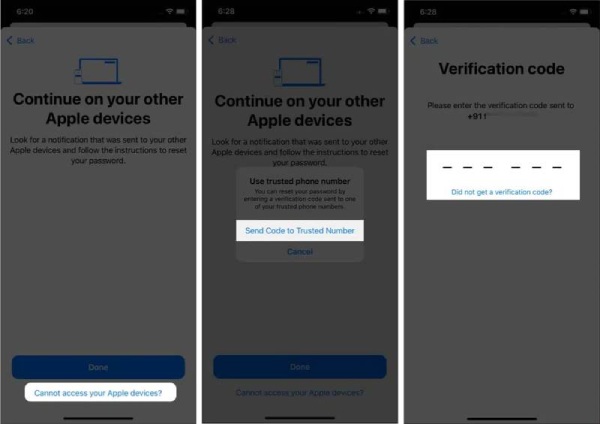
4. AdımDiğer Apple cihazlarınızda herhangi bir bildirim almazsanız, "Apple cihazlarınıza erişemiyor musunuz?" düğmesine dokunun.
Adım 5Doğrulama kodunun numaranıza gönderilmesi için "Güvenilir Numaraya Kod Gönder" düğmesine dokunun.
Adım 6Doğrulama kodunu girin ve işlem yapmanıza izin verilecektir. Apple ID parolanızı kurtarın ve Apple ID'nizin kilidini açın.
Çözüm
Artık biliyorsun Apple ID'nin kilidini nasıl açabilirim? Farklı yöntemlerle, şifreyi hatırlasanız da hatırlamasanız da, bu görev artık sizin için sorun olmayacak. Hızlıca çözülemeyen sorunlar için, 4Easysoft iPhone Kilidi Açıcı Hesabınıza tekrar erişim sağlamanıza ve güvenliğini güvenle sağlamanıza yardımcı olabiliriz.
100% Güvenli
100% Güvenli
