
1000'den fazla formattaki videoları/sesleri yüksek kalitede dönüştürün, düzenleyin ve sıkıştırın.

Daha Hızlı GIF'lere mi İhtiyacınız Var? GIF'leri Hızlandırmanın 3 Yolu ve Daha Fazlası

tarafından gönderildi Aira Lesly Escoto ile Videoyu/Sesi Düzenle Ara 10, 2025
Hızlı ve enerjik bir GIF, yavaş olanından daha ilgi çekicidir. İster hızlı bir tepki memesi olsun, ister bir dosyanın süresini kısaltmak olsun, GIF'lerin etkili olduğunu bilmek önemlidir. GIF'i nasıl hızlandırabilirim? Gerekli. Hareketli GIF'in hızı Kare Gecikmesi (Frame Delay) tarafından belirlenir, bu nedenle GIF'i hızlandırmak için bunu azaltmanız gerekir. Nasıl? Bu kılavuz, masaüstü ve mobil araçlardan GIF hızını değiştirmenin 3 farklı yolunu ele alarak, GIF'inizin hızını hızlı bir şekilde değiştirmeniz için mükemmel yöntemi bulmanıza yardımcı olur.
Rehber Listesi
GIF'lerde Kare Hızlarının Anlamını Anlamak Windows/Mac'te En İyi Araçla GIF'lerin Hızlandırılması Nasıl Yapılır? iPhone'da GIF'leri Flexible ImgPlay ile Hızlandırın GIF Maker ile Android'de GIF Hızını Nasıl Düzenleyebilirsiniz?GIF'lerde Kare Hızlarının Anlamını Anlamak
Videolarda sıklıkla kare hızı terimi kullanılsa da, bunun GIF'lere nasıl uygulandığını anlamak, sorunsuz oynatma ve etkili düzenleme için çok önemlidir. GIF'ler esasen hızlı bir şekilde art arda oynatılan bir dizi hareketsiz görüntüdür. Bu görüntülerin ekranda yanıp sönme hızı, animasyonun akıcılığını ve hızını belirler; bu da özel olarak kare gecikmesi olarak adlandırılır.
Kısa kare gecikmesiyle GIF daha hızlı bir animasyona sahip olur. Aynı zamanda, uzun kare gecikmesi daha yavaş bir animasyona neden olur. Kare gecikmesini değiştirmek GIF'lerin hissini etkileyebilir. Hızlandırmak mizah katar ve zaman atlamalı bir görünüm yaratır, ayrıca dosya boyutunu da küçültür. Öte yandan, yavaşlatmak bir ana odaklanmaya yardımcı olur, gerilim katabilir ve izleyiciye altyazıyı okumak için zaman tanır. Dahası,
Dolayısıyla, bir GIF'i hızlandırdığınızda veya yavaşlattığınızda, her kare için ayarlanan gecikme sayısını doğrudan çarpıyorsunuz.
Windows/Mac'te En İyi Araçla GIF'lerin Hızlandırılması Nasıl Yapılır?
GIF'lerin daha hızlı yüklenmesine yardımcı olacak ilk araç şudur: 4Easysoft Toplam Video DönüştürücüHareketli GIF'lerinizin veya bunları oluşturmak için kullanılan kaynak videoların hızını hızlı ve kolay bir şekilde ayarlamak için ideal bir masaüstü çözümüdür. Karmaşık zaman çizelgelerine olan ihtiyacı ortadan kaldıran, kullanıcı dostu bir arayüzle tasarlanmıştır; bu sayede hem Windows hem de Mac bilgisayarlarda yüksek kaliteli hız ayarlamaları çok basit ve hızlıdır. Ayrıca, araç hafiftir, çok çeşitli formatları destekler ve son kaliteden ödün vermeden hızlı işleme ve dışa aktarma sağlamak için GPU hızlandırmasını kullanır.

GIF'i hızlandırın veya yüksek kaliteyi koruyarak istediğiniz hızda yavaşlatın.
Çözünürlük, kare hızı ve format gibi çıktı ayarlarını ince ayar yapın.
Kırpma, kesme, filtre ekleme, efekt uygulama ve daha fazlası için yerleşik bir düzenleyici içerir.
GPU hızlandırmasını kullanarak son derece hızlı dışa aktarma süreleri sunar.
100% Güvenli
100% Güvenli
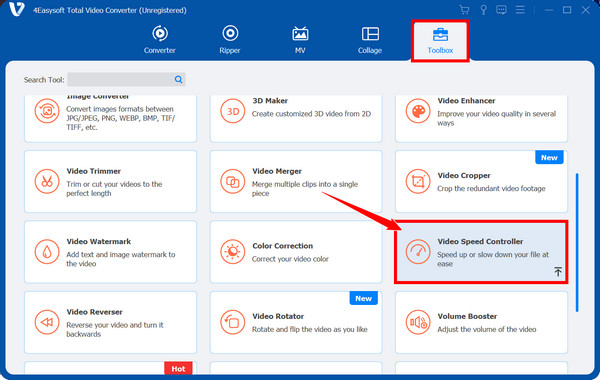
Aşama 1Bilgisayarınızda 4Easysoft Total Video Converter'ı açın. "Araç Kutusu" widget sekmesine gidin ve diğer araç setleri arasından "Video Hız Denetleyicisi"ni seçin.
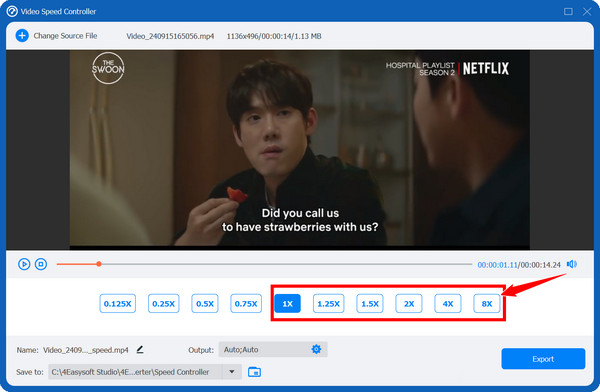
Adım 2GIF dosyanızı yüklemek için "Ekle" düğmesine tıklayın. 8x'e kadar olan ön ayarlar arasından istediğiniz hızı seçin. Gerekirse kare hızını, çözünürlüğü ve formatı özelleştirmek için "Ayarlar" düğmesini kullanabilirsiniz.
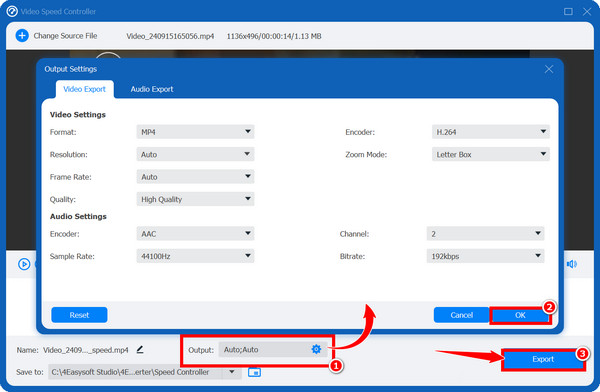
Aşama 3Tercih ettiğiniz hızı ve özel ayarları belirledikten sonra "Dışa Aktar" düğmesine tıklayın. Aracın donanım hızlandırması, hızlandırılmış GIF dosyanızı hızlı bir şekilde işleyip dışa aktaracaktır.
100% Güvenli
100% Güvenli
iPhone'da GIF'leri Flexible ImgPlay ile Hızlandırın
iPhone kullanıcıları için, GIF animasyonlarını hızlandırmak için ImgPlay'i kullanabilirsiniz; bu uygulama, özellikle video ve GIF oluşturmak ve düzenlemek için tasarlanmış popüler ve esnek bir uygulamadır. MP4 animasyonlarını GIF'e dönüştürün Tüm kaynaklardan gelen GIF'leri destekler. Hızı ayarlamak için sezgisel bir arayüze sahiptir, bu da GIF'lerinizin izlenme süresini kısaltmak veya cihazınızda hızlı tempolu bir döngü oluşturmak isteyip istemediğinize bakılmaksızın, GIF'lerinizi hızlandırmak için mükemmel bir seçim olmasını sağlar.
Aşama 1iPhone'unuzda ImgPlay uygulamasını açın. "Başlat" düğmesine dokunun ve hızlandırmak istediğiniz GIF'i Fotoğraf Galerisi veya Dosyalar'dan seçin.
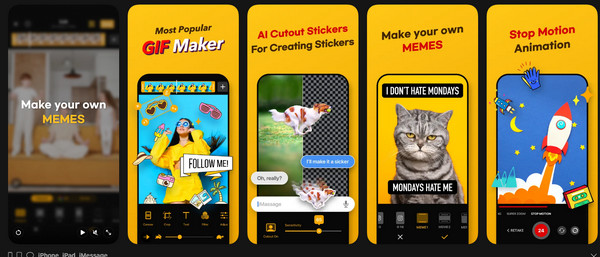
Adım 2GIF dosyası düzenleyiciye yüklendikten sonra, menü çubuğunda "Hız" aracını bulun ve hız ayarlama panelini açmak için üzerine dokunun. GIF görüntülerinin hızını artırmak için kaydırıcıyı "sağa" doğru sürükleyin. Ayarlama yaparken genellikle kare hızı gösterilir.
Aşama 3Hızlandırılmış GIF'in oynatılmasını izlemek için önizleme penceresini kullanın. İhtiyaçlarınız için yeterince hızlı olduğundan emin olun. Daha sonra "İleri" düğmesine dokunun, kaliteyi seçin ve "Kaydet" düğmesine dokunun.
GIF Maker ile Android'de GIF Hızını Nasıl Düzenleyebilirsiniz?
Bu arada, Android kullanıcıları için GIF Maker, mevcut GIF'leri düzenlemek için gerekli araçlara sahip. Bu yöntem, Android telefonunuzdaki GIF'leri hızlandırmak için mükemmel bir çözüm olup, mesajlaşma ve sosyal medya platformları aracılığıyla paylaşım için ideal olan kare hızı ve işlem gücü üzerinde kontrol sağlar.
Aşama 1Android cihazınızda GIF Maker uygulamasını başlatın. "GIF'i Düzenle" veya "Mevcut GIF'i Aç" seçeneğini seçin ve hızlandırmak istediğiniz dosyayı galerinizden yükleyin.
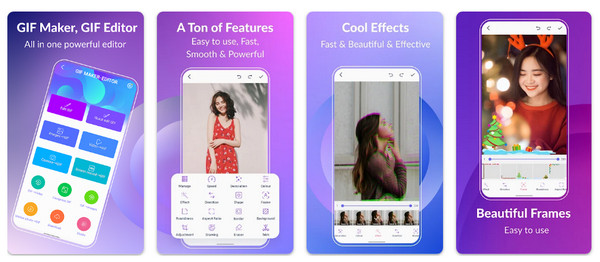
Adım 2GIF yüklendikten sonra, araç çubuğundan "Hız" veya "Kare Hızı" kontrolünü bulun. Orada, kareler arasındaki gecikmeyi kontrol edin; bu gecikmeyi azaltın, örneğin 200 ms'den 50 ms'ye düşürün.
Aşama 3İstediğiniz GIF hızına ulaşıldığını doğrulamak için oynatmayı kontrol edebilirsiniz. Her şey yolundaysa, hızlandırılmış GIF'i kaydetmek için "Kaydet" düğmesine dokunun.
Çözüm
Bugün burada gördüğünüz gibi ki... GIF animasyonlarını hızlandırınKare gecikmesini azaltmanız gerekiyor ve bu, hızlı kaydırma özelliğine sahip sosyal medya platformları için ilgi çekici içerik oluşturmada hayati bir beceri. Masaüstü yazılımlardan mobil uygulamalara kadar en iyi seçim, aradığınız tutarlılık, kalite ve kontrole bağlıdır. 4Easysoft Toplam Video Dönüştürücü Heyecan verici dönüştürme ve düzenleme özellikleriyle GIF animasyonlarınızın hızını sorunsuz ve sezgisel bir şekilde ayarlamanızı sağlar. Bu nedenle, hem Windows hem de Mac'te en iyi GIF hız değiştirici ve video düzenleyiciniz olabilir.
100% Güvenli
100% Güvenli
