
Parolayı silerek tüm iPhone/iPod/iPad'inizin kilidini açın ve Apple kimliğini tamamen kaldırın.

Oturumu Kapatma Kılavuzu Kısıtlamalar Nedeniyle Kullanılamıyor

tarafından gönderildi Alvin Cantero ile iOS Kilit Açıcı Ara 25, 2025
iPhone'unuzun Ayarlar bölümünden Apple ID hesabınızdan çıkış yapmaya çalışırken, bazen gri renkte bir "Çıkış Yap" düğmesi ve " mesajıyla karşılaşabilirsiniz."Kısıtlama nedeniyle oturumu kapatamıyoruz.Bu oldukça kafa karıştırıcı ve sinir bozucu olabilir. Merak etmeyin, bu makale bu sorunun ardındaki nedenleri ayrıntılı olarak açıklayacak ve beş kanıtlanmış çözüm sunacaktır. Hangisinin sizin için en iyi sonucu verdiğini öğrenmek için okumaya devam edin.
Rehber Listesi
Oturum Kapatma Nedeni: Kısıtlamalar Nedeniyle Kullanılamıyor Parola kullanmadan ekran süresini kaldırmak için profesyonel bir araç kullanın. Ayarlar üzerinden Oturum Kapatma Seçeneğinin Kullanılamaması Sorununu Çözmenin 3 YoluOturum Kapatma Nedeni: Kısıtlamalar Nedeniyle Kullanılamıyor
Ekran Süresi Kısıtlamaları Etkinleştirildi
iPhone veya iPad'de Ekran Süresi etkinleştirildiğinde ve "İçerik ve Gizlilik Kısıtlamaları" altında "Hesap Değişiklikleri" devre dışı bırakıldığında, sistem Apple ID oturum kapatma işlemlerini doğrudan engelleyecektir.
MDM Profili Tarafından Kontrol Edilen Cihaz
Cihaz bir işletme, okul veya kuruluş için mobil cihaz yönetimi (MDM) programına kayıtlıysa, yöneticiler yetkisiz cihaz sıfırlamalarını veya transferlerini önlemek için kullanıcıların Apple Kimliğini değiştirmesini veya kaldırmasını yasaklayabilir.
Sistem Kısıtlamaları veya Profil Çakışmaları
Yüklenen yapılandırma profilleri, mevcut sistem ayarlarıyla çakışarak Apple ID oturum kapatma seçeneğini kilitleyebilir.
Ebeveyn Kontrolü Kısıtlamaları
Eğer Apple ID, Aile Paylaşımı içindeki bir alt hesaba aitse ve ebeveynler hesap değiştirme kısıtlamalarını etkinleştirmişse, alt hesap Apple ID'den bağımsız olarak çıkış yapamaz.
Güvenlik veya Eksik Doğrulama
Apple ID'niz güvenlik doğrulamasını tetiklerse, anormal oturum açma riskleri gösterirse veya iki faktörlü kimlik doğrulama işlemini tamamlamamışsa, sistem geçici olarak hesaptan çıkış işlemlerini kısıtlayabilir.
Parola kullanmadan ekran süresini kaldırmak için profesyonel bir araç kullanın.
Ekran Süresi parolanızı unuttuysanız ve çıkış yapma seçeneği mevcut değilse, Ekran Süresi kısıtlamalarını kaldırmak için profesyonel araçları tercih edebilirsiniz. 4Easysoft iPhone Kilidi Açıcı En iyi seçiminiz bu. Cihazınızdaki Ekran Süresi parolasını güvenli ve doğrudan bir şekilde siler veya çeşitli iPhone modellerinin kilidini açar. Bu sayede Apple ID'nizden çıkış yapma kontrolünü yeniden kazanırsınız ve tüm işlem cihazınızdaki diğer verilere zarar vermez.

Ekran Süresi de dahil olmak üzere iPhone'unuzdaki her türlü kilidi açın.
iPhone'unuzun kilidini sadece üç adımda açın; teknik bilgiye gerek yok.
Çoğu durumda güvenli ve veri koruyucu sonuçlarla, %'ye varan başarı oranına ulaşın.
iPhone 17 dahil olmak üzere çoğu iOS cihazıyla uyumludur.
100% Güvenli
100% Güvenli
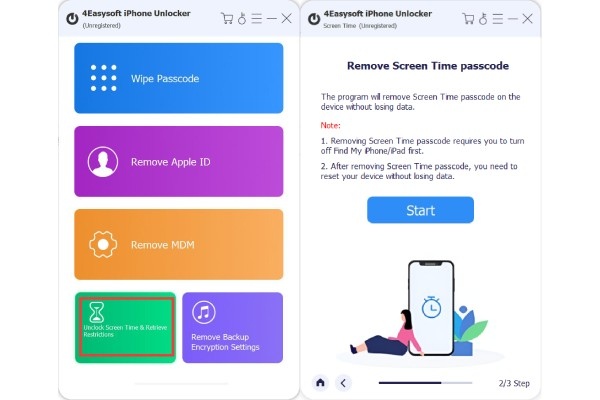
Aşama 1Uygulamayı başlattıktan sonra iOS cihazınızı bilgisayarınıza bağlayın. Ana arayüzde "Ekran Süresi"ne tıklayın.
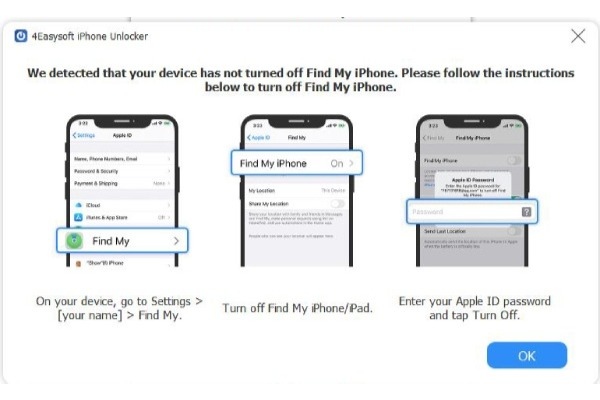
Adım 2Öncelikle "Cihazımı Bul" özelliğini devre dışı bırakmanız gerekecek. Ardından, bir sonraki pencerede "Başlat"a tıklayın.
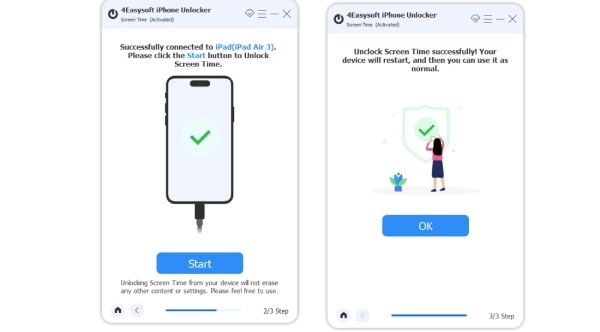
Aşama 3Kilidin açılmasını bekleyin. Ardından, tüm özelliklere erişmek için ekran şifrenizi girmeniz yeterlidir.
Ayarlar üzerinden Oturum Kapatma Seçeneğinin Kullanılamaması Sorununu Çözmenin 3 Yolu
Bazı iPhone ayarları, kısıtlamalar nedeniyle Apple ID'nizden çıkış yapamadığınız sorunları da çözebilir. Bilgisayara erişiminiz yoksa ancak acil onarıma ihtiyacınız varsa, aşağıda listelenen yöntemlerden bazılarını deneyebilirsiniz.
1. Ekran Süresi özelliğini parola ile kapatın.
Ekran Süresi için belirlediğiniz şifreyi hala hatırlıyorsanız, doğru şifreyle Ekran Süresini kapatmak en hızlı çözümdür.
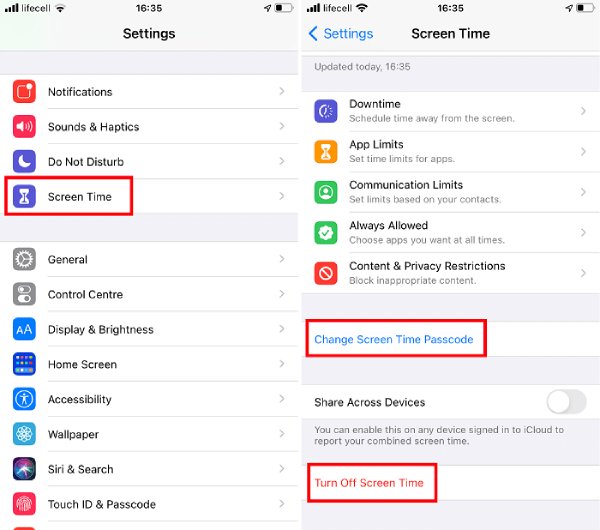
Aşama 1Ayarlar'ı açın, aşağı kaydırın ve "Ekran Süresi"ne dokunun. "Ekran Süresi Parolasını Değiştir"e dokunun. Ardından "Ekran Süresi Parolasını Kapat"ı seçin.
Adım 2Ardından, "Ekran Süresi" nedeniyle oturumunuzu kapatmanızı engelleyen sorunu çözmek için Ekran Süresi parolanızı girin.
2. İçerik ve Gizlilik Kısıtlama ayarlarını değiştirin
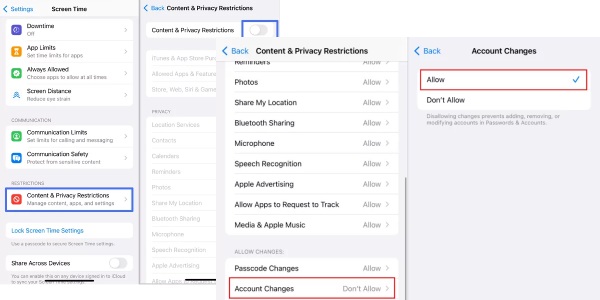
"İçerik ve Gizlilik Kısıtlamaları" seçeneği, Apple hesabınızda yapılacak değişiklikleri kontrol etmenizi sağlar. Bunu "İzin Verilmiyor" olarak ayarlarsanız, kısıtlamalar nedeniyle Apple ID'nizden çıkış yapamazsınız. Neyse ki, bu sorunu çözmek için ayarları istediğiniz zaman sonraki adımlarla değiştirebilirsiniz.
Aşama 1"Ayarlar"a gidin ve "Ekran Süresi"ni bulun. "İçerik ve Gizlilik Kısıtlamaları"na dokunun. Üstteki geçiş düğmesinin açık olduğundan emin olun.
Adım 2Aşağı kaydırın, Hesap Değişiklikleri seçeneğini bulun ve üzerine dokunun. Ayarını "İzin Verilmiyor"dan "İzin Veriliyor"a değiştirin.
Aşama 3Bundan sonra Apple ID'nizden normal şekilde çıkış yapabilirsiniz.
3. MDM Profilini Kaldırın
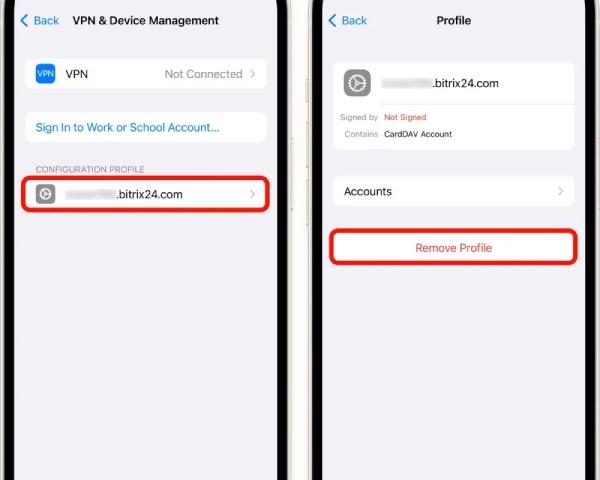
Genellikle, yukarıdaki ayarları değiştirdikten sonra Apple ID'nizden başarıyla çıkış yapmış olmalısınız. Başarılı bir şekilde çıkış yapmadıysanız ve cihazınız bir okul veya şirkete aitse, Apple ID'nizi kaldırmanız veya MDM profilini atla.
Aşama 1"Ayarlar"ı açın ve "Genel"e dokunun. Aşağı kaydırarak "VPN ve Cihaz Yönetimi"ni bulun ve ona dokunun.
Adım 2Aygıt yönetimi veya MDM profiliyle ilgili bir açıklama görürseniz, üzerine dokunun. "Profili Kaldır"ı seçin. Kısıtlama kaldırılacaktır.
Çözüm
Özetle, "Kısıtlamalar nedeniyle Oturum Kapatma işlemi kullanılamıyor." sorunuÖncelikle Ekran Süresi ayarlarını kontrol ederek sorun gidermeyi deneyebilirsiniz. Bu yöntemler işe yaramazsa, profesyonel bir araç kullanabilirsiniz. 4Easysoft iPhone Kilidi Açıcı En hızlı çözümü sunmak, oturumu kapatamama sorununu güvenli ve verimli bir şekilde çözmek.
100% Güvenli
100% Güvenli
