
iPhone'unuzdan ekran şifresini, Apple ID'yi, MDM'yi ve Ekran Süresi'ni güvenli bir şekilde kaldırın.

iPhone'unuzdan MDM'yi Kaldırmak İçin Pratik Çözümler

tarafından gönderildi Alvin Cantero ile iOS Kilit Açıcı 19 Mayıs 2026
Birçok kullanıcı merak ediyor iPhone'dan MDM nasıl kaldırılır? Eğer artık o kuruluşun bir parçası değillerse, MDM kalıcı olarak kaldırılır. Özellikle sistem ayarları veya yönetimsel kontroller konusunda bilgi sahibi olmayan yeni başlayanlar için, MDM'yi kaldırmak ve güvenlik amacıyla iPhone'larına tam erişimi yeniden kazanmak karmaşık bir görev gibi görünebilir. Bu kılavuzda, iPhone'unuzdan MDM'yi güvenli ve verimli bir şekilde kaldırmak için pratik ve erişilebilir yöntemler öğreneceksiniz.
Rehber Listesi
iPhone'dan MDM'yi Kaldırmadan Önce Bilmeniz Gerekenler iPhone MDM Profilini Kaldırmak İçin Varsayılan Bir Yöntem Herhangi bir iPhone'dan MDM'yi kalıcı olarak nasıl kaldırabilirsiniz? İşletmeler ve Okullar için Ücretsiz iPhone MDM Kaldırma İşlemiiPhone'dan MDM'yi Kaldırmadan Önce Bilmeniz Gerekenler
iPhone'dan MDM'yi (Mobil Cihaz Yönetimi) kaldırmaya çalışmadan önce, MDM'nin ne işe yaradığını ve temel özelliklerini anlamak gerekir. Basitçe ifade etmek gerekirse, MDM (Mobil Cihaz Yönetimi), şirketler, okullar veya belirli sayıda personeli yönetmesi gereken diğer kuruluşlar da dahil olmak üzere çeşitli organizasyonlar tarafından cihaz profillerini yönetmek için kullanılır. MDM'yi kurarak, mobil telefon faaliyetleri üzerinde belirli bir kontrol sağlayabilir ve hassas bilgilerin sızmasını veya kötü amaçlı ağ saldırılarını önleyebilirler. Özetle, bunlar kurumun güvenliğini sağlamak için alınan önlemlerdir.
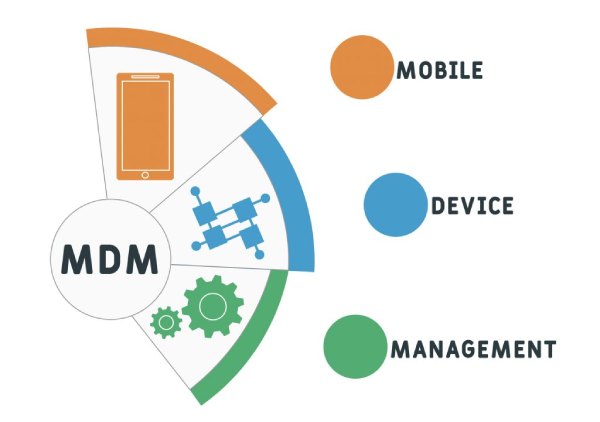
Ancak, kuruluştan ayrıldığınızda ancak ekipmanı elinizde tuttuğunuzda, MDM profilleri oldukça sorunlu hale gelir. Sınırlamaları nedeniyle, MDM profillerinin ayarları ayrıldığınızda otomatik olarak kaldırılmadığı için normal bir cep telefonu gibi kullanamazsınız. iPhone'unuzdaki MDM profillerini kaldırmak istiyorsanız, profesyonel bir çözüme ihtiyacınız olacaktır.
iPhone MDM Profilini Kaldırmak İçin Varsayılan Bir Yöntem
Resmi bir kuruluşun yönetmediği, basit ayarlara sahip cihazlar için, iPhone'larda MDM profillerini ek bir yazılım yüklemeden doğrudan ayarlardan kaldırabilirsiniz. Ayarlara giderek, üçüncü taraf araçlar kullanmadan MDM profilini doğrudan silebilirsiniz; bu da basit ve resmi bir çözüm sunar. kilitli bir iPhone'a giriş yapmak.
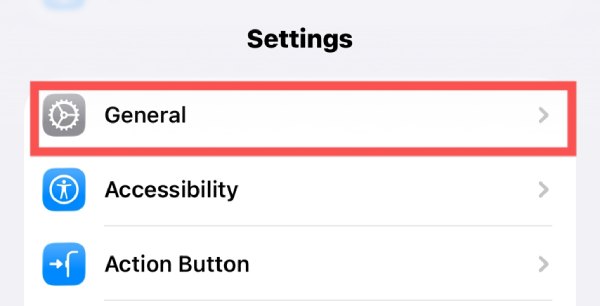
Aşama 1iPhone'unuzda Ayarlar'ı açın ve yeni bir sayfaya erişmek için "Genel" düğmesine dokunun.
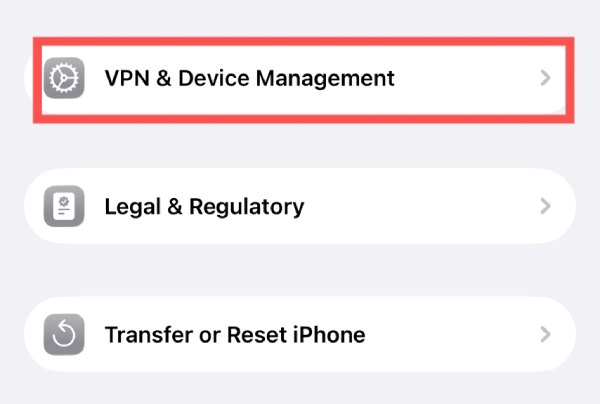
Adım 2Aşağı kaydırın ve devam etmek için "VPN ve Cihaz Yönetimi" düğmesine dokunun.
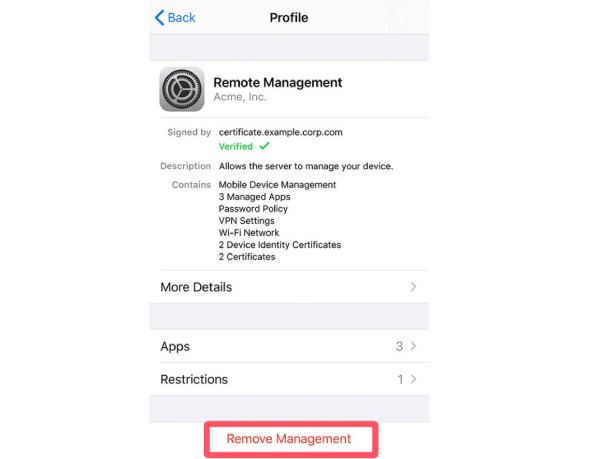
Aşama 3Ayarları düzenlemek için MDM profilini seçmek üzere dokunun. MDM'yi iPhone'dan kaldırmak için "Yönetimi Kaldır" düğmesine dokunun.
Herhangi bir iPhone'dan MDM'yi kalıcı olarak nasıl kaldırabilirsiniz?
Sorunu nasıl çözeceğinizi bilmiyorsanız, 4Easysoft iPhone Kilidi Açıcı Bu araç, iPhone'unuzdan MDM'yi kalıcı olarak kaldırmanıza yardımcı olur. Bu özel araç, MDM profillerini kaldırmak için özel bir mod içerir ve etkilerinin hızla ortadan kaldırılmasını sağlar. Bu araçla, telefonunuzu normal çalışmasına geri döndürmekle kalmaz, aynı zamanda önceki kuruluş tarafından potansiyel olarak izlenmekten gizliliğinizi de koruyabilirsiniz.

Yönetici yetkileri olmadan kuruluşlardan MDM profillerini kaldırın.
iPhone'unuzdaki tüm verileri korurken MDM kontrollerini devre dışı bırakın.
İş veya okul cihazınızdan MDM kilidini iz bırakmadan kaldırın.
iPhone'daki MDM kısıtlamasını güvenliğe zarar vermeden aş.
100% Güvenli
100% Güvenli
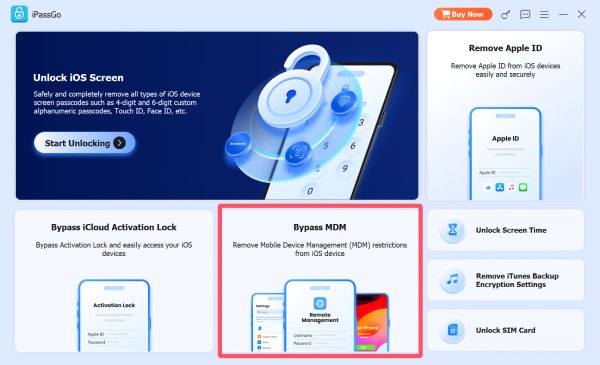
Aşama 1iPhone'unuzu bilgisayara bir USB kablosuyla bağlayın. 4Easysoft iPhone Unlocker uygulamasını başlatın ve "MDM'yi Atla" düğmesine tıklayın.
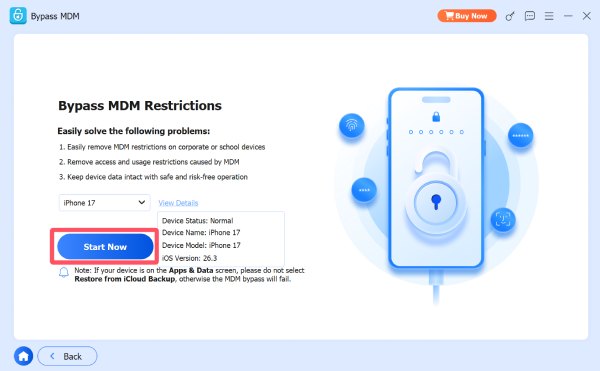
Adım 2Açılan pencerede, bilgileri kontrol etmek için fare imlecini "Ayrıntıları Görüntüle" düğmesinin üzerine getirin. Ardından, "Şimdi Başlat" düğmesine tıklayın.
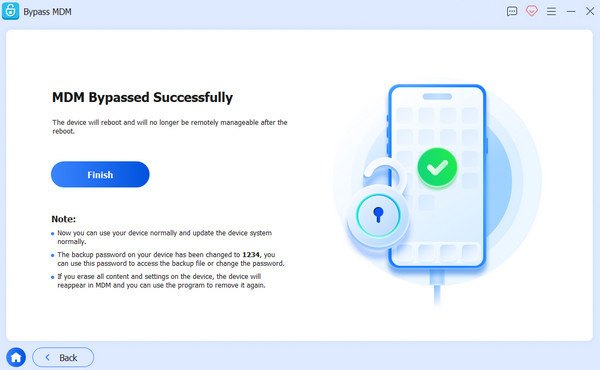
Aşama 34Easysoft iPhone Unlocker, kısa bir işlem süresinin ardından iPhone'unuzdan MDM'yi otomatik olarak kaldıracaktır.
İşletmeler ve Okullar için Ücretsiz iPhone MDM Kaldırma İşlemi
Hâlâ kuruluşlarla bağlantılı olan cihazlar için kaldırma işlemi genellikle Apple Business Manager veya Apple School Manager gibi platformlar aracılığıyla yapılmalıdır. Bu sistemler yöneticilerin cihazları yönetmesine ve iPhone'larda MDM'yi atlamak Doğru şekilde. Yönetici hesabına erişiminiz varsa veya kuruluşla iletişime geçebiliyorsanız, bu yöntem cihazın işlevselliğini riske atmadan yasal ve eksiksiz bir kaldırma işlemi sağlar.
Aşama 1Kuruluşunuza bağlı olarak Apple Business Manager veya Apple School Manager'ın resmi web sitesine gidin.
Adım 2iPhone'unuzda kullandığınız Apple Kimliğinizle giriş yapın. Ardından, sol paneldeki "Cihazlar" düğmesine tıklayın.
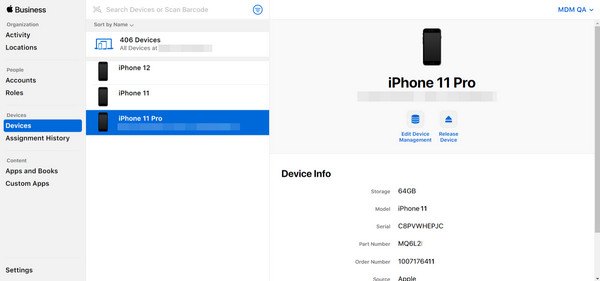
Aşama 3MDM profiliyle ilgili bilgiler listelenecektir. MDM'yi iPhone'unuzdan kaldırmak için "Cihazı Serbest Bırak" düğmesine tıklayabilirsiniz.
Çözüm
Sonuç olarak, iPhone'dan MDM'yi kaldırma Cihazın yönetim durumunu ve mevcut yöntemleri net bir şekilde anlamayı gerektirir. Üreticinin yönetiminden çıkmış iPhone'lar için bu sorunu doğrudan ayarlardan çözebilirsiniz. Önceki kuruluşun yönetiminden ayrılamayan cihazlar için ise profesyonel araçlardan da yardım alabilirsiniz. Talimatları takip ederek 4Easysoft iPhone Kilidi Açıcı, Bu sayede MDM'yi güvenle kaldırabilir ve iPhone'unuza tam erişim sağlayabilirsiniz.
100% Güvenli
100% Güvenli
