
Günlük işler için güvenilir video dönüştürücü, düzenleyici ve sıkıştırıcı.

Kapsamlı Kılavuz: Videolardan Logo Kaldırma

tarafından gönderildi Aira Lesly Escoto ile Videoyu/Sesi Düzenle Haz 09, 2026
"Videodan logoyu nasıl kaldırabilirim?""Birçok insanın oldukça zorlandığı bir sorundur. İçerik videonun üzerine yerleştirildiği için, hiçbir iz bırakmadan tamamen kaldırmak oldukça karmaşık bir işlemdir. Ama endişelenmeyin. Bu yazı, logoyu kaldırmanıza yardımcı olacak bir dizi etkili yöntem sunacaktır. Bir videodan logoyu kolayca kaldırmak istiyorsanız, hemen bu yazıyı okumaya başlayın.".
Rehber Listesi
Videolardan Logo Kaldırmadan Önce Bilmeniz Gerekenler Videolardan Logoları Kaldırmak İçin En Güçlü Araç Premiere Pro'da Videodan Logo Nasıl Kaldırılır? Çevrimiçi Videolardan Logo Kaldırmak İçin Hızlı Bir Çözüm Videolardan Logoyu Ücretsiz Olarak Kaldırmak İçin Güvenilir Mobil UygulamalarVideolardan Logo Kaldırmadan Önce Bilmeniz Gerekenler
Videolardan logo kaldırmayı öğrenmeye başlamadan önce, süreçle ilgili bazı bilgileri anlamak faydalı olacaktır. Genel olarak, bazı yaygın logolar, izleme deneyimini bozmadan videonun köşe alanına yerleştirilir. Bu durumda, videonun görsel çekiciliğini etkilemeden, logoları videonun köşelerinden doğrudan kaldırmak için basit araçlar ve işlemler kullanmanız yeterlidir.
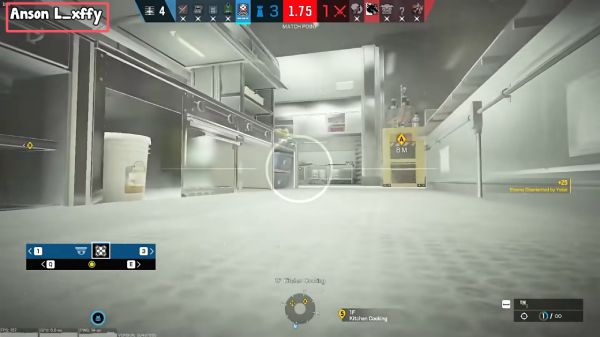
Ancak, bazı daha karmaşık filigranlar videonun farklı bölgelerine düzensiz bir şekilde dağılmıştır. Bu durum sadece videonun normal izlenmesini etklemekle kalmaz, aynı zamanda videolardan logoları kaldırma işlemini de çok daha karmaşık hale getirir. Bu durumda, bazı sıradan araçlar size yardımcı olamaz. Sadece yapay zeka kullanarak videolardan logoları kaldırabilen güvenilir araçlar bu tür karmaşık görevlerin üstesinden gelebilir.
Videolardan Logoları Kaldırmak İçin En Güçlü Araç
İster basit ister karmaşık logolarla uğraşıyor olun, 4Easysoft Toplam Video Dönüştürücü Bu araç, neredeyse hiç iz bırakmadan görevi mükemmel bir şekilde tamamlayabilir. Videolardan logo kaldırmak için kullandığınızda, logonun bulunduğu alanı özel olarak tanımlayabilirsiniz. Ardından, yapay zeka modeli tüm alanı otomatik olarak analiz edecek ve sahneyle uyumsuz logoları belirleyecektir. Videonun genel görsel efektini etkilemeden logoyu mümkün olduğunca kaldırmanıza yardımcı olacaktır. İşlem yöntemi çok basittir. Aşağıdaki adımları izleyerek bu görevi hızlıca tamamlayabilirsiniz.

Çerçeveyi sürükleyerek istediğiniz alanı seçip logoları hızlıca kaldırabilirsiniz.
Videonuzu dilediğiniz gibi kırpın ve logonun yerleştirildiği çerçeveyi sürükleyin.
Logoyu kapatmak için görsel filigran eklemenize olanak tanır.
Yaptığınız tüm değişiklikleri kontrol edebilmeniz için size bir önizleme sunuyoruz.
100% Güvenli
100% Güvenli
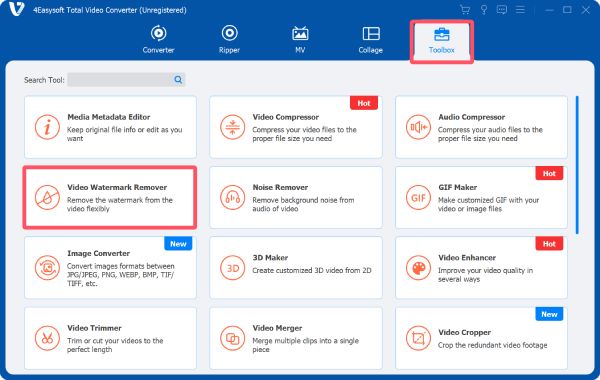
Aşama 14Easysoft Total Video Converter'ı başlatın ve "Araç Kutusu" sekmesi altında "Video Filigranı Temizleyici" butonuna tıklayın.
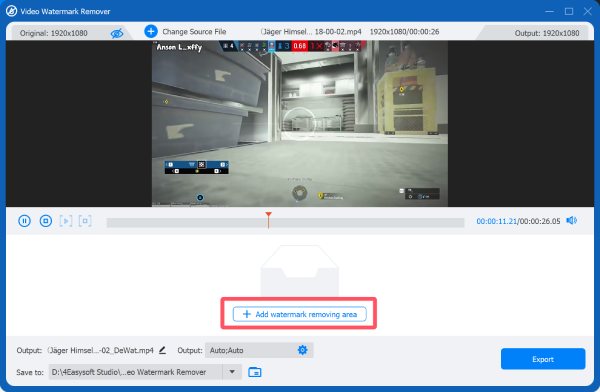
Adım 2Açılan penceredeki "Dosya Ekle" düğmesine tıklayarak video dosyasını içe aktardıktan sonra, "Filigran kaldırma alanı ekle" düğmesine tıklayın.
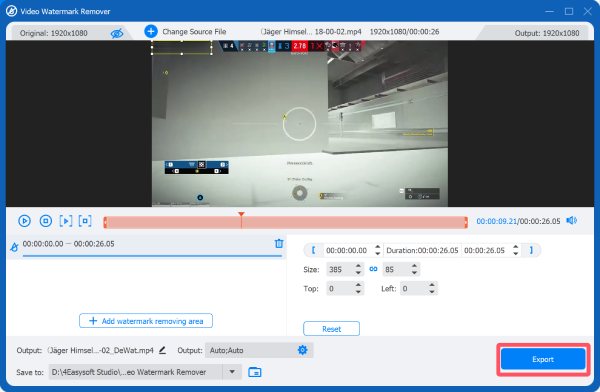
Aşama 3Şimdi, videodan logoyu kaldırmak istediğiniz alanı seçebilirsiniz. Son olarak, "Dışa Aktar" düğmesine tıklayın.
Premiere Pro'da Videodan Logo Nasıl Kaldırılır?
Video işleme ve düzenleme konusunda bilginiz varsa, Adobe Premiere Pro'ya kesinlikle aşinasınızdır. Uzun yıllardır popüler olan profesyonel bir araç olarak, bu filigran içermeyen video düzenleme yazılımı Ayrıca, belirli efektler uygulayarak ve hassas parametreleri ayarlayarak videolardan logoları kaldırmanıza da yardımcı olabilir. Lisans satın aldıysanız ancak nasıl ilerleyeceğinizden emin değilseniz, aşağıdaki adımları izleyerek bu görevi hızlıca tamamlayabilirsiniz.
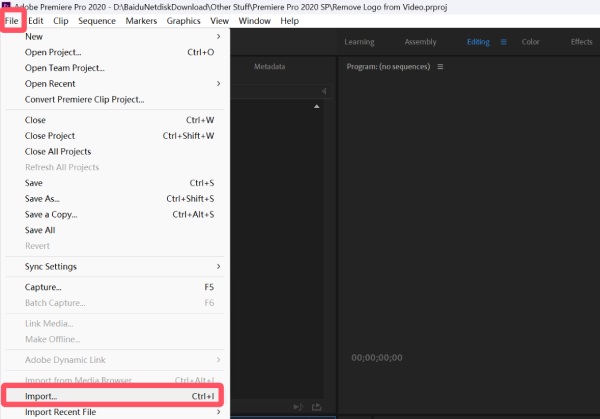
Aşama 1Yeni bir proje oluşturduktan sonra, logoyu içeren videoyu içe aktarmak için "Dosya" sekmesinin altındaki "İçe Aktar..." düğmesine tıklayın.
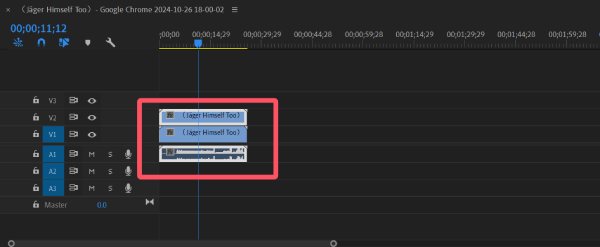
Adım 2Videonuzu zaman çizelgesine sürükleyin. Ardından, videonun bir kopyasını oluşturun ve yukarıya sürükleyin.
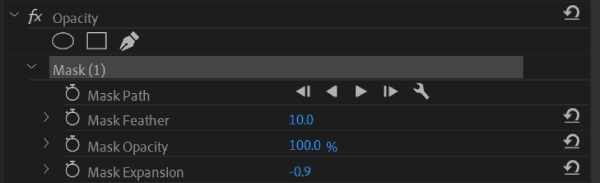
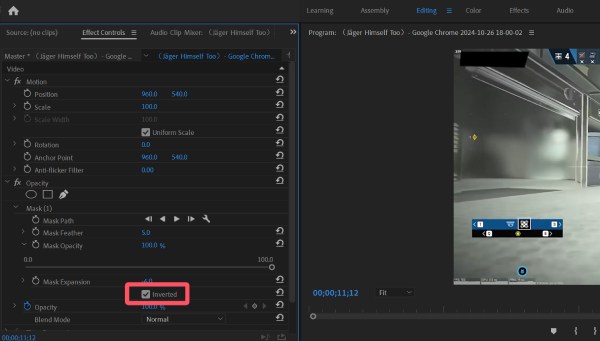
Aşama 3Sol panelde, "Opaklık" sekmesi altında, istediğiniz şekle ait aracı seçmek için tıklayın.
4. AdımŞimdi, logonun tam olarak kaplanması için seçili alanın konumunu ve şeklini ayarlayabilirsiniz.
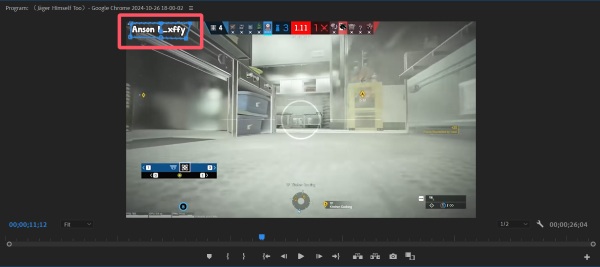
Adım 5"Ters Çevir" düğmesine tıkladıktan sonra, logoyu videodan istediğiniz şekilde kaldırmak için opaklığı ayarlayın.
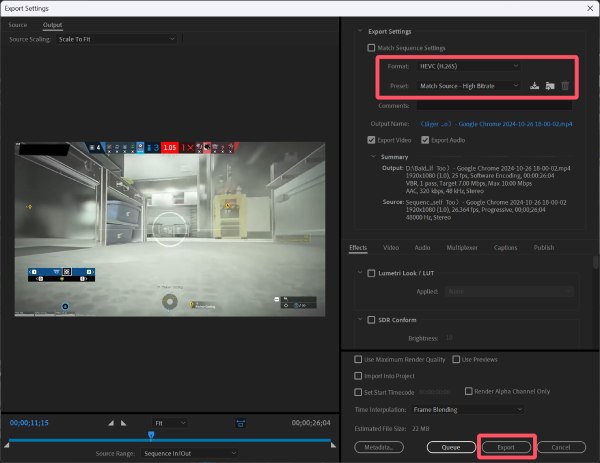
Adım 6"Dosya" sekmesinin altındaki "Dışa Aktar" düğmesine tıklayın. Çıktı biçimini belirleyebilirsiniz. Son olarak, "Dışa Aktar" düğmesine tıklayın.
Çevrimiçi Videolardan Logoyu Kaldırmak İçin Hızlı Bir Çözüm
Çevrimiçi araçlar büyük video dosyalarını işleyemese de, elinizde kısa veya küçük boyutlu video dosyaları varsa, videolardan logoları çevrimiçi olarak kaldırmak için web tabanlı bir araç seçmek de iyi bir seçenektir. İşlem kapasitesi sınırlı olduğundan filigranı tamamen kaldıramayabilir, ancak yine de size yardımcı olmak için çok kullanışlı ve verimli bir yol sunar. Videodan filigranı kaldırın.
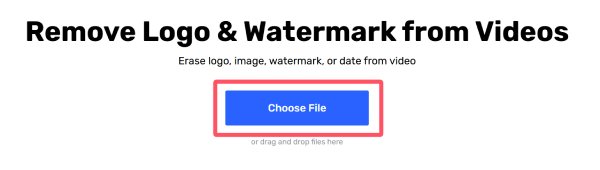
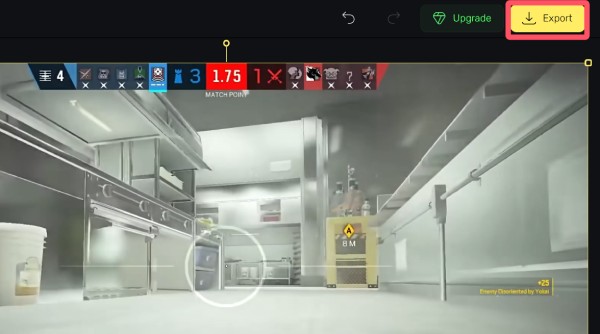
Aşama 1123 Online Video Cutter'ın resmi web sitesine gidin ve video dosyasını yüklemek için "Dosyaları Seç" düğmesine tıklayın.
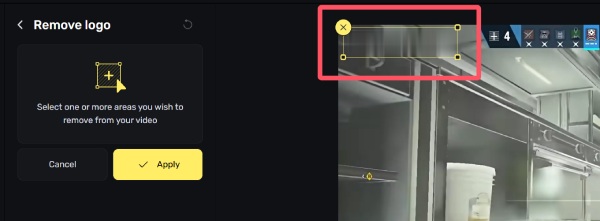
Adım 2Videodan kaldırmak istediğiniz logoyu içeren alanı seçmek için tıklayın. Devam etmek için "Uygula" düğmesine tıklayın.
Aşama 3Son olarak, videoyu dışa aktarmak ve cihazınıza kaydetmek için "Dışa Aktar" düğmesine tıklayın.
Videolardan Logoyu Ücretsiz Olarak Kaldırmak İçin Güvenilir Mobil Uygulamalar
Peki, mobil cihazda videolardan logoyu kaldırmanın bir yolu var mı? Bu bölüm, hem Android hem de iPhone platformları için çözümler sunmaktadır. Etkinlikleri özellikle iyi olmasa da, bilgisayar kullanmadan bazı temel filigran kaldırma işlemlerini tamamlamanıza yardımcı olabilirler.
[Android] Logoyu Kaldır
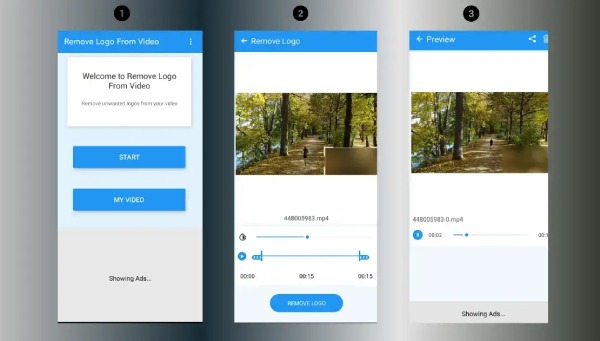
Android kullanıcıları için, videolardan logoyu kaldırmak için Remove Logo uygulamasını kullanmak iyi bir seçenektir. Yazılımın adından da anlaşılacağı gibi, video kenarlarına eklenmiş filigranlar gibi bazı basit durumlarla başa çıkmanıza yardımcı olabilir.
Aşama 1Android cihazınızda Remove Logo uygulamasını başlatın ve video dosyanızı yüklemek için "Yükle" düğmesine dokunun.
Adım 2"Logoyu Kaldır" düğmesine dokunun ve videodan kaldırmak istediğiniz logonun bulunduğu alanı seçin.
Aşama 3Son olarak, videoyu doğrudan paylaşmak veya cihazınıza kaydetmek için ekranın üst kısmındaki "Paylaş" düğmesine dokunun.
[iPhone] Fotoğraflar Uygulaması
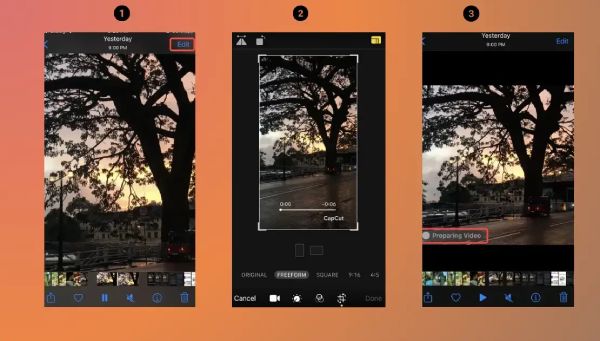
iPhone kullanıyorsanız ve videolardan logoyu kaldırmak istiyorsanız, en kolay yol Fotoğraflar uygulamasını açıp videonun kenarındaki filigranı doğrudan kesmektir.
Aşama 1iPhone'unuzda Fotoğraflar uygulamasını açın ve istediğiniz videoyu seçin. Ardından "Düzenle" düğmesine dokunun.
Adım 2Videodan logoyu kaldırmak için, logoyu içeren kısmı silmek üzere "Kırp" düğmesine dokunun.
Aşama 3Son olarak, videoyu iPhone'unuza yeni bir video olarak kaydetmek için "Bitti" düğmesine dokunun.
Çözüm
Videolardan logoları kaldırma Karşılaştığınız filigran türüne bağlı olarak farklı zorluk seviyelerinde olabilir. Ancak bu yazı, çeşitli cihazlarda farklı filigran türleriyle başa çıkmanıza yardımcı olacak çeşitli çözümler sunmaktadır. Bu yöntemleri öğrendikten sonra, videolarınız için iyi bir görsel sunum efektini hızla geri yükleyebilirsiniz. Karmaşık filigranlarla başa çıkmanız gerekiyorsa, indirip deneyebilirsiniz. 4Easysoft Toplam Video Dönüştürücü Şu anda ücretsiz olarak.
100% Güvenli
100% Güvenli
