

Bölge 0 DVD'si: Yeni DVD Oynatıcılarda Neleri ve Neden Oynatamazsınız!

tarafından gönderildi Paula Pailaga ile DVD'yi kopyala Haz 03, 2024
Bölge 0 DVD'leri, bölge kodlarından muaf olan ve farklı DVD oynatıcılarda oynatılabildiği söylenen disklerdir. Ancak, yeni model oynatıcınızda aniden oynatamama durumuyla karşılaşabilirsiniz. Bunun nedenini ve ne yapmanız gerektiğini merak ediyorsanız... Bölge 0 DVD'si O halde, bu yazıyı okumaya devam edin! Bu yazıda, Bölge 0 DVD'nin ne olduğu ve neden artık tüm DVD oynatıcılarda oynatılamadığı açıklanıyor. Öyleyse, daha fazla uzatmadan, aşağıya doğru dalmaya başlayın!
Rehber Listesi
Bölge 0 DVD'si nedir? Nasıl oynanır? Neden Bölge 0 DVD'lerini Şimdi Tüm Oynatıcılarda Oynatmıyorsunuz? Bölge 0 DVD'lerini Windows/Mac'te Oynatmanın En İyi Yolu İzlemeniz İçin Önerilen Bölge 0 DVD'leri Bölge 0 DVD'si hakkında SSSBölge 0 DVD'si nedir? Nasıl oynanır?
Yolculuğunuza başlamak için Bölge 0 DVD'sinin ne olduğunu ve nasıl oynatılacağını tanımlayarak başlayabilirsiniz. Yani Bölge 0/TÜM DVD, farklı DVD oynatıcılarda oynatılabilen bir DVD'nin özetidir. Bu DVD'lerin satıldığı bölge ne olursa olsun, bunları herhangi bir oynatıcıda oynatabilirsiniz. Şimdi nasıl oynanır? İzlemeniz gereken adımlar şunlardır:
Aşama 1DVD oynatıcıyı tepsisine herhangi bir disk yerleştirmeden açın ("Disk Yok" ekranda görünmelidir. Bundan sonra uzaktan kumandayı kullanarak "Duraklat" tuşuna basın. Ardından 3, 1, 4, 1, 5 tuşlarına basın. , uzaktan kumandanızda 9.
Adım 2Sonra, ekranınızın yeni bir kod istemi, "Kod —" göstermesini bekleyin. Gösterildiğinde, uzaktan kumandanızdaki "0" düğmesine basın (evrensel kod anlamına gelir). Sonra, "Duraklat" düğmesine tekrar basın. Ekranınızda "Disk Yok" belirdiğinde, Bölge 0 DVD'sini oynatmaya hazırsınız!
Şimdi, yine, "0" veya "ALL" bölge kodlu DVD'ler, ilk satıldıkları bölgeye bakılmaksızın çeşitli DVD oynatıcılarla uyumlu DVD türleridir. Yani, DVD 0 ALL bölgesi dünya çapında ücretsizdir ve küresel olarak oynatılabilir.
Neden Bölge 0 DVD'lerini Şimdi Tüm Oynatıcılarda Oynatmıyorsunuz?
Bu teknoloji, diskin DVD oynatıcının bölgesini kontrol etmesini sağlar. Disk 0 (bölgesiz) ayarını algıladığında, düzgün bir şekilde oynatılmayacak veya daha kötüsü, hiç oynatılmayacaktır. Bu nedenle, "bölge kodu 0 DVD farklı DVD oynatıcılarda oynatılabilir" ifadesi yalnızca ilk günlerde popülerdi. Ve bugünün tüm oynatıcılarıyla, Bölge 0 DVD'sini oynatmanız mümkün değildir.
Bölge 0 DVD'lerini Windows/Mac'te Oynatmanın En İyi Yolu
Bu kadar! Bunlar, Bölge 0 DVD'sinin ne olduğu ve onu neden bugün tüm oynatıcılarda oynatamayacağınız hakkında kısa yanıtlar ve açıklamalardır. Şimdi, Bölge 0 DVD'sini Windows/Mac'inizde oynatıp oynatamayacağınızı merak ediyorsanız, bunu profesyonel kullanarak gerçekleştirebilirsiniz. 4Easysoft DVD Ripper alet! Bu aracı kullanarak, tüm Bölge 0 DVD videolarını belirli bir formata dönüştürerek dijitalleştirebilirsiniz! Bu araç, DVD'yi MP4, MKV, AVI, MOV vb. video formatları da dahil olmak üzere 600'den fazla formata kopyalayabilir. Üstelik bu araç, Bölge 0 DVD içeriklerini 60 kat daha hızlı kopyalayan GPU hızlandırma teknolojisiyle donatılmıştır! Yani bu araçla bölge 0 DVD'sini Windows/Mac'inizde video dosyası olarak oynatabilirsiniz!

Bölge 0 DVD video boyutunu sıkıştırmak ancak orijinal kalitesini korumak için seçenekler sunun.
Bölge 0 DVD'sini kopyalamak ve belirli cihaz ön ayarlarına dönüştürmek için destek seçeneği.
Sorunsuz ve kusursuz bir kopyalama işlemi sağlayan çok çekirdekli bir işlemciyle donatılmıştır.
Bölge 0 DVD videosunu değiştirmek için özellikler sağlayın: efektler, filtreler, altyazılar vb. ekleyin.
100% Güvenli
100% Güvenli
4Easysoft DVD Ripper Aracını Kullanarak Bölge 0 DVD'sini Kopyalama:
Aşama 1İndirip yükleyin 4Easysoft DVD Ripper Windows veya Mac bilgisayarınızdaki aracı başlatın. Daha sonra aracı başlatın, bilgisayarınızın disk sürücüsüne "Region 0 DVD"yi takın ve "DVD Yükle" açılır menüsüne tıklayın. Ardından "DVD Diski Yükle" seçeneğini seçin.

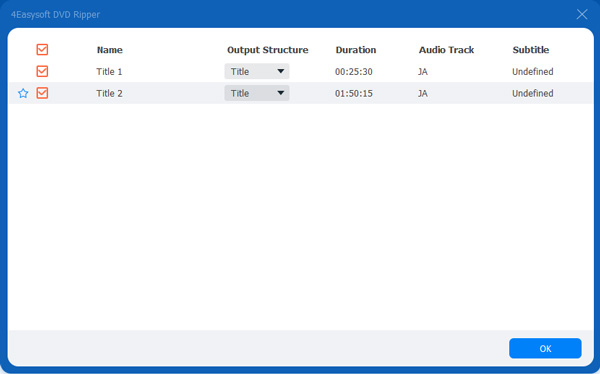
Adım 2Sonra, "Tam Başlık Listesi" düğmesini işaretleyin ve yeni pencerede, dijital formata dönüştürmek/kopyalamak istediğiniz tüm "başlıkları" ilgili "onay kutusu" düğmesine tıklayarak seçin. Daha sonra, hepsini seçtikten sonra "Tamam" düğmesini işaretleyin.
Aşama 3Ardından, "Video/Sese Dönüştür" düğmesine tıklayın ve "Hepsini Dönüştür:" açılır menüsünü işaretleyin. Ardından, "Video" sekmesine tıklayın ve videoyu dönüştürmek/kopyalamak istediğiniz "video çıktı biçimini" seçin.
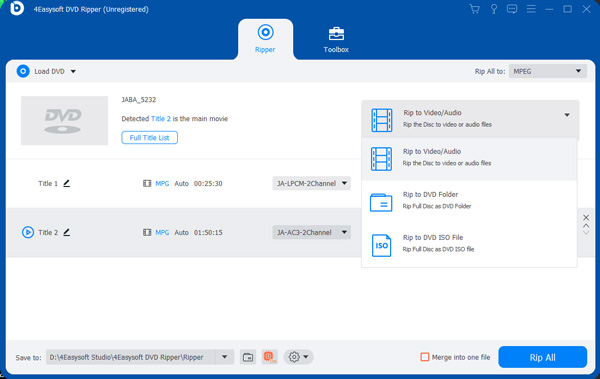
Not: Bu gönderi, Bölge 0 DVD video içeriğini MPEG Kayıpsız formatına dönüştürmenizi önerir. Bu format, video içeriğinin ve ses parçalarının orijinal kalitesini koruyacaktır.
4. AdımYukarıdaki kurulumları tamamladıktan sonra, aracın arayüzünün sağ alt köşesindeki "Tümünü Kopyala" düğmesini işaretleyin ve aracın Bölge 0 DVD video içeriğini kopyalama/dönüştürme işlemini başlatmasını bekleyin.
İzlemeniz İçin Önerilen Bölge 0 DVD'leri
Buyrun! Bölge 0 DVD'sini Windows/Mac'te oynatmanın en iyi yolu budur! Şimdi, yukarıdaki çözüm (Bölge 0 DVD'sinin dijitalleştirilmesi) izlemek için Bölge 0 DVD'lerini arama isteği uyandırıyorsa, işte size en iyi öneriler.
◆ Sarhoş Melek (2005)
◆ İntikam Kılıcı (2003)
◆ Azumi (2004)
◆ Azumi 2: Ölüm ya da Aşk (2005)
◆ Styx Nehri'nde Bebek Arabası (2003)
◆ Virüs (2002)
Bölge 0 DVD'si hakkında SSS
-
Bir DVD'nin Bölge 0 DVD'si olup olmadığını nasıl bileceğim?
DVD'nizin Bölge 0 olarak kodlanıp kodlanmadığını belirlemek için Bölge 0'ın gerçek DVD'de yazdırılıp yazdırılmadığını kontrol edebilirsiniz. DVD'nin gövdesinde herhangi bir etiket göremiyorsanız kasanın önünü veya arkasını kontrol edebilirsiniz. DVD'nin bölge kodunu tanımlamak için üçüncü taraf bir araç da kullanabilirsiniz.
-
Bölge 1 DVD oynatıcıları Bölge 0 DVD'sini oynatıyor mu?
Evet yapabilirsin! Bölge 1 DVD oynatıcınızda Bölge 0 DVD'sini oynatabilirsiniz. Ancak bu günlerde yeni bir DVD oynatıcı kullanıyorsanız ve bölge 0'a sahip bir DVD satın aldıysanız Bölgesel Kodlama Geliştirme (RCE) nedeniyle bir sorunla karşılaşabilirsiniz.
-
Bölge 0 DVD'sini oynatabilen DVD oynatıcılar nelerdir?
Bölge 0 DVD'lerini oynatmak için kullanabileceğiniz DVD oynatıcılar LONPOO LP-099, Sony BDP-S6700, Panasonic DVD-S700, Samsung DVD-E360 ve LG DP132 DVD oynatıcılardır. Bu DVD oynatıcıların tümü bölgeden bağımsızdır.
Çözüm
İşte bu kadar! Bunlar konuyla ilgili kısa açıklamalar. Bölge 0 DVD'si nedir? Ve neden günümüzdeki tüm DVD oynatıcılarda oynatılamadığını da öğreneceksiniz. Bu yazıyı okuduktan sonra, Bölge 0 DVD'nin ne olduğunu ve bu DVD'nin neden günümüzdeki çoğu DVD oynatıcıda oynatılamadığını artık biliyorsunuz. Windows veya Mac bilgisayarınızda Bölge 0 DVD'yi oynatmanın bir yolu olup olmadığını merak ediyorsanız, evet, var ve bunun için aşağıdaki yöntemi kullanabilirsiniz. 4Easysoft DVD Ripper alet! Bu araçla Bölge 0 DVD'sinin video içeriğini dijitalleştirebilir ve bilgisayarınızda oynatabilirsiniz! Şimdi bu aracın web sitesini ziyaret edin.
100% Güvenli
100% Güvenli
