
İOS cihazlarınızdaki, iTunes ve iCloud yedeklemenizdeki tüm verileri kurtarın.

iPhone'da Silinen Mesajları Kurtarmanın 4 Etkili Yolu

tarafından gönderildi Alvin Cantero ile iOS Kurtarma 17 Mart 2026
Bilmek iPhone'da silinen metin mesajları nasıl kurtarılır? Bu mesajlar genellikle doğrulama kodları, adresler ve kişisel konuşmalar gibi önemli bilgiler içerdiğinden faydalı olabilir. Neyse ki, iPhone, silinen mesajların ne kadar süre önce silindiğine ve yedekleme olup olmadığına bağlı olarak, silinen metin mesajlarını kurtarmak için çeşitli yollar sunuyor. Bu kılavuz, farklı koşullar altında kayıp mesajları kurtarmaya yardımcı olacak pratik çözümler sunmaktadır.
Rehber Listesi
Bölüm 1: iPhone'da Son Silinen Mesajları Kurtarma Bölüm 2: iPhone'da Kalıcı Olarak Silinen Metin Mesajlarını Kurtarmak İçin Uygulanabilir Bir Çözüm Bölüm 3: iCloud'dan: Yedeklemeden Silinen Metin Mesajlarını Kurtarma Bölüm 4: iTunes Kullanarak iPhone'dan Silinen Metin Mesajlarını Kurtarma Bölüm 5: iPhone'da Silinen Mesajları Kurtarma Hakkında Sıkça Sorulan SorularBölüm 1: iPhone'da Son Silinen Mesajları Kurtarma
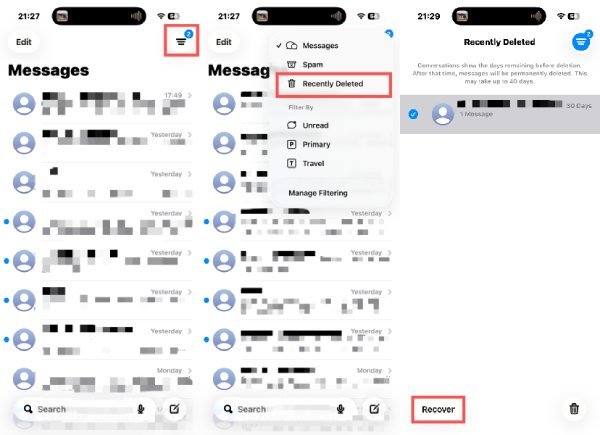
Daha yeni iOS sürümlerinde, silinen metin mesajları hemen kaldırılmaz. Bu yeni özellik sayesinde, yakın zamanda yanlışlıkla silinen metin mesajlarını hızlıca geri yükleyebilirsiniz. Bu alanda saklanan silinmiş mesajlar en fazla 30 gün süreyle saklanabilir. Bu arayüze nereden gireceğinizi bilmiyorsanız, hızlıca erişmek için aşağıdaki adımları izleyebilirsiniz:
Aşama 1iPhone'unuzda "Mesajlar" uygulamasını açın ve "Filtre" düğmesine dokunun. Bir seçenek listesi sunulacaktır.
Adım 2iPhone'unuzda yakın zamanda silinen tüm kısa mesajları içeren yeni bir sayfaya erişmek için "Son Silinenler" düğmesine dokunun.
Aşama 3Kurtarmak istediğiniz metin mesajlarını seçmek için dokunun. Seçimi tamamladıktan sonra "Kurtar" düğmesine dokunun.
Bölüm 2: iPhone'da Kalıcı Olarak Silinen Metin Mesajlarını Kurtarmak İçin Uygulanabilir Bir Çözüm
Son kullanılan klasörlerde veya yedeklemelerde mesajlar artık mevcut değilse, profesyonel bir iPhone veri kurtarma aracı pratik bir seçenek haline gelir. İşte bu yüzden ihtiyacınız olan şey budur. 4Easysoft iPhone Veri Kurtarma, Bu yöntem, kalıcı olarak silinmiş metin mesajlarını seçici olarak kurtarmak için sağlam bir çözüm olarak tasarlanmıştır. Bu yaklaşım daha fazla esneklik sunar ve karmaşık kurtarma senaryoları için uygundur.

Silinen kısa mesajları ve önemli verileri doğrudan iOS cihazınızdan kurtarın.
Otomatik tarama ile tüm verileri programda listelenen farklı dosya türlerine göre sınıflandırın.
İstenen mesajları önizleyin ve seçilen dosyaların bir grubunu aynı anda kurtarın.
Tüm Apple cihazlarınızda veri kurtarma, iOS sistem sorunlarını giderme ve önemli dosyaları yedekleme konusunda size yardımcı olur.
100% Güvenli
100% Güvenli
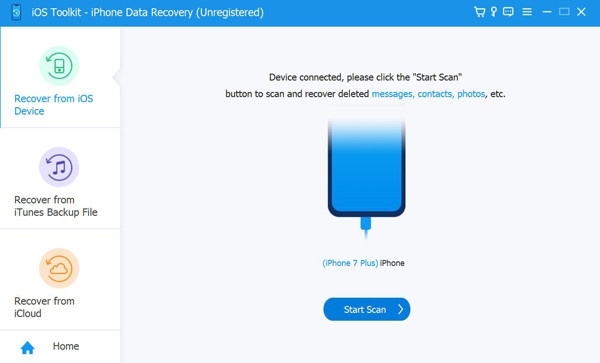
Aşama 14Easysoft iPhone Veri Kurtarma programını başlatın ve iPhone'unuzu bilgisayara bağlayın. Cihazınıza güvenmek için talimatları izleyin.

Adım 2Ana arayüzde "iPhone Veri Kurtarma" düğmesine tıklayın. Ardından, "iOS Cihazından Kurtar" düğmesine tıklayın. "Tarama Başlat" düğmesine tıklayın.
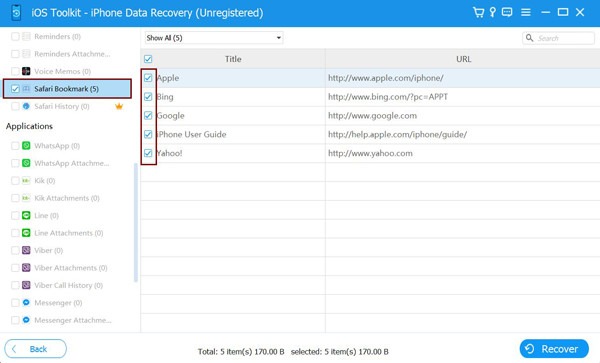
Aşama 3Tüm veriler kategorize edilecek ve görüntülenecektir. Filtreleri kullanın. iPhone mesajlarınızı arşivleyin ve iPhone'unuzdan silinen metin mesajlarını kurtarın.
Bölüm 3: iCloud'dan: Yedeklemeden Silinen Metin Mesajlarını Kurtarma
Silinen kısa mesajları kurtarmanın bir başka yolu da iCloud üzerinden oluşturulan yedeklemeyi kullanmaktır. Ancak bu yöntemin ön koşulu, daha önce kısa mesajlarınız için bir iCloud yedeklemesi oluşturmuş olmanızdır. Aynı zamanda, mevcut verilerinizin gereksiz yere kaybolmasını önlemek için istediğiniz kısa mesajın gerçekten yedeklendiğinden emin olmalısınız, çünkü bu yöntem cihazın sıfırlanmasını ve mevcut verilerin yedek içeriğiyle değiştirilmesini gerektirir.
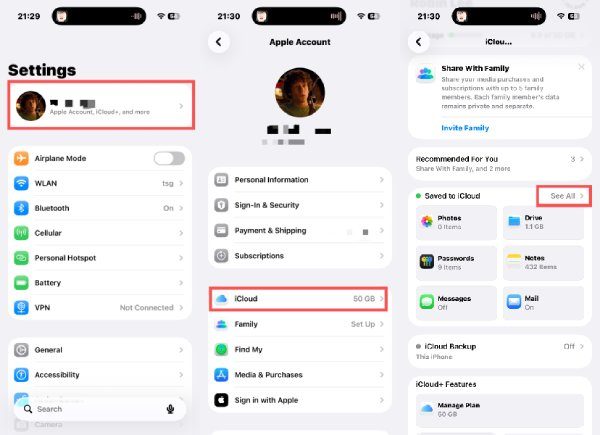
Öncelikle, sahip olup olmadığınızı kontrol etmeniz gerekiyor. iPhone'unuzdaki tüm kısa mesajlarınızın yedeğini aldınız. iCloud üzerinden:
Aşama 1iPhone'unuzda "Ayarlar"ı açın ve en üstte bulunan "Apple ID" düğmesine dokunun.
Adım 2"iCloud" düğmesine dokunun ve iCloud'unuzu yönetebileceğiniz yeni bir sayfa açın.
Aşama 3iCloud yedeklemenizle ilgili tüm bilgileri kontrol etmek için "Tümünü Gör" düğmesine dokunun.
Uyarı: Mesajlarınız daha önce yedeklenmediyse, silinen mesajlarınızın kaydedilmediği anlamına gelir. Silinen mesajları iCloud yedeklemesinden kurtaramazsınız. iPhone'unuzu geri yüklemenize gerek yoktur.
İleride kullanmak üzere Mesajlar'ın iCloud yedeğini oluşturmak için aşağıdaki adımları izleyebilirsiniz:
4. Adım"iCloud" sekmesinin altında, "iCloud'daki Mesajlar" düğmesine dokunun.
Adım 5iPhone'unuzdaki Mesajlarınızın yedeğini oluşturmak için "Bu iPhone'da kullan" düğmesine dokunun.
Adım 6"Şimdi Senkronize Et" düğmesine dokunun, yedekleme oluşturma işlemi otomatik olarak başlayacaktır.
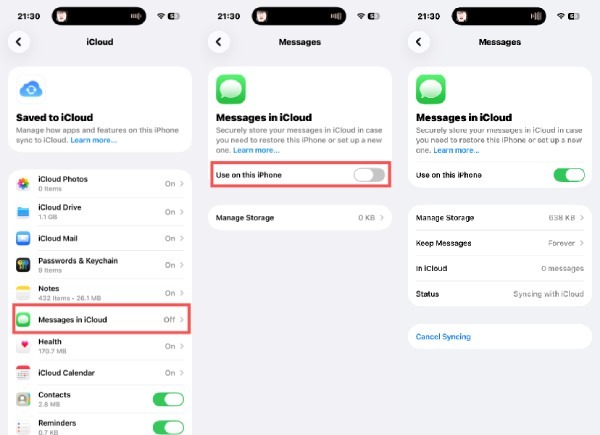
Silinen mesajların iCloud üzerinden yedeklendiğinden emin olanlar için, iPhone'unuzu geri yükleyebilir ve iCloud yedeklemesinden mesajlarınızı alabilirsiniz. iPhone'unuzu geri yüklemek için "Ayarlar" > "iPhone'u Aktar veya Sıfırla" > "Tüm İçeriği ve Ayarları Sil" yolunu izleyin. Ardından, iPhone'unuzu geri yüklemek için talimatları takip edin.
Tekrar uyarı: Bu işlem iPhone'unuzdaki tüm verileri siler. Lütfen bu işleme başlamadan önce yedekleme yaptığınızdan emin olun.
Bölüm 4: iTunes Kullanarak iPhone'dan Silinen Metin Mesajlarını Kurtarma
iTunes, bilgisayarda depolanan yerel yedeklemeler aracılığıyla silinen metin mesajlarının kurtarılmasına olanak tanır. Mevcut bir iTunes yedeklemesinden iPhone'u geri yükleyerek, daha önce yedeklenmişse silinen metin mesajları kurtarılabilir. Bu yöntem internet erişimine bağlı değildir ancak mevcut verilerin üzerine yazabilir, bu nedenle mesaj kurtarmanın öncelikli olduğu durumlarda en iyi şekilde kullanılır. Ancak iPhone'unuzdan silinen metin mesajlarının önceden yedeklendiğinden emin olun.
Aşama 1iTunes'u başlatın ve iPhone'unuzu bir USB kablosu kullanarak bilgisayarınıza bağlayın. "Özet" sekmesinin altında, "Yedeklemeyi Geri Yükle..." düğmesine tıklayın.
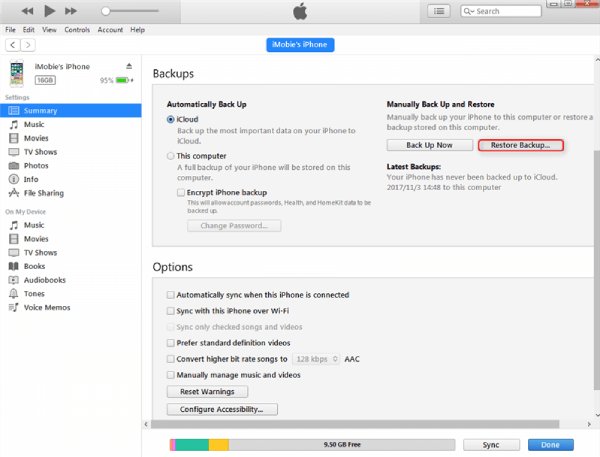
Adım 2Açılan pencerede, silinen metin mesajlarınızın kaydedildiği yedeklemeyi seçmek için "iPhone Adı" düğmesine tıklayın.
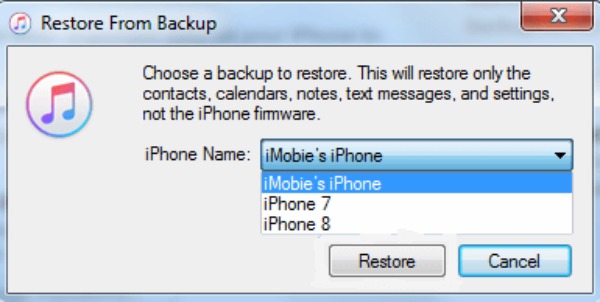
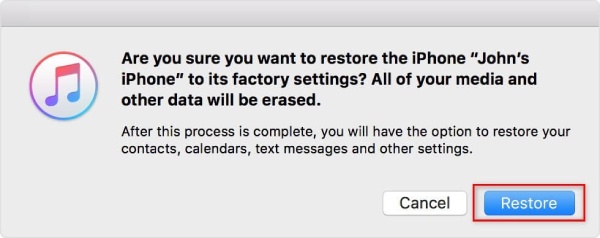
Aşama 3Son olarak, iPhone'unuzu geri yüklemek için "Geri Yükle" düğmesine tıklayın. iPhone'dan Mac'e kısa mesajları indir Tekrar.
Bölüm 5: iPhone'da Silinen Mesajları Kurtarma Hakkında Sıkça Sorulan Sorular
-
1. Silinen kısa mesajlar yedekleme olmadan kurtarılabilir mi?
Bazı durumlarda evet. Mesajlar yakın zamanda silindiyse, desteklenen iOS sürümlerinde "Son Silinenler" bölümünde hala mevcut olabilirler. Bu süre dolduktan sonra, yedekleme olmadan kurtarma daha zor hale gelir. Bu gibi durumlarda, profesyonel bir veri kurtarma aracı, kurtarılabilir mesaj verilerini bulmak için cihazı taramanıza yardımcı olabilir.
-
2. Mesaj kurtarma işlemi iPhone'daki mevcut verilerin üzerine yazacak mı?
Bu, kullanılan kurtarma yöntemine bağlıdır. iCloud veya iTunes yedeklemesinden mesajları geri yüklemek genellikle mevcut verileri yedekleme içeriğiyle değiştirir. Öte yandan, seçici kurtarma araçları, mevcut dosyaları, fotoğrafları veya konuşmaları etkilemeden silinen mesajları geri yüklemek için tasarlanmıştır.
-
3. Silinen mesajlar iPhone'da ne kadar süreyle saklanır?
Daha yeni iOS sürümlerinde, silinen mesajlar genellikle 30 güne kadar "Son Silinenler" klasöründe saklanır. Bu sürenin ardından, Mesajlar uygulamasından kalıcı olarak silinirler. Kalıcı olarak silindikten sonra, kurtarma seçenekleri yedeklemelere veya gelişmiş kurtarma yazılımlarına bağlıdır.
Çözüm
iPhone'da silinen metin mesajlarını kurtarma Bu işlem, yerleşik seçenekler kullanılarak gerçekleştirilebilir. Ancak, her zaman işe yaramazlar. Bu nedenle, zor durumlar için profesyonel bir araca ihtiyacınız vardır. 4Easysoft iPhone Veri Kurtarma Silinen kısa mesajları başarıyla kurtarma şansınızı artırmanıza yardımcı olabilir.
100% Güvenli
100% Güvenli
