

Kolay Paylaşım İçin PDF'yi HTML Formatına Nasıl Dönüştürebilirsiniz [Masaüstü ve Çevrimiçi]

tarafından gönderildi Paula Pailaga ile PDF Araçları 23 Oca, 2024
Bir web sitesinde PDF dosyasında içerik yayınlamak nispeten kolaydır; tek yapmanız gereken PDF'yi olduğu gibi siteye koymaktır. Ancak, PDF akışınızın sitenizin formatına göre olmasını istiyorsanız, PDF'yi HTML'ye (web sayfası oluşturmak için standart bir biçimlendirme dili) dönüştürmeniz gerekir. Peki, bunu nasıl yapabilirsiniz? PDF'den HTML'ye Dönüştürücü aracı size yardımcı olacak! Bu yazıda, bunlardan 6 tanesini ve kolay adımlarını göreceksiniz! Öyleyse, daha fazla gecikmeden hemen inceleyin!
Rehber Listesi
Adobe Acrobat ile PDF'yi HTML'ye Nasıl Dönüştürebilirsiniz PDF'yi HTML'ye Ücretsiz Olarak Çevrimiçi Dönüştürmenin 5 Kolay Yolu PDF'yi HTML'ye Nasıl Dönüştüreceğinize Dair SSSAdobe Acrobat ile PDF'yi HTML'ye Nasıl Dönüştürebilirsiniz
Yukarıda belirtildiği gibi, bu gönderi PDF dosyalarını HTML formatına dönüştürmek için kullanabileceğiniz 6 farklı PDF to HTML Converter aracını içeriyor. Şimdi, iş için kullanabileceğiniz ilk araç Adobe Acrobat.
Adobe Acrobat, PDF'yi HTML'ye dönüştürme konusunda şüphesiz beklentilerinizi karşılayabilir. Şık ve sade arayüzü ve iyi düzenlenmiş profesyonel özellikleriyle PDF dosyanızı HTML'ye verimli bir şekilde dönüştürebilirsiniz. Şimdi, beklentilerinizi karşılamak için, yeni başlayan biriyseniz bu araç sizin için çok karmaşık olabilir. Ayrıca Adobe, Acrobat'ın deneme sürümünü sonsuza dek kullanmanıza izin vermez. Deneme sürümünün sonuna ulaştığınızda, sunulan ve pahalı olan planlardan birini otomatik olarak satın almanız gerekir. Ancak, aracı öğrenmeye zaman ayırmaya ve hizmeti için para harcamaya istekliyseniz, Adobe Acrobat kullanarak PDF'yi HTML'ye nasıl dönüştüreceğinizi gösteren aşağıdaki adımları inceleyebilirsiniz:
Aşama 1Windows veya Mac bilgisayarınızda Adobe Acrobat aracını başlatın ve HTML'ye dönüştürmek istediğiniz PDF dosyasını araçta açın.
Adım 2Sonra, aracın sol üst köşesindeki "Araçlar" sekmesini seçin. Sonra, "Oluştur ve Düzenle" bölümünün altında, "PDF'yi Dışa Aktar" düğmesine tıklayın ve "HTML Web Sayfası" seçeneğini seçin.
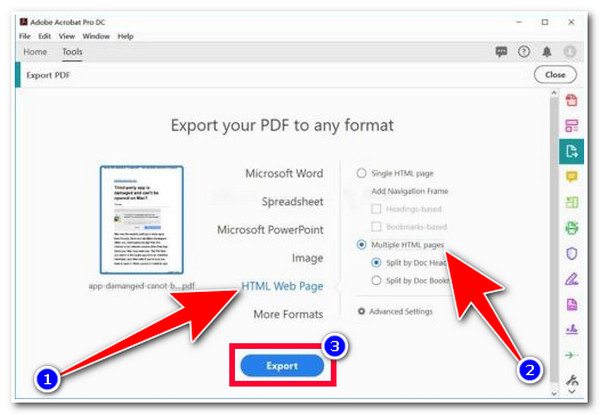
Aşama 3Ardından, ihtiyaçlarınıza uygun "Tek HTML Sayfası" veya "Birden Fazla HTML Sayfası" seçeneklerinden birini seçin. Daha sonra, dönüştürülmüş PDF dosyanızı dönüştürmeyi ve dışa aktarmayı başlatmak için "Dışa Aktar" düğmesini işaretleyin. İşte bu kadar! Adobe Acrobat kullanarak PDF'yi HTML'ye böyle dönüştürebilirsiniz.
PDF'yi HTML'ye Ücretsiz Olarak Çevrimiçi Dönüştürmenin 5 Kolay Yolu
Diyelim ki Adobe Acrobat'ın karmaşıklığı ve pahalı aboneliği sizi rahatsız ediyor. Bu durumda, birçok çevrimiçi PDF'den HTML'ye Dönüştürücü aracı ücretsiz dönüştürme hizmetleri sunar. Şimdi, bu gönderi, sizden herhangi bir ücret talep etmeden en iyi PDF'den HTML'ye dönüştürme hizmetini sunan piyasadaki 5 çevrimiçi aracı bir araya getiriyor! O halde, daha fazla uzatmadan, aşağıdan dalmaya başlayın!
1. Zamzar PDF'den HTML'e Dönüştürücü
Bu ürün grubu için ilk çevrimiçi PDF'den HTML'ye Dönüştürücü aracı Zamzar. Bu araç, yalnızca birkaç tıklamayla bir dönüştürme işlemini tamamlamanızı sağlayan basit bir arayüze sahiptir. Ayrıca, aralarından seçim yapabileceğiniz çeşitli HTML sürümlerini (HTML, HTML4 ve HTML5) destekler ve birden fazla PDF dosyasını aynı anda dönüştürmenize olanak tanır. Ancak, bu araç yalnızca maksimum 3 MB boyutundaki PDF dosyalarını dönüştürmenize olanak tanır. Bu dosya boyutu sınırını aşmak için aboneliklerden yararlanmanız gerekecektir. Peki, Zamzar kullanarak PDF'yi HTML'ye nasıl dönüştürebilirsiniz? İşte izlemeniz gereken adımlar:
Aşama 1Tarayıcınıza gidin ve "Zamzar PDF to HTML" web sitesine erişin. Ardından, PDF belgesini araca aktarmak için "Dosyaları Seç" düğmesine tıklayın.
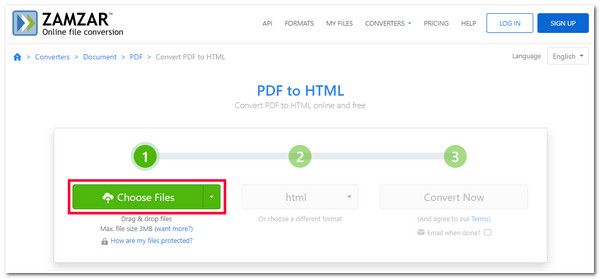
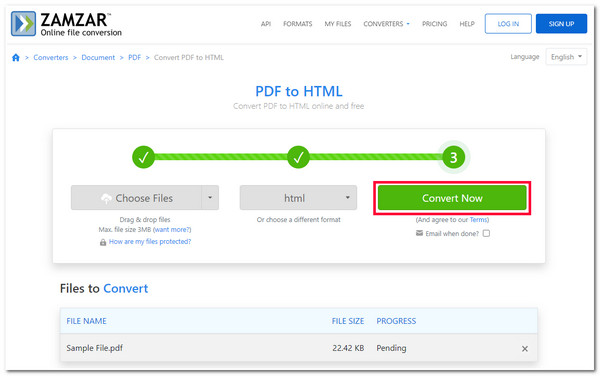
Adım 2Ardından araç ikinci adımı otomatik olarak atlayacaktır, ancak isterseniz yine de tercih ettiğiniz HTML sürümünü (HTML, HTML4 ve HTML5) seçebilirsiniz. Bundan sonra, yükleme ve dönüştürme işlemini başlatmak için "Şimdi Dönüştür" düğmesini işaretleyin.
2. Soda PDF'den HTML'e Dönüştürücü
Kullanabileceğiniz bir diğer çevrimiçi PDF'den HTML'ye Dönüştürücü aracı Soda PDF'den HTML'ye Dönüştürücü'dür. Zamzar'ın PDF'yi HTML'ye dönüştürmenin en basit yolunu sunduğunu düşünüyorsanız, Soda fikrinizi değiştirecektir. Bu araç, PDF dosyalarını bilgisayarınızdan, Google Drive'dan ve Dropbox'tan içe aktarmanızı sağlar ve içe aktarıldıktan sonra araç, birden fazla düğmeye tıklamanıza gerek kalmadan geri kalanını otomatik olarak yapar! Kulağa çok kolay ve hızlı geliyor, değil mi? Ancak, çok fazla grafik eklenmiş veya yazılmış büyük boyutlu bir PDF dosyasıyla çalışıyorsanız araç yavaşlayacaktır. Ancak yalnızca basit PDF ile çalışıyorsanız, Soda kullanarak PDF'yi HTML'ye dönüştürmenin yolu şöyledir:
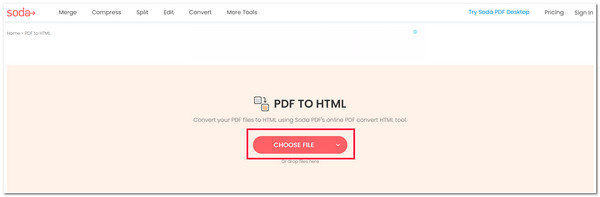
Aşama 1Tarayıcınızı başlatın ve "Soda PDF to HTML Converter" web sitesini arayın. Ardından, dönüştürmek istediğiniz PDF dosyasını içe aktarmak için "DOSYA SEÇ" düğmesini işaretleyin.
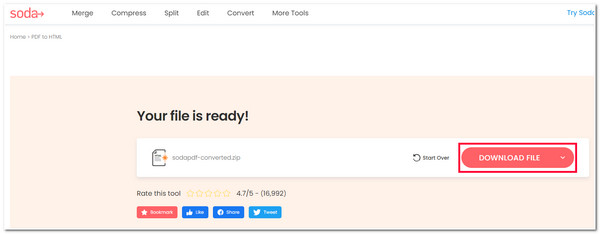
Adım 2Bundan sonra, aracın PDF'nizi yüklemesini ve HTML'ye dönüştürmesini bekleyin. İşlem tamamlandığında, dönüştürülen PDF dosyasını indirmek için "DOSYA İNDİR" düğmesini işaretleyebilirsiniz; bu dosya bir ZIP dosyasında olacaktır.
3. PDF'yi HTML'ye dönüştürme
Şimdi, Zamzar gibi bir araç kullanıyorsanız ancak 3MB'den büyük bir dosyayı içe aktarmanıza olanak tanıyan alternatif bir çevrimiçi PDF'den HTML Dönüştürücü aracı arıyorsanız, o zaman PDF'yi HTML'ye dönüştürme aradığınız şey bu! Bu araç ayrıca, kolayca başlatılabilen bir dönüştürme işlemiyle sezgisel bir arayüzü destekler ve maksimum 100 MB boyutunda bir PDF dosyasını içe aktarmanıza olanak tanır. Ayrıca birden fazla PDF belgesini aynı anda HTML'ye dönüştürebilirsiniz. Zamzar'ın aksine, Convertio yalnızca bir HTML sürümü sunar ve bu da PDF'nizi belirli bir HTML sürümüne dönüştürmek istiyorsanız alternatif aramanızı tetikler. Ancak bu sizi rahatsız etmiyorsa, işte Convertio aracılığıyla PDF'yi HTML'ye nasıl dönüştüreceğinizi gösteren basit adımlar.
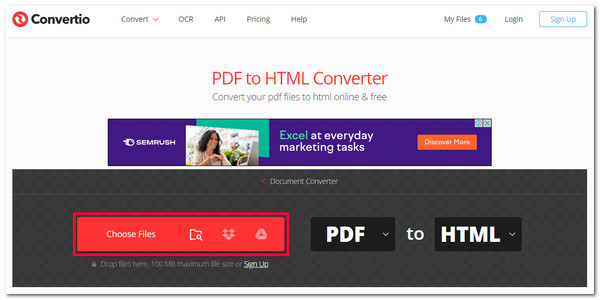
Aşama 1Bilgisayarınızın tarayıcısını açın ve "Convertio PDF to HTML" web sitesini ziyaret edin. Sonra, dönüştürmek istediğiniz PDF dosyasını içe aktarmak için "Dosyaları Seç" düğmesine tıklayın.
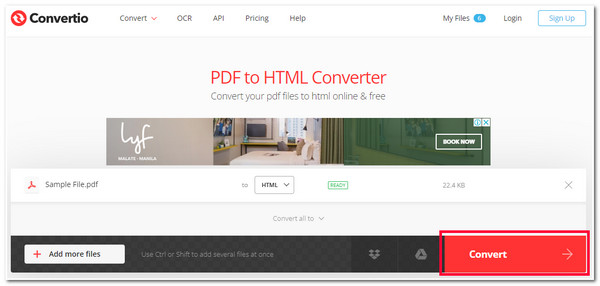
Adım 2Ardından, PDF dosyanızın yükleme ve dönüştürme işlemini başlatmak için "Dönüştür" düğmesini işaretleyin. İşlem tamamlandığında, dönüştürülen dosyayı kaydetmek için "İndir" düğmesini işaretleyin.
4. FreeConvert PDF'yi HTML'ye Dönüştür
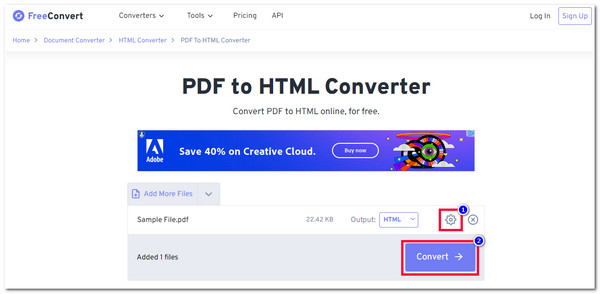
Convertio'nun 100 MB'lık maksimum dosya boyutu aktarımı sizin için hala yeterli değilse, şunu kullanmayı deneyebilirsiniz: FreeConvert PDF'yi HTML'ye Dönüştür, 1 GB PDF dosya boyutu içe aktarımı sunar! Yukarıdaki ilk çevrimiçi araç grubunun aksine, bu araç PDF parametrelerinizi HTML'ye dönüştürmeden önce değiştirmenize olanak tanır. Dönüştürülecek PDF'nin sayfa aralığını seçme, belirli bir sayfayı yakınlaştırma, CSS, Javascript, Resimler vb. yerleştirme seçenekleri sunar. Ancak, aynı şey Convertio için de geçerlidir; yalnızca bir HTML sürümü sunar. Şimdi, bu araçla ilgilenirseniz ve PDF'yi HTML'ye dönüştürmek için kullanmak isterseniz, izlemeniz gereken adımlar şunlardır:
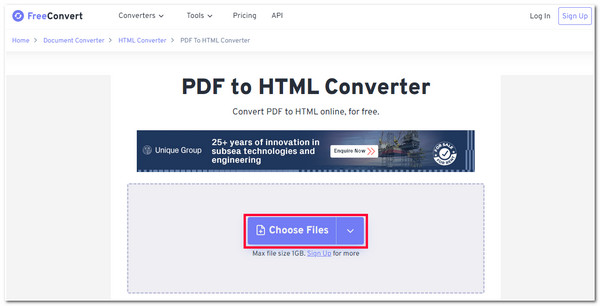
Aşama 1Tarayıcınıza gidin ve "FreeConvert PDF to HTML Convert" web sitesine erişin. Daha sonra, dönüştürmek istediğiniz PDF dosyasını içe aktarmak için "Dosyaları Seç" düğmesine tıklayın.
Adım 2Sonra, PDF parametrelerinizde değişiklikler yapmak için "Gelişmiş ayarlar" düğmesini işaretleyin. Buradan, PDF'nizi tercihlerinize göre ayarlayabilirsiniz. İşiniz bittiğinde, "X" düğmesine ve ardından "Dönüştür" düğmesine tıklayın. Şimdi, çıktıyı indirmeden önce aracın yükleme ve dönüştürme işlemini bitirmesini bekleyebilirsiniz.
5. CloudConvert PDF'yi HTML'ye Dönüştürücü
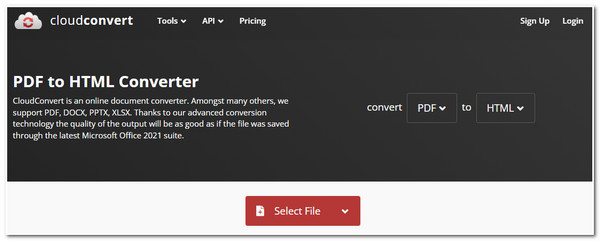
PDF'den HTML'e Dönüştürücü aracının dosya boyutu sınırlaması sunup sunmadığını soruyorsanız, neyse ki var ve bu da CloudConvert PDF'yi HTML'ye Dönüştürücü. Bu araç, herhangi bir dosya boyutu kısıtlaması olmadan birden fazla PDF dosyasını aynı anda HTML'ye dönüştürmenize olanak tanır. Convertio gibi CloudConvert da PDF'nizi düzenlemek için kullanabileceğiniz yerleşik PDF düzenleme özelliklerini destekler. Ancak, günde yalnızca 25 PDF'den HTML'ye dönüştürme yapabilirsiniz. Günde 25 dönüştürmeye ulaşırsanız, araç daha fazlasını yapmanıza izin vermez. Bu sizin için uygunsa, Convertio kullanarak PDF'yi HTML'ye nasıl dönüştüreceğinizi gösteren adımlar şunlardır:
Aşama 1Bilgisayarınızın tarayıcısında "CloudConvert PDF to HTML Converter"ı ziyaret edin. Daha sonra, dosyayı aracın arayüzüne getirmek için "Dosya Seç" düğmesini işaretleyin.
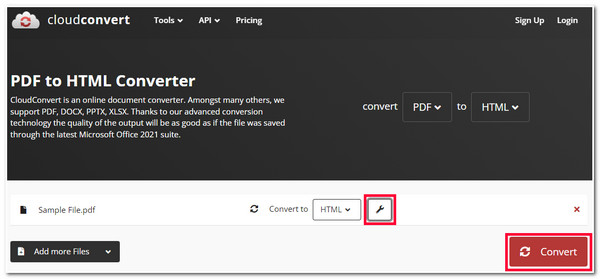
Adım 2Sonra, PDF'nizi düzenlemek istiyorsanız, "Seçenek" düğmesini işaretleyin. Buradan, tercihlerinize göre çıktınızı değiştirebilirsiniz. İşiniz bittiğinde, "Tamam" düğmesini tıklayın. Ardından, PDF dosyanızın dönüştürme işlemini başlatmak için "Dönüştür" düğmesini işaretleyin.
PDF'yi HTML'ye Nasıl Dönüştüreceğinize Dair SSS
-
1. Adobe Acrobat'ın deneme sürümünü ne kadar süre kullanabilirim?
Adobe Acrobat'ın deneme sürümünü bireysel Creative Cloud uygulamaları altında en fazla 7 gün kullanabilirsiniz. Ekip halinde çalışıyorsanız, Adobe Acrobat'ın deneme sürümü 14 gün sürecektir.
-
2. Adobe Acrobat kullanarak PDF'yi HTML 5'e dönüştürebilir miyim?
Ne yazık ki yapamazsınız. Adobe Acrobat, HTML'nin en son sürümü olan HTML 5'i sunmaz. PDF'yi HTML 5'e dönüştürmek için, bu HTML sürümünü sunan başka bir araç kullanabilirsiniz. Kullanabileceğiniz en iyi araçlardan biri Zamzar'dır.
-
3. Bu çevrimiçi PDF-HTML dönüştürücü araçları çıktılarına filigran yerleştiriyor mu?
Neyse ki, yukarıda yer alan çevrimiçi araçlar çıktılarına filigran yerleştirmiyor. Ücretsiz bir PDF'den HTML'ye dönüştürme süreci sunmalarına rağmen, dosya boyutu içe aktarımı dışında başka bir ücretsiz sürüm sınırlaması sunmuyorlar.
Çözüm
İşte bu kadar! İşte 6'sı en iyi PDF-HTML dönüştürücü Masaüstü ve çevrimiçi araçlar! Bu 6 araçla, PDF dosyanızı kişisel web sitenizde kolayca yayınlayabilir ve sitenizle uyumlu hale getirebilirsiniz. Bu yazıyı okuduktan sonra, PDF dosyalarınızı HTML'ye verimli bir şekilde dönüştürmenize yardımcı olabileceğini düşündüğünüz bir araç muhtemelen vardır. Öyleyse, ne bekliyorsunuz? Bu aracı resmi web sitesinden keşfetmeye ve hemen kullanmaya başlayın.
