
Günlük işler için güvenilir video dönüştürücü, düzenleyici ve sıkıştırıcı.

[Listelenen] Güvenebileceğiniz En İyi MOV Dönüştürücüler

tarafından gönderildi Aira Lesly Escoto ile Video dönüştürücü 27 Niş 2026
Birçok kullanıcı güvenilir bir çözüm arıyor. MOV dönüştürücü Günümüzde, Apple tarafından geliştirilen popüler bir video formatı olan MOV dosyaları, yüksek kaliteli video depolama için yaygın olarak kullanılmaktadır. Ancak, her cihaz, medya oynatıcı veya düzenleme platformuyla her zaman uyumlu olmayabilir. Bu gibi durumlarda, güvenilir bir MOV dönüştürücü kullanmak, MOV dosyalarını daha yaygın olarak desteklenen formatlara dönüştürmenize yardımcı olabilir. Günümüzde bu kadar çok dönüştürücü varken, doğru olanı seçmek zor olabilir. Bu kılavuzda, güvenilir birkaç MOV dönüştürücüyü tanıtacağız ve verimli video dönüştürme için en iyi seçeneği bulmanıza yardımcı olacağız.
Rehber Listesi
Her Senaryo İçin En Güçlü MOV Dönüştürücüler Verimlilik Konusunda Güvenebileceğiniz Birinci Sınıf MOV Dönüştürücüler MOV Dönüştürücüler Hakkında Sıkça Sorulan SorularHer Senaryo İçin En Güçlü MOV Dönüştürücüler
Hayal edebileceğiniz tüm senaryolarda kullanabileceğiniz bir MOV dönüştürücü arıyorsanız, o zaman... 4Easysoft Toplam Video Dönüştürücü En iyi seçim budur. Bu araç, MOV dosyalarından veya MOV dosyalarına dönüştürme işlemi sırasında kalite ve boyut ayarlarını özelleştirmenizi sağlar. Tüm süreç çok basit ve anlaşılır olup, özel bir bilgi gerektirmez.

MOV dosyasını MP4, WAV vb. istediğiniz herhangi bir video formatına dönüştürün.
Ayarları özelleştirerek yüksek kaliteli MOV dönüştürmeyi destekleyin.
MOV videolarını daha hızlı dönüştürmek için toplu dönüştürme ve hızlandırıcı özelliği sağlayın.
Filigranınızla benzersiz bir MOV videosu oluşturmak için güçlü düzenleme özellikleri.
100% Güvenli
100% Güvenli
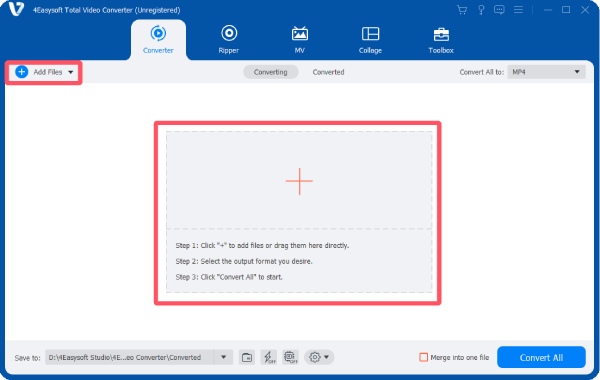
Aşama 14Eeasysoft Total Video Converter'ı başlatın ve dönüştürmek istediğiniz MOV dosyalarınızı içe aktarmak için "Dosyaları Ekle" seçeneğine tıklayın.
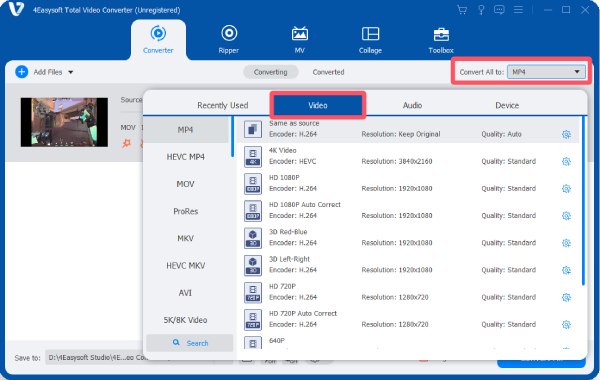
Adım 2"Tümünü Dönüştür" düğmesine tıklayın. "Video" sekmesi altında, istediğiniz çıktı formatını seçmek için tıklayın.
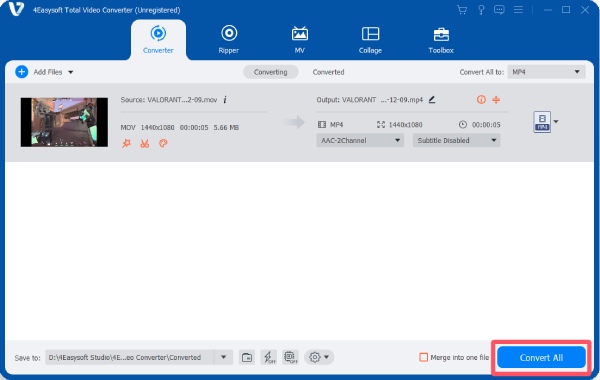
Aşama 3Son olarak, MOV dosyalarınızı MP4, MP3 veya başka bir formata dönüştürmek için "Tümünü Dönüştür" düğmesine tıklayın.
Verimlilik Konusunda Güvenebileceğiniz Birinci Sınıf MOV Dönüştürücüler
Profesyonel çözümlerin yanı sıra, güvenebileceğiniz birçok güvenilir dönüştürücü de bulunmaktadır. Bu bölümde, forumdan en çok önerilen seçenekler özetlenmiştir. İhtiyaçlarınıza göre istediğiniz MOV dönüştürücüyü seçebilirsiniz. Ayrıntılı bilgi için aşağıdaki giriş bölümünü okuyun:
| İsim | Masaüstü/Web | İşlem Hızı | Başlangıç Seviyesine Uygun |
| El freni | Masaüstü | Orta | HAYIR |
| VLC medya oynatıcı | Masaüstü | Orta | HAYIR |
| Herhangi bir video dönüştürücü | Masaüstü | Orta ila Hızlı | Evet |
| Freemake Video Dönüştürücü | Masaüstü | Hızlı | Evet |
| FormatFactory | Masaüstü | Orta | Evet |
| Prizma Video Dönüştürücü | Masaüstü | Orta | HAYIR |
| Movavi Video Dönüştürücü | Masaüstü | Hızlı | Evet |
| AVS Video Dönüştürücü | Masaüstü | Orta | Evet |
| BulutDönüştür | Web | Ortam (İnternet tabanlı) | Evet |
| Zamzar | Web | Yavaş ila Orta | Evet |
1. El Freni
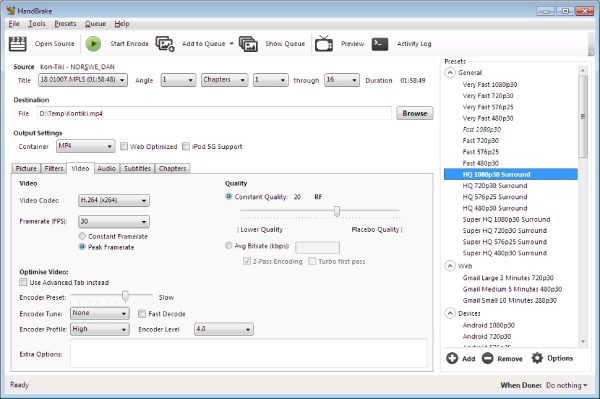
HandBrake, MOV dosyalarını MP4 ve MKV gibi formatlara dönüştürmeyi destekleyen, yaygın olarak tanınan ücretsiz ve açık kaynaklı bir video dönüştürme programıdır. Bu ücretsiz MOV'dan MP4'e dönüştürücü, Windows, macOS ve Linux'ta çalışır ve bit hızı, çözünürlük, filtreler ve kodekler için güçlü kodlama kontrolleri sunar. Birçok profesyonel kodlama kütüphanesini entegre ettiği için, video sıkıştırma ve kalitesi üzerinde hassas kontrol isteyen kullanıcılar tarafından yaygın olarak kullanılır.
- Artıları
- Tamamen ücretsiz ve açık kaynaklı
- Gelişmiş kodlama özelleştirmesi
- Toplu dönüştürmeyi destekleyin
- Eksileri
- Arayüz yeni başlayanlar için zor olabilir.
- Bazı dönüştürücülere kıyasla sınırlı sayıda çıkış formatı ön ayarı mevcuttur.
- Dönüştürme ayarları teknik bilgi gerektirir.
2.VLC Medya Oynatıcısı
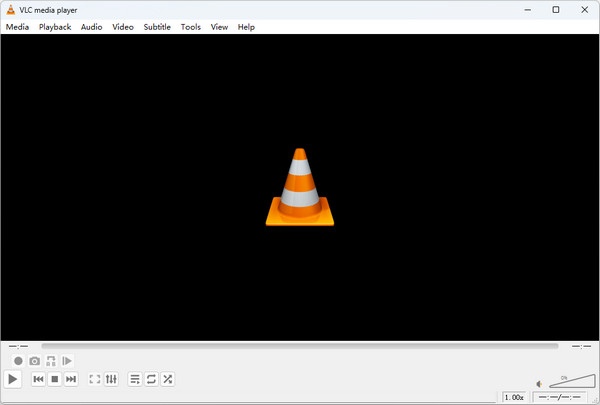
Birçok kişi VLC medya oynatıcısını en uyumlu video oynatıcılardan biri olarak bilir. Ancak, çok az kişi ek araçlar yüklemeden pratik bir MOV dönüştürücü olarak kullanılabileceğini öğrenir. VLC birçok kodeği destekler ve birden fazla işletim sisteminde çalışır, bu da onu hızlı dönüştürmeler için uygun bir seçenek haline getirir.
- Artıları
- Ücretsiz ve açık kaynaklı
- Çeşitli platform ve formatları destekler.
- Ek yazılım gerekmez.
- Eksileri
- Dönüşümden VLC'den MP4'ye Özellikler menülerde gizlidir.
- Sınırlı gelişmiş düzenleme seçenekleri
- Toplu işlem çok kullanışlı değil.
3. Herhangi bir Video Dönüştürücü
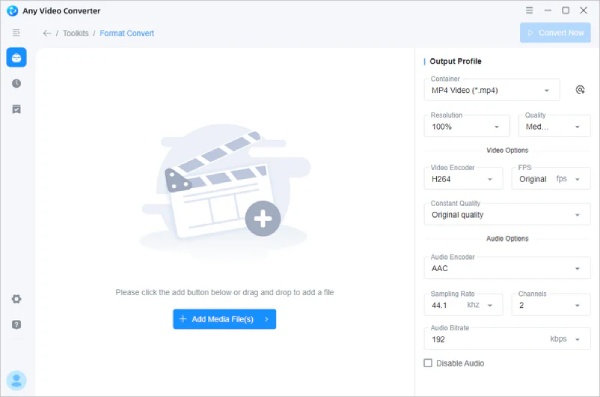
Any Video Converter, Windows ve macOS için kullanılabilen popüler bir video dönüştürme aracıdır. Videoları birçok formata dönüştürmeyi destekler ve ayrıca klipleri kırpma ve birleştirme gibi temel düzenleme özelliklerini de içerir. Hem ücretsiz hem de ücretli sürümleri mevcuttur, bu da MOV'u MP4'e dönüştürmek isteyen yeni başlayanlar ve ileri düzey kullanıcılar için uygun hale getirir.
- Artıları
- Çeşitli çıktı formatlarını destekler.
- Başlangıç seviyesindeki kullanıcılar için uygun arayüz
- Basit video düzenleme araçları içerir.
- Eksileri
- Ücretsiz sürümde sınırlı gelişmiş özellikler bulunmaktadır.
- Premium sürüm pahalı olabilir.
- Bazı özellikler yükseltme gerektirir.
4. Freemake Video Dönüştürücü
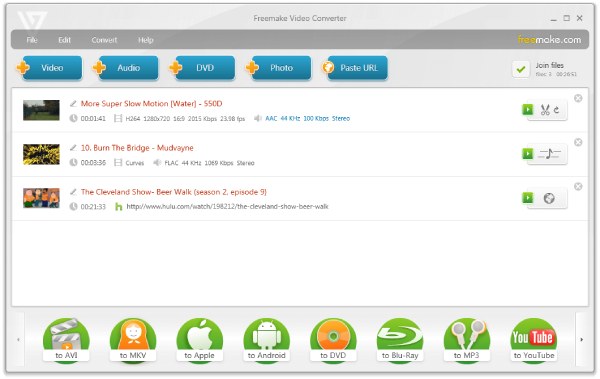
Freemake Video Converter, özellikle yeni başlayanlar için tasarlanmış, iyi bilinen bir Windows video dönüştürücüsüdür. Yüzlerce video ve ses formatını destekler ve ayrıca videoları DVD'lere veya diğer formatlara yazdırabilir. Videoları doğrudan YouTube'a yükleyin. Basit arayüzü, karmaşık ayarlara gerek kalmadan MOV'dan MP4'e hızlı dönüştürme yapmak isteyen kullanıcılar için kolaylık sağlar.
- Artıları
- Kullanımı çok kolay
- Birçok formatı ve cihazı destekler
- Temel düzenleme özelliklerini dahil edin.
- Eksileri
- Ücretsiz sürümde filigranlar bulunabilir.
- Kurulum, birlikte gelen yazılımları içerebilir.
- Yalnızca Windows için geçerlidir.
5. FormatFactory
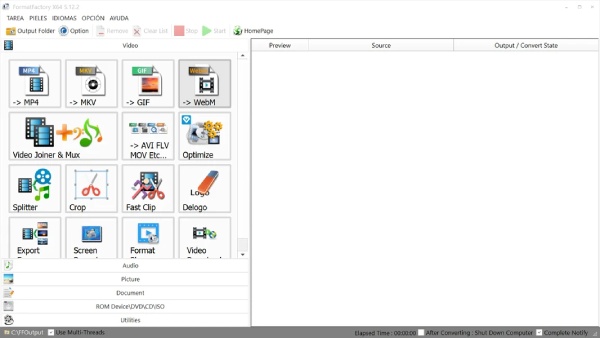
FormatFactory, video, ses ve görüntü dosyalarını dönüştürmeyi destekleyen bir multimedya dönüştürme programıdır. MOV videolarını birçok farklı formata dönüştürebilir ve ayrıca DVD kopyalama, dosya birleştirme ve ISO oluşturma gibi özellikler de sunar. Yazılım ücretsizdir ve her şeyi bir arada sunan bir dönüştürme aracı isteyen kullanıcılar tarafından yaygın olarak kullanılmaktadır.
- Artıları
- Çeşitli medya formatlarını destekler.
- DVD kopyalama gibi ek araçlar ekleyin.
- Ücretsiz kullanım, ücretli sürümü yok.
- Eksileri
- Arayüz eski görünüyor.
- Reklam destekli yazılım
- Yalnızca Windows için geçerlidir.
6. Prism Video Converter
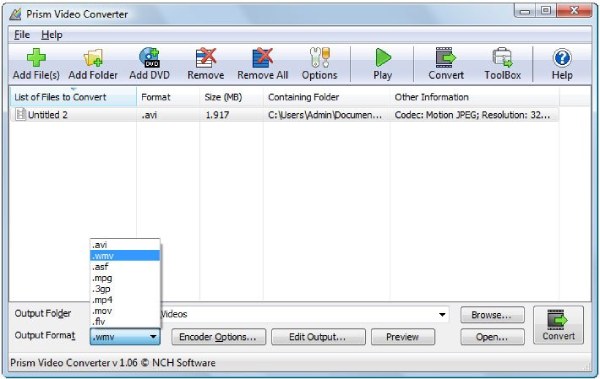
NCH Software tarafından geliştirilen Prism Video Converter, çok formatlı video dönüştürme programına odaklanıyor. Bu nedenle, MOV'u MP4'e dönüştürmek kesinlikle büyük bir sorun değil. Çıktı videosunu kaydetmeden önce, kalitenin gereksinimlerinizi karşılayıp karşılamadığını kontrol etmek için önizleme yapabilirsiniz; bu da sonradan düzenleme için faydalı olabilir.
- Artıları
- Birçok video formatını destekler
- Sıkıştırma ve optimizasyon araçlarını dahil edin.
- Önizleme ve düzenleme özellikleri sunar.
- Eksileri
- Ücretsiz sürüm, ticari olmayan kullanımla sınırlıdır.
- Arayüz ne kullanımı kolay ne de profesyonel.
- Gelişmiş özellikler için ücretli sürüm gereklidir.
7. Movavi Video Dönüştürücü
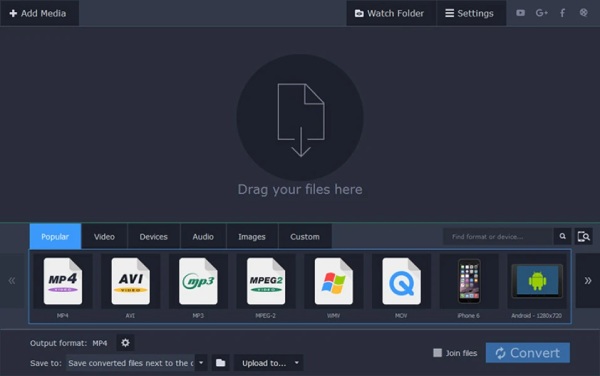
Hızlı işlem hızıyla bilinen Movavi Video Converter, MOV dönüştürücüler arasında da iyi bir seçenektir. Yüksek kaliteyi korurken sorunsuz bir iş akışıyla görevi tamamlamanıza olanak tanır. Yazılım ayrıca kırpma, kesme ve çeşitli cihazlar için önceden ayarlanmış formatlar gibi özellikler sunarak hızlı ve kolay video dönüştürme isteyen kullanıcılar için uygundur.
- Artıları
- Hızlı dönüşüm hızı
- Kullanımı kolay arayüz
- Cihaza özel ön ayarlar
- Eksileri
- Deneme süresinden sonra ücretli yazılım
- Sınırlı ücretsiz özellikler
- Bazı gelişmiş düzenleme araçları eksik.
8. AVS Video Dönüştürücü
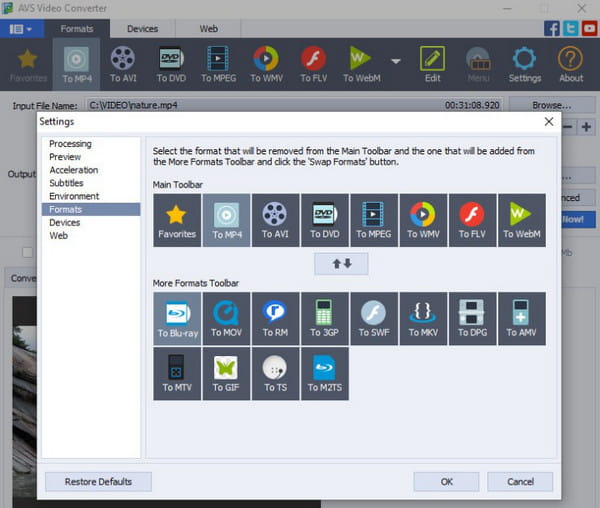
AVS Video Converter, videoları 150'den fazla formata dönüştürmeyi destekler ve cihazlar ve sosyal medya platformları için ön ayarlar içerir. Ayrıca, kullanıcıların dönüştürmeden önce videoları kırpma, birleştirme veya altyazı ekleme gibi işlemlerle düzenlemelerine olanak tanır. Bu da, hem MOV'dan MP4'e dönüştürme hem de temel düzenleme işlemlerini tek bir araçta yapmak isteyen kullanıcılar için kullanışlı hale getirir.
- Artıları
- Çok çeşitli formatlar desteklenmektedir.
- Dönüştürme işleminden hemen sonra videoyu düzenleyin.
- Cihaz ve sosyal medya ön ayarları
- Eksileri
- Yalnızca Windows'ta kullanılabilir.
- Tüm özellikler için ücretli lisans gereklidir.
- Dönüştürme hızı sistem performansına bağlıdır.
9. CloudConvert
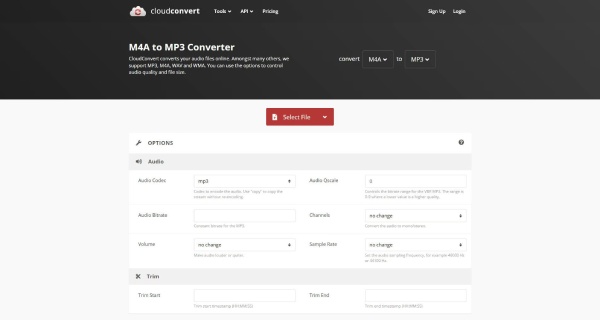
CloudConvert, kullanıcıların MOV dosyalarını doğrudan bir tarayıcıdan MP3, MP4 ve diğer formatlara dönüştürmelerine olanak tanıyan web tabanlı bir dosya dönüştürücüdür. Yüzlerce formatı destekler ve Google Drive veya Dropbox gibi bulut depolama hizmetleriyle entegre olabilir. Bu araç, yazılım yüklemek istemediğiniz durumlarda kullanışlıdır.
- Artıları
- CloudConvert güvenlidir. ve doğrudan tarayıcıda çalışır.
- Birçok dosya formatını destekler.
- Bulut depolama entegrasyonu
- Eksileri
- Ücretsiz sürümde dönüştürme sınırları bulunmaktadır.
- Yükleme hızı internet bağlantısına bağlıdır.
- Ücretsiz planda dosya boyutu kısıtlamaları
10. Zamzar
Zamzar, MOV dahil olmak üzere birçok dosya türünü destekleyen bir başka çevrimiçi dosya dönüştürme platformudur. Kullanıcılar video dosyalarını yükler, çıktı formatını seçer ve dönüştürülmüş dosyayı indirir. Tamamen çevrimiçi çalıştığı için, bu MOV dönüştürücü, yazılım yüklemenin mümkün olmadığı cihazlarda hızlı dönüştürmeler için uygundur.
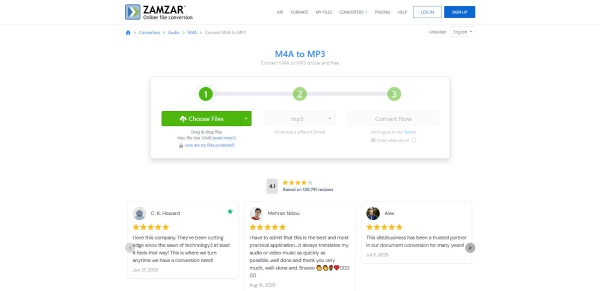
- Artıları
- Herhangi bir yazılım kurulumu gerekmez.
- Basit ve yeni başlayanlar için uygun
- Birçok dosya formatını destekler.
- Eksileri
- Sınırlı ücretsiz dönüşümler
- Dosya yükleme boyutu kısıtlamaları
- Büyük dosyalar için daha yavaş dönüştürme
MOV Dönüştürücüler Hakkında Sıkça Sorulan Sorular
-
MOV dönüştürücü ne için kullanılır?
Özetle, MOV dönüştürücü, MOV video dosyalarını dönüştürmek için kullanılır. Bu işlem genellikle MOV formatının belirli bir senaryoda desteklenmediği durumlarda gereklidir.
-
MOV dosyalarını dönüştürmek video kalitesini düşürür mü?
Genel olarak, dosya formatının değiştirilmesi çeşitli parametre detaylarında da değişikliklere yol açacaktır. Dolayısıyla, genel olarak video kalitesi değişebilir. Dönüştürme işlemi sırasında video kalitesini korumak için profesyonel bir MOV dönüştürücü seçebilirsiniz.
-
MOV dosyalarını toplu olarak dönüştürebilir miyim?
Evet. Yeterli işlem gücüne sahip bir MOV dönüştürücü seçtiğiniz sürece, aynı anda birden fazla MOV dosyasını dönüştürmenize yardımcı olabilir ve bu da size çok zaman kazandırabilir.
Çözüm
Sonuç olarak, size yardımcı olabilecek birçok araç var. videoları MOV formatına dönüştür Ya da tam tersi. Özel ihtiyaçlarınıza en uygun olanı seçebilirsiniz. Çeşitli seçenekler arasında, 4Easysoft Toplam Video Dönüştürücü, Hem verimliliği sağlayan hem de geniş bir düzenleme özelliği yelpazesi sunan bu seçenek, en iyi alternatif olarak öne çıkıyor.
100% Güvenli
100% Güvenli
