
Tüm kaynaklardan video kaydedin, düzenleyin ve paylaşın.

2026 Yılında Tepki Videoları Nasıl Hazırlanır? Rehberi (Kayıt, Düzenleme, vb.)

tarafından gönderildi Aira Lesly Escoto ile Videoyu/Sesi Düzenle 12 Mayıs 2026
Bir sürprizi ilk kez izlemenin veya hiç beklemediğiniz efsanevi bir düşüşü görmenin büyüsü var. Bu yüzden, "Bunu gördün mü?" anlarını bir arkadaşınızla yakalayan tepki videoları yapmak hızla popülerleşti. Ve ilk tepki videonuzu oluşturmak sadece bir web kamerası ve bir görüşten daha fazlasını gerektiriyor. İşte tüm detaylar: tepki videoları yap, Hazırlıktan kayda ve kurguya kadar, hem kişisel hem de profesyonel hissettiren bir izleme deneyimi yaratmanızı sağlıyoruz.
Rehber Listesi
Tepki Videoları Neden Bu Kadar Popüler? Tepki Videoları Oluşturmaya Hazırlık Yüksek Çözünürlüklü Tepki Videoları Nasıl Kaydedilir ve Düzenlenir YouTube için Çevrimiçi Tepki Videoları Nasıl Yapılır?Tepki Videoları Neden Bu Kadar Popüler?
Tepki videoları, aranızda kilometrelerce mesafe olsa bile en sevdiğiniz anları başkasının gözünden yeniden yaşamanızı sağlar. Yapımı çok kolay ve oldukça ilgi çekici oldukları için, tepki videoları TikTok, YouTube ve Instagram gibi sosyal medya platformlarında baskın bir güç olmaya devam ediyor.
İşte tepki videolarının bu kadar popüler olmasının başlıca nedenleri:
- İzleyiciler, özellikle klasik bir filme veya şarkıya ilk kez verilen samimi tepkileri görmeyi çok severler.
- Birçok kişi, bir filmin, oyunun veya albümün zaman ayırmaya değer olup olmadığına karar vermek için tepki videoları izler.
- Belirli bir içeriğin hayranlarının bir araya gelip tartışabileceği bir ortam yaratır.
- Yaratıcılar minimum ekipmanla başlayıp, gerçek kişiliğe daha fazla odaklanabilirler.
Tepki Videoları Oluşturmaya Hazırlık
Tepki videoları yapmanın neden popüler olduğuna dair temel bilgilerden yola çıkarak, sizin gibi içerik üretmeye hevesli herkes için bir sonraki adım doğru araçları ve içeriği oluşturmaktır. Hazırlık, yüksek kaliteli ekipman ve güçlü bir tepki uyandırabilecek değerli videolar seçmeyi içerir. Tepki videoları yapmak için atmanız gereken temel hazırlık adımları hakkında daha fazla bilgiyi aşağıda bulabilirsiniz:
- Uygun ekipman kurulumu. Yüz ifadelerinizin ve geri bildirimlerinizin izleyicileriniz tarafından net bir şekilde görülebilmesi ve duyulabilmesi için yüksek çözünürlüklü bir kamera, web kamerası ve mikrofon kullanın.
- İçerik Seçimi. Gündemdeki konuları, başyapıtları veya tartışmalı videoları seçerek görünür bir tepki garantisi elde edin.
- Aydınlatma. Kayıt sırasında yüz ifadelerinizi vurgulamak için, ideal olarak yüzünüze vuran bir halka ışık veya doğal ışık bulunan, iyi aydınlatılmış bir alanda konumlanmaya özen gösterin.
- Hukuki Bilinç. Telif hakkı ihlali gibi sorunlardan kaçınmak ve tepki videolarınızın dönüştürücü bir değer sağlamasını sağlamak için Adil Kullanım kılavuzlarına aşina olun.
Yüksek Çözünürlüklü Tepki Videoları Nasıl Kaydedilir ve Düzenlenir
Tüm hazırlıklar tamamlandıktan sonra, tepki videoları oluşturma ve düzenleme sürecine geçebilirsiniz. Tepkilerinizi profesyonel bir doğrulukla yakalamak için şunları kullanabilirsiniz: 4Easysoft Ekran Kaydedici Herkes için oyunun kurallarını değiştiren bir yazılım! Bu güçlü kayıt yazılımı, masaüstünüzü ve web kameranızı eş zamanlı olarak kaydederek ifadelerinizi ve içeriği mükemmel bir şekilde senkronize eder. Gelişmiş ses ayarlarıyla, sistem sesini ve mikrofonunuzu ayrı parçalara kaydedebilir, ses dengesi üzerinde tam kontrol sahibi olabilirsiniz. Ayrıca, çeşitli çıktı formatlarını ve 4K çözünürlüğü desteklediği için, son dosyanız profesyonel düzenlemeye ve istediğiniz herhangi bir büyük platforma yüklemeye hazır olacaktır.

Ekranınızı, web kameranızı ve mikrofonunuzu aynı anda, kalite kaybı olmadan kaydedin.
Net yorumlar için gürültü engelleme ve mikrofon geliştirme.
İşlem sırasında küçük resimleriniz için ekran görüntüleri alın.
Yalnızca tepki verdiğiniz sekmeyi kaydetmenize olanak tanır, başka hiçbir açılır pencere görünmez.
100% Güvenli
100% Güvenli
Aşama 14Easysoft Screen Recorder uygulamasını açın ve projenize başlamak için "Video Kaydedici" modunu seçin. Ekranınızın tamamını kaydetmek için "Tam" seçeneğini veya yalnızca tepki verdiğiniz sekmeyi seçmek için "Özel" seçeneğini tercih edebilirsiniz.

Daha kusursuz bir sonuç istiyorsanız, "Ayarlar" menüsüne gidin ve kare hızını ve formatı standartlarınıza uyacak şekilde önceden ayarlayın.
Adım 2Başlamadan önce, içerikten gelen sesi yakalamak için "Sistem Sesi"ni AÇIK konuma getirin ve yorumlarınızı net bir şekilde kaydedebilmek için "Mikrofon"u AÇIK konuma getirin. Yüksek kaliteli bir dinleme deneyimi sağlamak için ses seviyesini dengeleyin.

Aşama 3Oturumu başlatmak ve gerçek tepkinizi ortaya koymak için "KAYIT" düğmesine tıklayın. Kayıt yaparken, belirli ayrıntıları vurgulamak ve tepkinize daha fazla heyecan katmak için araç çubuğunu kullanarak canlı metin, oklar, çizimler ve daha fazlasını ekleyin.

4. AdımReaksiyon tamamlandıktan sonra, önizleme penceresini açmak için "Durdur" düğmesine tıklayın. Burada, herhangi bir sessizliği kolayca kırpabilir ve son olarak, yüksek kaliteli dosyanızı dışa aktarmak için "Kaydet" düğmesine tıklayabilirsiniz.

YouTube için Çevrimiçi Tepki Videoları Nasıl Yapılır?
Son olarak, tepki videoları oluşturmak ve bunları doğrudan çevrimiçi olarak paylaşmak için çok daha hızlı bir çözüme ihtiyaç duyabileceğiniz zamanlar olabilir. Birçok seçenek mevcut olsa da, Camtasia Online'ı kullanarak ekranı, web kamerasını ve mikrofonu tek seferde yakalayabilirsiniz! Bu video tepki oluşturucu, hız ve sadeliğe odaklanarak, trend olan bir konuya tepki vermek ve bunu hemen yayınlamak isteyen herkes için ideal bir seçim haline geliyor.
Aşama 1Camtasia Online sitesinde, kamera ve mikrofon için izin verin. Ardından, "Bir Sahne Kaydet" seçeneğini seçin ve tepki verdiğiniz videonun oynatıldığı kayıt alanını seçin. İsterseniz canlı video kaydı yapmak Tepki vermek için, ilgili video alanını veya web sayfasını seçmeniz yeterlidir.
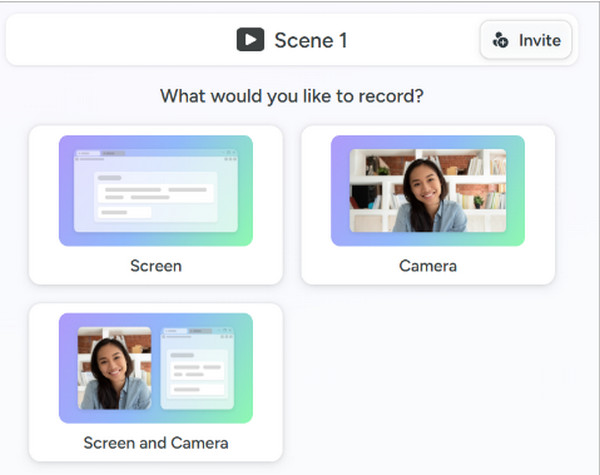
Adım 2Ardından, web kameranızın nerede görüneceğini seçmek için önceden ayarlanmış görünümleri kullanın. Yüksek enerjili tepkiler için "Kamera Odaklı"yı veya kaynak video ve yüzünüz için eşit alan sağlamak için "Dengeli"yi kullanabilirsiniz.
Aşama 3Şimdi "Kaydet" düğmesine tıklayın. Daha sonra "Durdur" düğmesine tıklayın ve kırpma aracını kullanarak tepki videosunun başlangıç ve bitiş kısımlarını temizleyin. Ardından videoyu MP4 olarak dışa aktarın veya doğrudan YouTube'da paylaşın.
Çözüm
Gördüğünüz gibi, tepki videoları oluşturmak Kayıt düğmesine basmaktan çok daha fazlası! Düşünceli bir hazırlık, gerçek tepkiler ve doğru teknik araçlar gerektirir. Tüm bunlarla, basit bir oturumu izleyicileriniz için heyecan verici bir dijital deneyime dönüştürebilirsiniz. Ve gerçek prodüksiyona geçerken, bu tepkileri kaydetmeyi unutmayın. 4Easysoft Ekran Kaydedici. Bu hepsi bir arada araç, resim içinde resim kaydını basitleştirerek, hem ekranınızın hem de web kameranızın yüksek çözünürlüklü kaydını sağlarken tamamen tepkilerinize odaklanmanıza olanak tanır.
100% Güvenli
100% Güvenli
