

ISO'yu MKV'ye Dönüştürmek İçin Kanıtlanmış ve Uygulanabilir 3 Çözüm

tarafından gönderildi Paula Pailaga ile DVD'yi kopyala 16 Haz 2026
Bu, pratik bir beceridir. ISO'yu MKV'ye dönüştürme. ISO dosyasının nispeten büyük boyutu nedeniyle, cihazınızda önemli miktarda yer kaplayacaktır. ISO dosyasını MKV formatına dönüştürerek, diskteki içeriği daha yüksek kalitede kaydedebilir ve nispeten kabul edilebilir bir boyuta sıkıştırabilirsiniz. Bu işlemin adımları oldukça karmaşık görünse de, bu yazıda verilen talimatları izlediğiniz sürece, ISO'dan MKV'ye dönüştürme işlemini kolayca tamamlayabilirsiniz. Bu işleme başlamak için hemen okumaya başlayın.
Rehber Listesi
ISO Dosyasını MKV'ye Hızlıca Dönüştürmenin En Pratik Yolu HandBrake Kullanarak ISO'yu MKV'ye Nasıl Dönüştürebilirsiniz? VLC Media Player: ISO'yu MKV'ye Dönüştürmek İçin Ücretsiz Bir AraçISO Dosyasını MKV'ye Hızlıca Dönüştürmenin En Pratik Yolu
Profesyonel bir DVD işleme aracı olarak, 4Easysoft DVD Ripper ISO dosyalarını MKV'ye dönüştürmenize yardımcı olacak en uygun araç olarak kabul edilebilir. İster yeni başlayan ister profesyonel olun, kullanmanız için uygundur. Yeni başlayanlar için, basit ve sezgisel adım adım kılavuzu takip ederek ISO dosyalarından orijinal kalitede MKV dosyalarını hızlıca elde edebilirsiniz. Profesyoneller ise, çeşitli parametreleri ayarlayarak çıktı MKV dosyaları için çeşitli ayarları özelleştirme konusunda büyük bir esneklikten yararlanabilirler. Kısacası, 4Easysoft DVD Ripper, ISO'dan MKV'ye dönüştürme için en yüksek kalitede ve en verimli DVD dönüştürme programıdır.

Daha geniş uyumluluk sağlamak için DVD'lerden ISO dosyalarının istenen bölümlerini kopyalayın.
Yeni bir MKV dosyası oluşturmak için ses parçalarını veya altyazıları seçin.
ISO dosyalarındaki video ve sesin orijinal kalitesini koruyun.
ISO dosyalarından çıkarılan içeriği düzenleyerek çıktı MKV dosyasını özelleştirin.
100% Güvenli
100% Güvenli
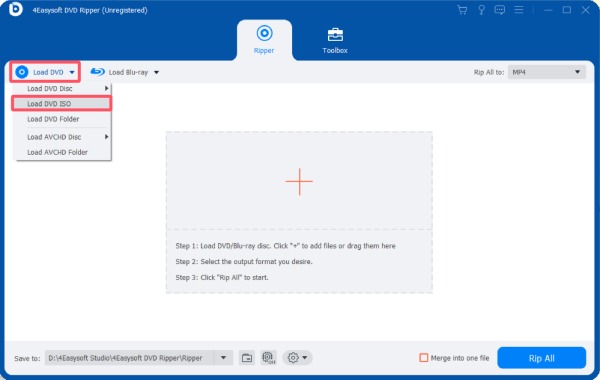
Aşama 1ISO dosyasını cihaza aktardıysanız, 4Easysoft DVD Ripper'ı başlatın ve "DVD Yükle" sekmesinin altındaki "DVD ISO Yükle" düğmesine tıklayın.
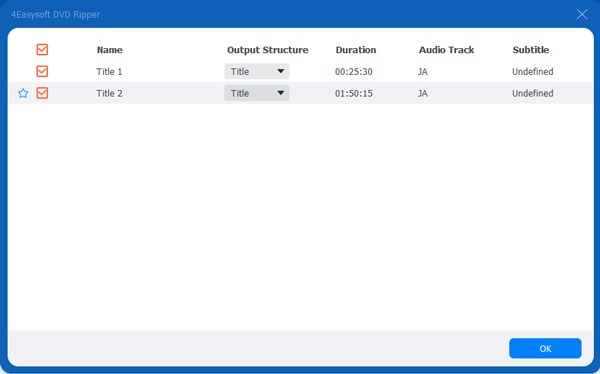
Adım 2İçerik otomatik olarak tarandıktan ve görüntülendikten sonra, kaydetmek istediğiniz bölümü seçmek için "Tam Başlık Listesi" düğmesine tıklayın.
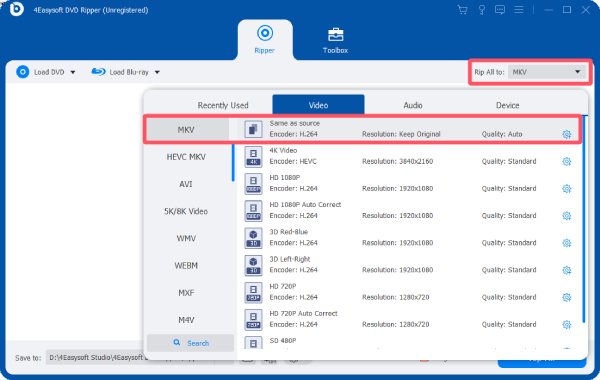
Aşama 3"Tümünü Kopyala" düğmesine tıklayın ve ardından "Video" sekmesinin altındaki "MKV" düğmesine tıklayın. Son olarak, ISO dosyasını MKV'ye dönüştürmek için "Tümünü Kopyala" düğmesine tıklayın.
HandBrake Kullanarak ISO'yu MKV'ye Nasıl Dönüştürebilirsiniz?
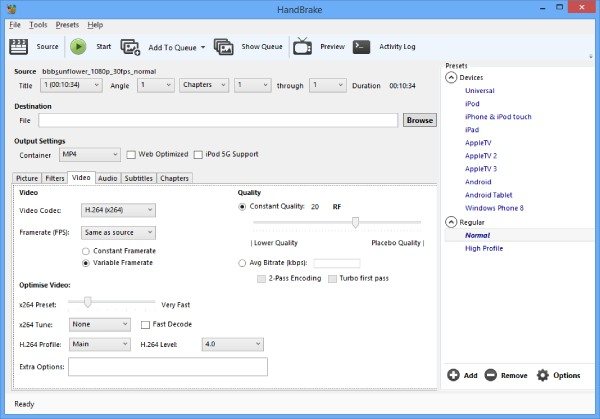
Açık kaynaklı ve ücretsiz bir araç olan HandBrake, video dosyalarını işleme söz konusu olduğunda uzun zamandır birçok kullanıcı için popüler bir tercih olmuştur. DVD'leri işlemek için özel olarak tasarlanmamış olsa da, DVD'lerle ilgili bazı temel görevleri yerine getirebilir. Ancak, özel seçeneklerin sınırlı olması, HandBrake içinde yalnızca ISO dosyasından MKV'ye en temel dönüştürmeyi yapmanıza olanak tanır. Bu görevi tamamlamak ve tasarruf sağlamak için aşağıdaki ayrıntılı adımları izleyebilirsiniz. Blu-ray içeriğini dijital formata dönüştürme hızlıca.
Aşama 1HandBrake uygulamasını başlatın ve ISO dosyalarını yüklemek için "Açık Kaynak" düğmesine tıklayın.
Adım 2"Ön Ayarlar" sekmesi altında, çıktı formatı olarak MKV'yi seçmek için "Matroska" düğmesine tıklayın.
Aşama 3Hedef klasörü seçmek için "Gözat" düğmesine tıklayın. Son olarak, ISO dosyasını MKV'ye dönüştürmek için "Kodlamayı Başlat" düğmesine tıklayın.
VLC Media Player: ISO'yu MKV'ye Dönüştürmek İçin Ücretsiz Bir Araç
Eğer VLC medya oynatıcısını video izlemek için kullanmaya alışkınsanız, ISO dosyalarını oynatmanın onun için zor bir iş olmadığını biliyorsunuzdur. Ancak, VLC medya oynatıcısının aynı zamanda bir dosya oynatıcı olarak da kullanılabileceğinin farkında olmayabilirsiniz. Blu-ray kopyalama programı ISO dosyalarını MKV formatına dönüştürmek için. Videoyu izlerken, bu işlemi hızlıca tamamlamak için aşağıdaki adımları takip edebilirsiniz. Dikkat edilmesi gereken nokta, nihai çıktı dosyasının kalitesinin çok yüksek olmayabileceğidir.
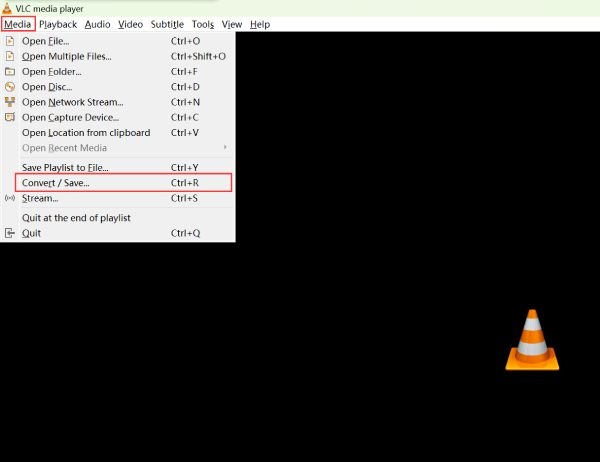
Aşama 1Cihazınızda VLC medya oynatıcısını açın ve "Medya" sekmesinden "Dönüştür/Kaydet" düğmesine tıklayın.
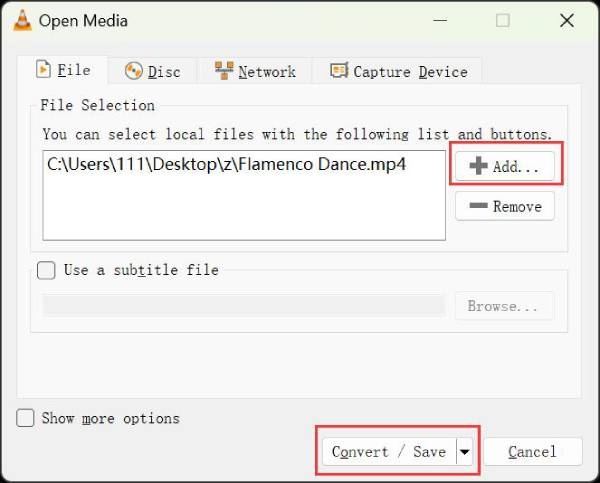
Adım 2ISO dosyalarınızı yüklemek için "Ekle" düğmesine tıklayın. Ardından, işleme devam etmek için "Dönüştür/Kaydet" düğmesine tıklayın.
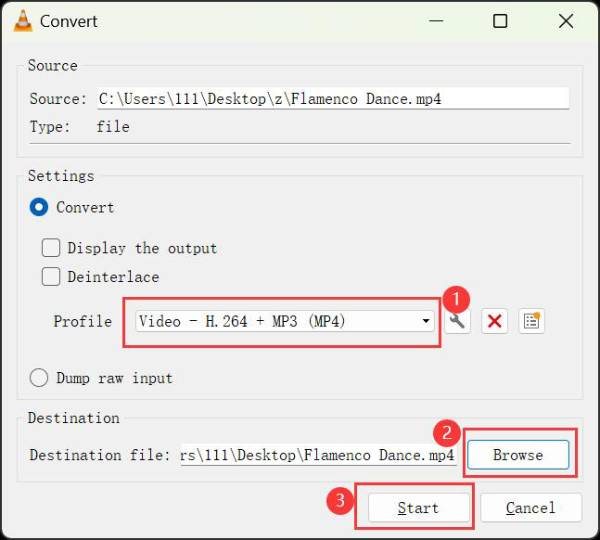
Aşama 3"Profil" düğmesine tıklayın ve çıktı formatı olarak MKV'yi seçin. Son olarak, ISO dosyasını MKV'ye dönüştürmek için "Başlat" düğmesine tıklayın.
Çözüm
Bu yazı size üç etkili yöntem öğretiyor. ISO dosyalarını MKV'ye dönüştürün. İster kalite ister kolaylık arıyor olun, kendi ihtiyaçlarınıza göre uygun yöntemi seçebilirsiniz. HandBrake ve VLC medya oynatıcısı bu görevi yerine getirebilse de, kaliteleri nispeten daha düşüktür. Bir ISO dosyasının içeriğini verimli bir şekilde kaydetmek istiyorsanız, şunu kullanabilirsiniz: 4Easysoft DVD Ripper Orijinal kalitede bir MKV dosyası elde etmek için.
100% Güvenli
100% Güvenli
