
iPhone hoparlörünün çalışmaması gibi çeşitli iOS sistem sorunlarını veri kaybı olmadan zahmetsizce çözün.

iPhone Harici Hoparlörünün Çalışmama Sorununu Nasıl Çözersiniz?

tarafından gönderildi Alvin Cantero ile iOS Kurtarma 27 Şubat 2026
Eğer senin iPhone hoparlörü çalışmıyor. Eğer düzgün çalışmıyorsa, başkalarına hemen yanıt vermekte zorlanabilir veya sabah alarmınızı kaçırabilirsiniz. Genellikle, iPhone hoparlör arızası iki nedenden kaynaklanabilir: yazılım hataları veya donanım hasarı. iPhone hoparlör sorununuzu çözmek için bu makalede 7 hızlı ve etkili çözüm özetlenmiştir. Hadi başlayalım.
Rehber Listesi
iPhone hoparlörü neden düzgün çalışmıyor? iPhone Hoparlör Sorunları İçin Tek Tıkla Doğrudan Çözüm iPhone'unuzun Ses Ayarlarını ve Bluetooth'unu Kontrol Edin Hoparlör sorununu düzeltmek için iPhone'unuzu yeniden başlatın veya iOS sistemini güncelleyin. iPhone hoparlörünüzü tamir ettirmek için Apple ile iletişime geçin.iPhone hoparlörü neden düzgün çalışmıyor?
Sessiz Mod veya Ses Seviyesi Çok Düşük
Sessiz mod etkinleştirilmişse veya ses seviyesi en düşük seviyeye ayarlanmışsa, hoparlör doğal olarak ses çıkarmaz. Bazen kullanıcılar yanlışlıkla yan taraftaki sessizleştirme düğmesine basar veya Kontrol Merkezi'nde medya sesini düşürür ve hoparlörün arızalı olduğunu düşünürler.
Bağlı Bluetooth cihazı
iPhone'unuz Bluetooth kulaklıklara, hoparlörlere veya araç ses sistemine bağlandığında, ses otomatik olarak telefonun hoparlörü yerine harici cihaza aktarılır. Bluetooth cihazı erişilemez durumda olsa bile, bağlantı aktif kaldığı sürece telefon hoparlöründen ses gelmez.
Hoparlör toz veya döküntüler nedeniyle tıkanmış durumda.
Uzun süreli kullanımdan sonra, hoparlör ızgarasında toz, lif veya parçacıklar birikerek ses azalmasına, bozulmaya veya cızırtıya neden olabilir. Bu, fiziksel bir tıkanma sorunudur. Hoparlöre zarar vermemek için keskin cisimlerden kaçınarak yumuşak kıllı bir fırça ile nazikçe temizleyin.
Yazılım hataları veya sistem anormallikleri
Sistem donmaları, uygulama çakışmaları veya başarısız iOS güncellemeleri ses modülü arızalarına neden olabilir. Örneğin, bazı uygulama çökmeleri sistem ses çıkışını bozabilir.
Rahatsız Etmeyin Modu Etkinleştirildi
Odak Modunu veya belirli bildirim kısıtlamalarını etkinleştirmek, bazı uyarıları sessize alabilir. Bu genellikle, medya oynatımı etkilenmeden aramaların veya bildirimlerin sessiz kalması şeklinde kendini gösterir.
Donanım Hasarı veya Suya Maruz Kalma
Telefon düşürüldüyse, suya maruz kaldıysa veya darbe aldıysa, dahili hoparlör bileşenleri hasar görebilir ve bu da sesin hiç gelmemesine veya aralıklı olarak çalışmamasına neden olabilir.
Kulaklık Modu Takılı Kaldı
Bazı eski iPhone modelleri, kulaklıkların hala bağlı olduğunu yanlışlıkla algılayabilir ve bu da sistemin sürekli olarak "kulaklık" kanalından ses çıkışı yapmasına ve hoparlörün susmasına neden olabilir.
iPhone Hoparlör Sorunları İçin Tek Tıkla Doğrudan Çözüm
iPhone hoparlörünüzün düzgün çalışmamasına neden olan sistem hatalarını düzeltmek için en basit ve doğrudan çözüm, aşağıdaki yöntemi kullanmaktır: 4Easysoft iOS Sistem Kurtarma. Tek bir tıklamayla 50'den fazla iOS sistem sorununu çözer. iPhone hoparlör probleminiz, veri veya depolama alanı kaybı olmadan hızlıca çözülecektir.

iPhone hoparlörünüzün düzgün çalışmamasına neden olan sistem hatalarını zahmetsizce düzeltin.
Cihazınıza zarar vermeden 50'den fazla iPhone sorununu giderme desteği.
iPhone hoparlör sorunlarını çözerken iOS sürümünüzü özelleştirin.
iPhone 17/16/15 ve iOS 26 gibi birçok model ve sistemle uyumludur.
100% Güvenli
100% Güvenli
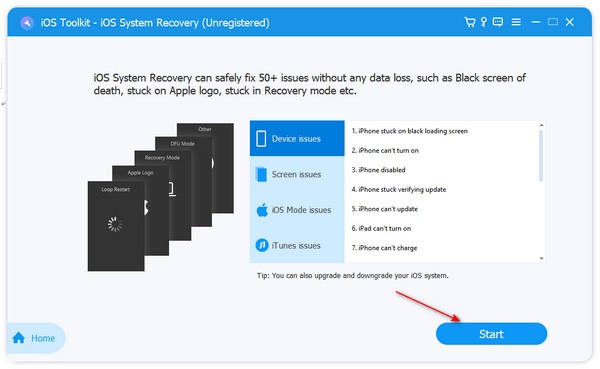
Aşama 1Düzenlemek 4Easysoft iOS Sistem Kurtarma ve başlatın. iPhone'unuzu bir USB kablosuyla bilgisayarınıza bağlayın. Ardından, "Başlat" düğmesine tıklayın.
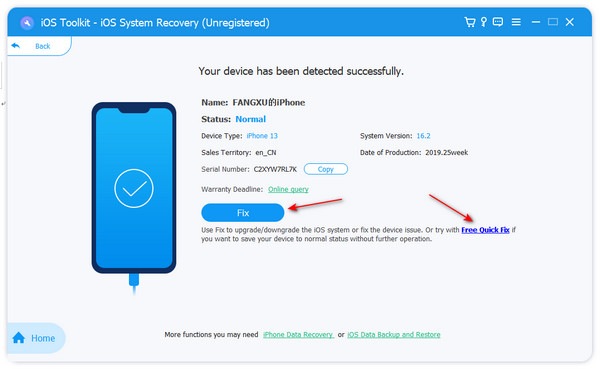
Adım 2Program iPhone'unuzu algılayacak ve bilgileri kontrol edebileceksiniz. Devam etmek için "Düzelt" düğmesine tıklayın.
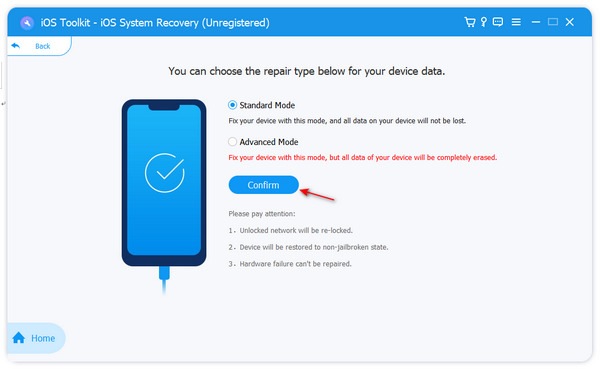
Aşama 3Burada, iPhone hoparlörünüzün çalışmama sorununu düzeltmek için "Standart Mod" düğmesine tıklayabilirsiniz. "Gelişmiş Mod" ise... tüm uygulama verilerini sil ve tüm sistem hatalarını çözmek için ayarlar. Kararınızı verin ve devam etmek için "Onayla" düğmesine tıklayın.
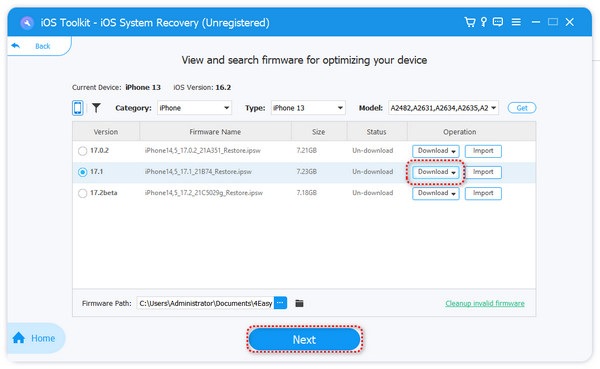
4. Adımİstediğiniz iOS sistem sürümünü seçin ve aygıt yazılımı paketini indirmek için "İndir" düğmesine tıklayın. İndirme işlemi tamamlandığında, iPhone hoparlör sorununuzu çözmek için "İleri" düğmesine tıklayın.
iPhone'unuzun Ses Ayarlarını ve Bluetooth'unu Kontrol Edin
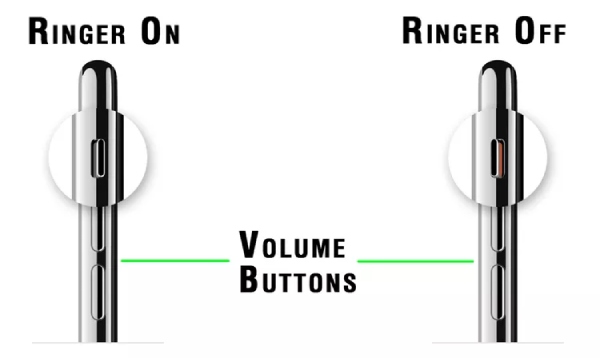
iPhone zil sesini kontrol edin.
Öncelikle, yan taraftaki sessize alma düğmesinin etkin olup olmadığını kontrol edin. Fiziksel düğmesi olan eski modellerde, düğmeye bakarak bunu anlayabilirsiniz. Düğmesi olan yeni modellerde ise, durumunu belirlemek için iPhone'unuzdaki ekran yönergelerini izlemeniz gerekecektir.
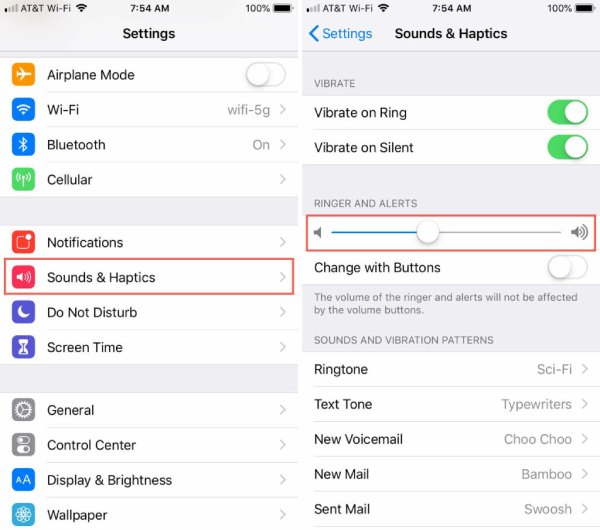
iPhone'un ses ayarlarını açın.
iPhone hoparlörünün çalışmama sorunu, gelen aramalar için zil sesleri, bildirimler veya diğer işlevler gibi telefonun belirli işlevleriyle ilgili sesleri kapatmış olmanızdan kaynaklanabilir.
Adımlar: "Ayarlar"a gidin, "Sesler ve Dokunsal Geri Bildirim"i seçin ve oradaki ayarları kontrol edin. Ardından, aşağıdakilerden birini ayarlayın: Ses seviyesi kaydırıcısını ayarlayın ve "Değişiklik yapmak için düğmeleri kullan" geçiş anahtarını AÇIK/yeşil konuma getirin.
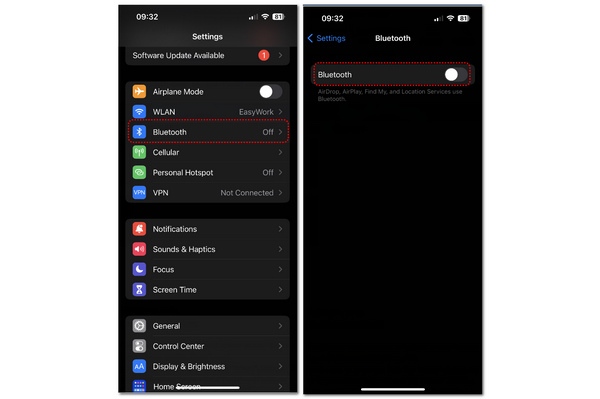
Bluetooth'u kapatın.
Eğer iPhone'unuzdan başka bir cihaza ses gönderiliyorsa, iPhone hoparlöründen ses çıkmayacaktır. Sesi başka bir hoparlöre gönderdiği için hiçbir ses duymayabilirsiniz.
Adımlar: Ayarlar uygulamasını açın, ardından "Bluetooth" düğmesine dokunun. Daha sonra, bağlantıyı kesmek için Bluetooth özelliğini manuel olarak kapatın.
Hoparlör sorununu düzeltmek için iPhone'unuzu yeniden başlatın veya iOS sistemini güncelleyin.
iPhone'unuzu yeniden başlatın
Yukarıdaki yöntemlerden hiçbiri işe yaramazsa, iPhone hoparlörü geçici bir yazılım hatası nedeniyle de arızalı olabilir. Bu durumda, iPhone'unuzu yeniden başlatma Bu geçici sorunları çözebilir.
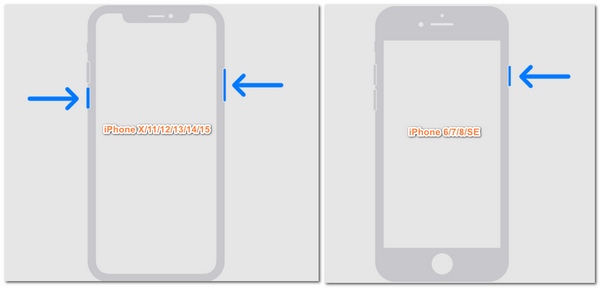
Aşama 1iPhone 6/7/8/SE modelleri için yalnızca "Güç" düğmesine basılı tutmanız yeterlidir; iPhone X/11/12/13/14/15 modelleri için ise "Ses" düğmesine ve "Güç" düğmesine aynı anda basmanız gerekir.
Adım 2iPhone'unuzu kapatmak için "kapatma" kaydırıcısını sağa kaydırın. Yaklaşık 30 saniye sonra iPhone'unuzu açın.
iOS sistemini güncelleyin
İşletim sisteminizi güncellemek yazılım sorunlarını çözebilir. Yazılım güncellemeleri ayrıca zaman zaman ortaya çıkan güvenlik açıklarını da giderir. iPhone hoparlörünüz çalışmıyorsa, bunun nedeni mevcut iOS sürümündeki bir güvenlik açığı olabilir. Uyumlu sisteme zamanında güncelleme yapmak sorunun çözülmesine yardımcı olabilir.
iPhone hoparlörünüzü tamir ettirmek için Apple ile iletişime geçin.
Denediğiniz yöntemlerin hiçbiri sorunu çözmediyse ve iPhone'unuzda hala ses yoksa, bir Apple uzmanına danışın. Cihazınızda muhtemelen onarım gerektiren bir donanım sorunu vardır. iPhone'unuzu en yakın Apple Store mağazasına götürebilir veya telefonla destek alabilirsiniz.
Çözüm
Artık öğrendiniz. iPhone hoparlörünüz neden çalışmıyor? ve nasıl düzeltileceği. Bu makale ayrıca denemeniz için birkaç uygulanabilir çözüm de sunmaktadır. Ancak, en uygun çözümü tek tek aramak için zamanınız yoksa, 4Easysoft iOS Sistem Kurtarma iPhone hoparlör sorunlarını hızlıca çözmenin ve tüm sistem problemlerini gidermenin en iyi yoludur. Sadece birkaç saniye sürer ve tamamen güvenlidir.
100% Güvenli
100% Güvenli
