
Veri kaybı olmadan 150'den fazla iOS sistem sorununu çözün.

iPhone'um Neden Sürekli Yeniden Başlıyor? Deneyebileceğiniz 6 Çözüm

tarafından gönderildi Alvin Cantero ile iOS Kurtarma 13 Mart 2026
Hiç şu durumdan dolayı hayal kırıklığına uğradınız mı? iPhone sürekli kapanıp yeniden başlıyor. Tekrar tekrar mı? Oldukça sinir bozucu, değil mi? Bu yaygın sorun çeşitli faktörlerden kaynaklanabilir, ancak endişelenmeyin! Bu kılavuzda, iPhone yeniden başlatma döngülerinin ana nedenlerini inceleyeceğiz ve bu sorunu hızlı bir şekilde çözmenize yardımcı olacak pratik çözümler paylaşacağız! iPhone'unuzun tekrar sorunsuz çalışmasını nasıl sağlayacağımıza daha yakından bakalım!
Rehber Listesi
Bölüm 1: iPhone'um Neden Sürekli Yeniden Başlıyor? Bölüm 2: iPhone Sürekli Yeniden Başlıyorsa Deneyebileceğiniz 6 Çözüm Bölüm 3: iPhone'unuz Hala Sürekli Yeniden Başlıyor mu? Bu Çözüm Size Yardımcı Olabilir Bölüm 4: iPhone'un Sürekli Yeniden Başlatılmasıyla İlgili Sıkça Sorulan SorularBölüm 1: iPhone'um Neden Sürekli Yeniden Başlıyor?
Sorunu çözmek için, iPhone'unuzun neden sürekli yeniden başlatıldığını anlamamız gerekiyor. İşte iPhone'unuzun sürekli yeniden başlatma döngüsüne girmesine neden olan bazı yaygın sebepler.
iOS Güncellemeleri
Birçok kullanıcı, iOS güncellemesinden sonra iPhone'larının sürekli yeniden başlatıldığını fark ediyor. Güncelleme işlemi kesintiye uğrarsa veya tamamlanmazsa, sistem kararsızlığına neden olan hatalara veya sorunlara yol açabilir ve bu da sürekli yeniden başlatmalara neden olur.
Kötü amaçlı yazılım
iOS'un birçok güvenlik kısıtlaması olmasına rağmen, iPhone'unuzun kötü amaçlı yazılımlar tarafından jailbreak edilmesi ve yetkisiz yazılımların çalışmasına izin verilmesi hala mümkündür. Bazı üçüncü taraf uygulamalar, iPhone'unuzun tekrar tekrar yeniden başlatılmasına neden olan çeşitli sorunlar içerebilir.
Yazılım Hataları
Yazılım hataları, bozuk uygulamalar veya donmuş işlemler bazen iPhone'un sık sık yeniden başlatılmasına neden olabilir. Bu aksaklıklar, güncel olmayan uygulamalar, eksik uygulama kurulumları veya uygulamalar ile sistem arasındaki çakışmalar nedeniyle ortaya çıkabilir.
Yetersiz Depolama Alanı
iPhone'unuzda çok fazla uygulama, fotoğraf, video ve dosya depolamak, depolama alanını veya belleğini doldurabilir. Bu durum, iOS'un sorunsuz çalışmasını engelleyebilir ve iPhone'unuzun sürekli yeniden başlatılmasına neden olabilir.
Donanım Sorunları
Bazen sorun daha ciddi olabilir, örneğin donanım sorunları. Bu, iPhone'unuzun pilinde, iç bileşenlerinde veya fiziksel hasarda meydana gelen sorunları içerebilir. Su hasarı, aşırı ısınma veya diğer çevresel faktörler de sistem performansını etkileyerek iPhone'unuzun sürekli yeniden başlatılmasına neden olabilir.
Bölüm 2: iPhone Sürekli Yeniden Başlıyorsa Deneyebileceğiniz 6 Çözüm
iPhone'unuzun sürekli kapanıp yeniden başlamasının nedenlerini bildiğinize göre, sorunu çözmek için aşağıdaki 6 çözümü deneyebilirsiniz.
iPhone'unuzu Zorla Yeniden Başlatın
Zorla yeniden başlatma en hızlı ve en etkili yöntemdir. iPhone'unuz yeniden başlatma döngüsüne takılı kalırsa, zorla yeniden başlatmak için aşağıdaki adımları izleyin:
iPhone 8 ve sonraki modeller için:
tuşuna basıp bırakın Sesi Aç düğmesine basın, ardından Sesi Azalt Düğmeye basın. Ardından, basılı tutun. Taraf Apple logosu görünene kadar düğmeye basın.
iPhone 7/7 Plus için:
Her iki tuşu da basılı tutun Sesi Azalt Ve Taraf Apple logosunu görene kadar düğmelere basın.
iPhone 6 ve daha eski modeller için:
Basılı tutun Ev düğmesi ve Uyku/Uyanıklık Apple logosu görünene kadar düğmelere aynı anda basın.
iOS ve Uygulamaları Güncelleyin
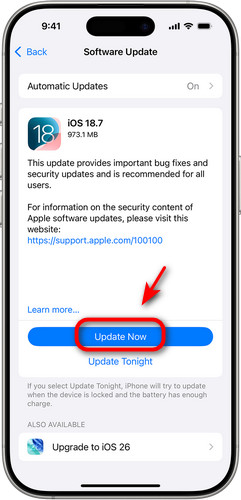
Eski iOS sürümlerini veya uygulamalarını kullanmak sistem aksaklıklarına ve yazılım hatalarına neden olabilir. iPhone'unuz sürekli yeniden başlatılıyorsa, iOS sürümünüzün veya uygulamalarınızın en son sürüme güncellenmiş olup olmadığını kontrol edin.
iOS güncellemesi:
Açık Ayarlar > Genel, musluk Yazılım güncellemesive dokunun İndir ve Yükle.
Uygulamaları güncelleyin:
Git Uygulama Mağazası > Güncellemeler ve dokunun Tümünü Güncelle. Alternatif olarak, güncellemek istediğiniz uygulamaları tek tek seçebilirsiniz.
Depolama Alanını Temizleyin
iPhone'unuzun depolama alanı azaldıysa, donma veya yeniden başlatma gibi performans sorunlarına neden olabilir. Bunu çözmek için, ne kadar depolama alanının kaldığını kontrol etmek ve gerekirse yer açmak önemlidir. Şuraya gidin: Ayarlar > Genel > iPhone Depolama. Uygulamaların listesini ve depolama alan kullanımlarını görüntüleyebilirsiniz. Kullanılmayan uygulamaları, eski indirmeleri ve artık ihtiyacınız olmayan büyük dosyaları silebilirsiniz. iPhone'unuzdaki depolama alanını boşaltın..
SIM kartı çıkarın
iPhone'unuz kablosuz operatöre bağlanmada sorun yaşıyorsa, yeniden başlatma döngüsüne de girebilir. Bu durumda, sorunu çözmek için iPhone'unuzu kapatıp, SIM kartı çıkarıp tekrar takmayı deneyebilirsiniz.
Tüm Ayarları Sıfırla
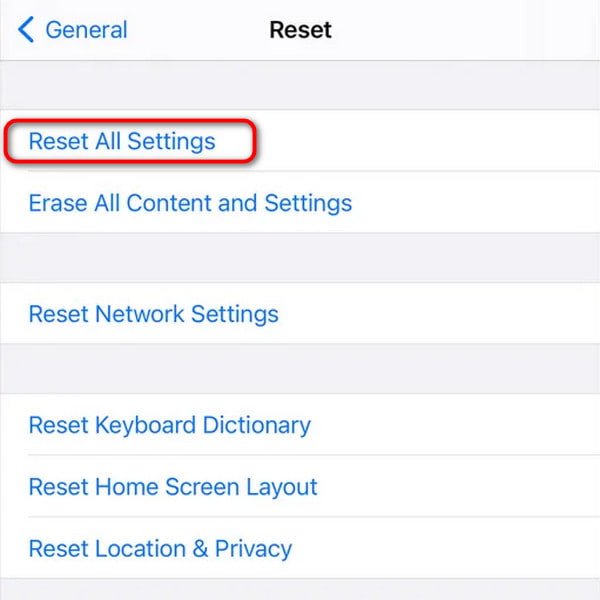
iPhone'unuzun ayarlarını sıfırlamak, verilerinizi silmeden yazılım sorunlarını çözebilir. Bu çözüm, Wi-Fi şifreleri, duvar kağıdı, ekran ayarları ve gizlilik tercihleri gibi ayarları geri yükleyecektir, ancak iPhone'unuzdaki fotoğrafları, uygulamaları veya diğer verileri silmeyecektir.
iPhone'un yeniden başlatma sorununu çözmek için şu adımları izleyin: Ayarlar > Genel > iPhone'u Aktar veya Sıfırla > Sıfırla > Tüm ayarları sıfırla.
iPhone'unuzu Fabrika Ayarlarına Sıfırlayın
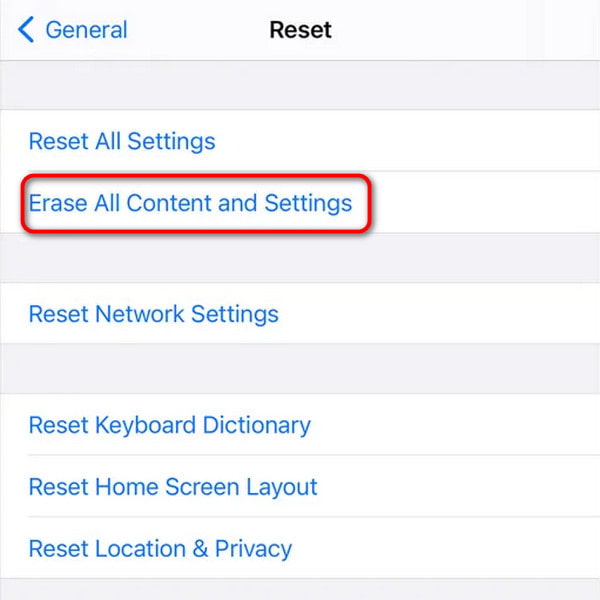
Yukarıdaki çözümler sorunu gidermede başarısız olursa, iPhone'unuzu fabrika ayarlarına sıfırlamayı deneyebilirsiniz. Bu çözüm iPhone'unuzdaki tüm verilerinizi silecektir, bu nedenle işleme başlamadan önce önemli verilerinizi yedeklemeniz önerilir. Sıfırlama işleminden sonra, iPhone'unuzu yedeklemeden geri yükleyin.
Fabrika ayarlarına sıfırlama işlemi için şu adımları izleyin: Ayarlar > Genel > iPhone Aktarımı veya Sıfırlama > Tüm İçeriği ve Ayarları Sil, ardından dokunun Devam etmek ve ekrandaki talimatları izleyin.
Bölüm 3: iPhone'unuz Hala Sürekli Yeniden Başlıyor mu? Bu Çözüm Size Yardımcı Olabilir
Tüm çözüm önerilerini denedikten sonra bile iPhone'unuz hala yeniden mi başlıyor? Endişelenmeyin! Bu yazılım sorunu çözmenize yardımcı olabilir! 4Easysoft iOS Sistem Kurtarma Çeşitli senaryolarda her türlü iOS sorununu çözebilir. iPhone'unuz sürekli yeniden başlatılıyorsa, Apple logosunda takılı kalıyorsa, güncelleme sırasında donuyorsa veya ekran arızaları yaşıyorsa, sisteminizi güvenli ve hızlı bir şekilde onarabilir.

Cihaz sorunlarını, ekran sorunlarını, iOS modu sorunlarını ve iTunes sorunlarını çözün.
Jailbreak yapmadan iOS 26'yı yükseltin veya düşürün.
Kurtarma Moduna ve DFU Moduna ücretsiz girin veya çıkın.
iPhone'unuzu parola kullanmadan fabrika ayarlarına sıfırlayın.
100% Güvenli
100% Güvenli
Aşama 1Yazılımı başlatın ve seçin. iOS Sistem Kurtarma Ana arayüzden. iPhone'unuzu bir USB kablosuyla bilgisayara bağlayın, ardından tıklayın. Başlangıç Devam etmek için düğmesine basın.

Adım 2Tıklamak Ücretsiz Hızlı Onarım Bazı basit sorunları düzeltmek için. Eğer bu sorunu çözmezse, tıklamanız gerekir. Düzeltmek Daha fazla düzeltme yapmak için düğmesine basın.

Aşama 3Seçmek Standart mod Veri kaybı olmadan basit iOS sistem sorunlarını gidermek için.
Seçmek Gelişmiş mod Ciddi sistem sorunlarını gidermek için. Bu mod cihazınızdaki tüm verileri silecektir, ancak standart moda göre daha yüksek başarı oranı sunar.

4. AdımCihazınızın kategorisini, türünü ve modelini seçin. iOS sürümünüzle eşleşen aygıt yazılımını seçin ve tıklayın. İndirmek. İndirme işlemi tamamlandıktan sonra, tıklayın. Sonraki Onarım işlemini başlatmak için düğmeye tıklayın.

Bölüm 4: iPhone'un Sürekli Yeniden Başlatılmasıyla İlgili Sıkça Sorulan Sorular
-
iPhone'um neden sürekli yeniden başlıyor?
Bu, iPhone'unuzun sürekli yeniden başlatma döngüsüne girdiği anlamına gelir. Yaygın nedenler arasında hatalı iOS güncellemeleri, kötü amaçlı yazılımlar, yetersiz depolama alanı, yazılım hataları veya donanım hasarı yer alır.
-
iPhone 14'te sürekli yeniden başlatma döngüsünü nasıl durdurabilirim?
Şu çözümleri deneyebilirsiniz: (1) iPhone'unuzu zorla yeniden başlatın. (2) iOS ve uygulamaları güncelleyin. (3) Depolama alanını temizleyin. (4) SIM kartı çıkarın. (5) Tüm ayarları sıfırlayın. (6) iPhone'unuzu fabrika ayarlarına sıfırlayın. Tüm çözümler işe yaramazsa, 4Easysoft iOS Sistem Kurtarma gibi profesyonel bir araç kullanmayı deneyin.
-
Su hasarından sonra iPhone'um sürekli yeniden başlatılıyorsa ne yapmalıyım?
iPhone'unuz hala açıksa, kısa devreleri önlemek için hemen kapatın. Görünür su birikintilerini kuru bir bezle silin, ardından iPhone'unuz tamamen kuruyana kadar bekleyin ve sonra tekrar açın.
Çözüm
Sonuç olarak, özetle, eğer sizin iPhone sürekli yeniden başlıyor, Cihazınızı geri yüklemek için deneyebileceğiniz birkaç çözüm var. Bu çözümlerden hiçbiri işe yaramazsa, yeniden başlatma döngüsünü durdurmak için 4Easysoft iOS Sistem Kurtarma gibi profesyonel araçları kullanmayı düşünebilirsiniz. Sorun devam ederse, uzman yardımı için bir Apple Mağazasına gidebilir veya Apple Destek ile iletişime geçebilirsiniz!
