
Veri kaybı olmadan 150'den fazla iOS sistem sorununu çözün.
iOS 18/26'nın En Yeni Bekleme Modu Özelliğine İlişkin Kapsamlı Bir Kılavuz

tarafından gönderildi Paula Pailaga ile iOS Kurtarma 27 Mart 2024
İşte burada! En yeni iPhone sürümü, iOS 27/26/18! Bu sürümün özelliklerini duyduktan sonra herkes hemen iPhone'una yüklüyor. Özelliklerden biri de Bekleme Modu. Şimdi, bu yazıda bu özelliği daha önce duyduğunuzu varsayıyoruz, ancak arka planını ve nasıl kullanılacağını biliyor muydunuz? Bilmiyorsanız, bu yazıyı okumaya devam edin, çünkü iOS 18/26 Bekleme Modu'nun kullanım ve özelleştirme yöntemleri hakkında kapsamlı bir rehber içeriyor!
Rehber Listesi
iOS 17/18 Bekleme Modu hakkında daha fazla bilgi edinin. iOS'ta Bekleme Modunu Kullanma ve Özelleştirme (27/26/18) iOS 27/26/18'de Bekleme Modunun Çalışmaması Sorununa Hızlı Çözüm iPhone 17'de iOS 27/26/18 Bekleme Modu Hakkında Sıkça Sorulan SorulariOS 18/26 Bekleme Modu hakkında daha fazla bilgi edinin.
iOS 18'in Bekleme Modunu kullanma ve özelleştirmenin bu gönderideki basit yollarını keşfetmeden önce, bu gönderinin Bekleme Modu hakkındaki kısa bilgilerini inceleyebilirsiniz. Yani, bu iOS 17/18 Bekleme Modu özelliği, şarj olurken iPhone ekranınızı göz alıcı ancak işlevsel bir ekrana dönüştürüyor. Bu ekranlar, cihazınızın kilidini açmadan değerli bir şeye göz atmanızı sağlayan widget'lardır.
iOS 17'nin Bekleme Modu özelliği hangi widget'ları destekliyor? Bu özelliğin desteklediği çok sayıda widget var. Bu özellikler arasında Widget Yığınları, Saat Ekranı, Alarm Saati, Hava Durumu, Fotoğraf Ekranı, Yaklaşan Çağrılar için Ekran, Canlı Etkinlikler, Siri ve Büyük Bildirim Kutuları yer alıyor.
Şimdi, "iOS 27/26/18'in Bekleme Modu'nun faydaları nelerdir?" diye sorabilirsiniz. Yukarıda belirtildiği gibi, bu özellik cihazınızın kilidini açmadan iPhone ekranınızdaki çeşitli bilgilere göz atmanızı sağlar. Ayrıca, tasarımı ve genel görünümü, bilgiye göz atma deneyiminize ayrı bir hava katıyor.
Bunun dışında, bu iOS 18'in Bekleme Modu özelliği de Düşük Güç Modu ile aynı avantajı sunar. Düşük Güç Modu güç tasarrufu sağlar ve cihazın pil ömrünü iyileştirir; aynısı Bekleme Modu özelliği için de geçerlidir. Bekleme Modu, çeşitli işlemleri en aza indirerek, ağ etkinliklerini azaltarak ve ekran ayarlarını değiştirerek pil ömrünü uzatmaya yardımcı olur ve güç tüketimini optimize eder. Aradaki fark, Bekleme Modu'nun şarj ettiğinizde otomatik olarak çalışması, Düşük Güç Modu'nun ise etkinleştirilebilmesi veya devre dışı bırakılabilmesidir.
iOS'ta Bekleme Modunu Kullanma ve Özelleştirme (27/26/18)
iOS 27/26/18'in Bekleme Modu hakkında kısa bir bilgi edindiğinize göre, artık bu modu nasıl kullanacağınızı ve tercihlerinize göre nasıl özelleştireceğinizi keşfetme zamanı geldi. Bu yazıda öne çıkan yöntemleri aşağıda inceleyin!
iOS 18'in Bekleme Modu özelliği varsayılan olarak etkindir, ancak yine de etkin mi yoksa devre dışı mı olduğunu kontrol etmeniz gerekir. Bunu yapmak için, Bekleme Modu iOS 18'i nasıl kullanacağınızı gösteren adımlar şunlardır:
Aşama 1iPhone'unuzda Ayarlar uygulamasını başlatın, aşağı kaydırın, "Bekleme" seçeneğine erişin ve ilgili "Değiştir" düğmesinin açık olup olmadığına bakın.
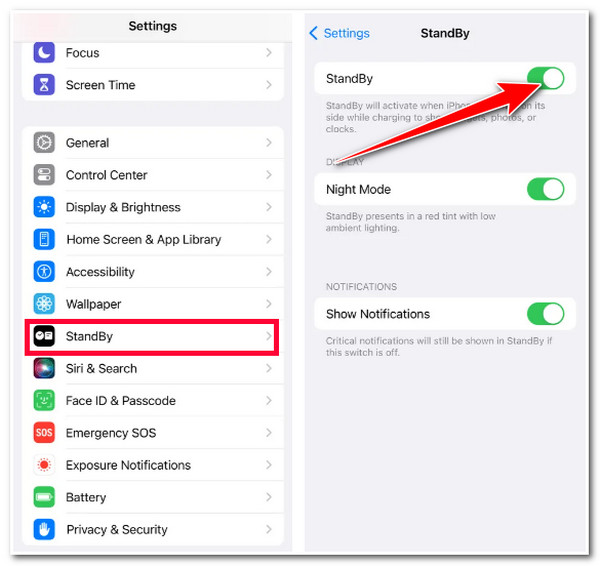
Adım 2Bekleme Modunuzu çalıştırmaya başlamak için iPhone'unuzu şarj edin, dik konumda yatay konuma getirin ve hareketsiz tutun.
Aşama 3Ardından birkaç saniye bekleyin ve "Devam" düğmesine basın. Widget'lar, resimler ve saat gösterimleri arasında geçiş yapmak için soldan sağa kaydırabilirsiniz.
4. AdımHangi ekranı kullanacağınıza karar verdikten sonra alt seçeneklere ulaşmak için aşağı kaydırın.
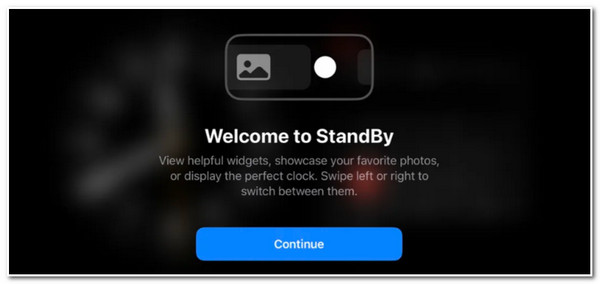
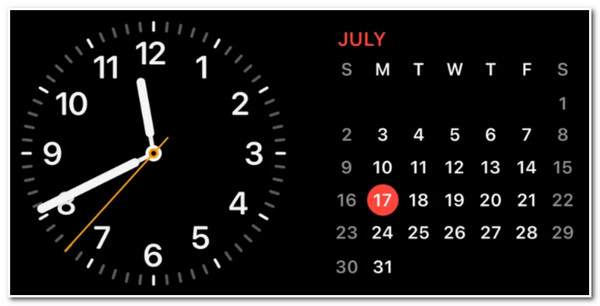
iOS 27/26/18'in Bekleme Modu'ndaki Widget Görünümü, Fotoğraf Görünümü ve Saat Görünümü'nü özelleştirmek için izlemeniz gereken adımlar şunlardır:
iOS 27/26/18 Bekleme Modu'nun ayarlarını özelleştirmek için Widget Görünümü, "Saat" veya "Takvim" ekranına (widget yığınlarıdır) basın ve iPhone'unuzun kilidini açın. Bundan sonra, bir widget eklemek için ekranın sol üst tarafındaki "Ekle" düğmesine dokunun veya kaldırmak istiyorsanız "Eksi" düğmesine dokunun. Bundan sonra, işin geri kalanı, özellikle tercih ettiğiniz widget ekranını seçmek, size bağlı olacaktır.
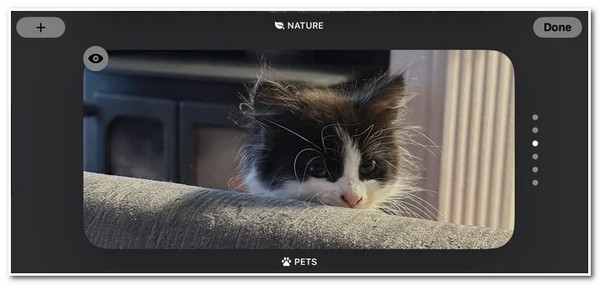
iOS 18'in Bekleme Modunu özelleştirmek için Fotoğraf Görünümü, ekranın ortasına uzun basın, "Ekle" düğmesine dokunun ve görüntülenecek bir "albüm" seçin. Cihazınız ayrıca "Sizin İçin" sekmenizde bulunan öne çıkan fotoğrafları da gösterebilir.
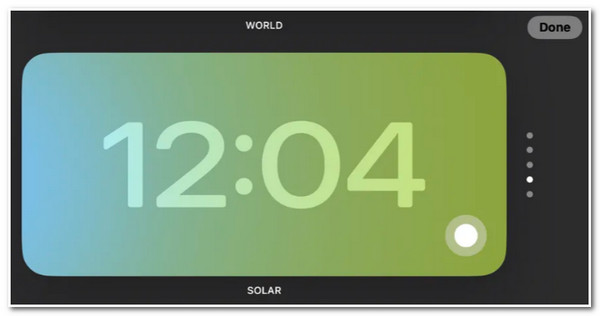
Son olarak, iOS 27/26/18 Bekleme Modu'nun ayarlarını özelleştirmek için... Saat Görünümü, saat görünümünün farklı stillerine erişmek için yukarı ve aşağı kaydırın. Ardından, bir stil seçtikten sonra, ek özelleştirme seçeneklerini görmek için ekranın ortasına uzun basın. Bundan sonra, saat stilinin rengini değiştirmek için ekranın sağ alt köşesindeki beyaz daire simgesine dokunun.
iOS 27/26/18'de Bekleme Modunun Çalışmaması Sorununa Hızlı Çözüm
İşte bu kadar! iOS 27/26/18 Bekleme Modu hakkında kapsamlı bilgi, kullanım ve özelleştirme yöntemleri bu şekilde. Şimdi, bu iOS 27/26/18 sürümünün sorunlu olduğuna ve Bekleme Modu da dahil olmak üzere bazı özelliklerinin çalışmadığına dair birçok olumsuz rapor var. Eğer siz de Bekleme Modu sorunu yaşıyorsanız, aşağıdaki adımları uygulayabilirsiniz. 4Easysoft iOS Sistem Kurtarma düzeltmek için araç! Bu araç, iOS 18 Bekleme Modu sorunları da dahil olmak üzere 50'den fazla iOS sistem sorununu hızlı ve etkili bir şekilde çözebilir. Sorunu sadece birkaç tıklamayla çözebilir ve herhangi bir veri kaybı olmadan normal çalışmasına getirebilir. iOS 18 sürümüyle ilgili birçok sorun yaşadıysanız, bu aracı kullanarak sürümünü değiştirebilir ve mükemmel yeni bir sistemle değiştirebilirsiniz. Bu nedenle, daha fazla gecikmeden, Bekleme Modu'nun iOS 18'de çalışmamasını düzeltmek için bu aracı kullanmaya başlayın!

Bekleme modunun veri kaybı olmadan çalışmaması gibi tüm sorunları düzeltmek için 2 onarım modu.
iPhone sürümünüzü yükseltmenize veya düşürmenize olanak tanıyan bir aygıt yazılımı paketi indirin.
Gizliliğinizi korumak için iPhone'unuzdaki tüm bilgileri ve verileri tarayın ancak kaydetmeyin.
iOS 18'li en son iPhone 17 dahil tüm iPhone modellerini ve sürümlerini destekler.
100% Güvenli
100% Güvenli
4Easysoft iOS Sistem Kurtarma'yı kullanarak iOS 18 Bekleme Modunun Çalışmaması Nasıl Hızlıca Düzeltilir:
Aşama 1İndirip yükleyin 4Easysoft iOS Sistem Kurtarma aracını bilgisayarınıza yükleyin. Ardından, aracı başlatın ve iPhone'unuzu bir USB kablosuyla bilgisayara bağlayın. Daha sonra, algılama sürecini başlatmak için "Başlat" düğmesine tıklayın.

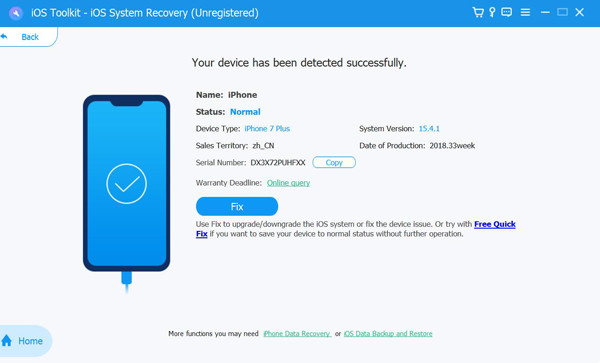
Adım 2Daha sonra araç cihazınızla ilgili tüm bilgileri otomatik olarak görüntüleyecektir; daha fazla düzeltme yapmak ve bir sonraki adıma geçmek için "Düzelt" butonuna tıklayın.
Aşama 3Daha sonra, aracın arayüzünde yazan iki modun yeteneklerini okuyun. Daha sonra, sorunu çözmenize yardımcı olacak modu seçin ve "Onayla" düğmesine tıklayın.

4. AdımArdından, cihazınızın uygun Kategorisini, Türünü ve Modelini seçin. Daha sonra, farklı "İşletim Sistemi" sürümlerine sahip istediğiniz "donanım yazılımını" seçin ve "İndir" düğmesine tıklayın. İndirme işlemi tamamlandıktan sonra, sorunu düzeltmek için "İleri" düğmesine tıklayın.

iPhone 17'de iOS 18 Bekleme Modu Hakkında SSS
-
iOS 27/26/18'deki Bekleme Modu kablosuz şarjla da çalışıyor mu?
Evet, Bekleme Modu kablosuz şarjla çalışıyor. Kablolu, kablosuz Qi ve MagSafe ile mükemmel bir şekilde çalışıyor. Sadece iPhone'unuzun yatay konumda olduğundan emin olun.
-
iOS 27/26/18'in Bekleme Modu cihazın pilini etkiler mi?
Evet, ancak cihazınızın pilini olumsuz yönde etkilemeyecektir. Bekleme Modu cihazınızın pil ömrünü uzatabilir. Arka planda çalışan çeşitli aktiviteleri ve cihazınızdaki diğer ayarları en aza indirir.
-
iOS 27/26/18 Bekleme Modu ne kadar süreyle aktif kalır?
Bekleme Modunun ne kadar süre aktif kalacağına dair kesin bir zaman yoktur. Bekleme Modu, cihazınız şarj olduğu ve yatay konumda olduğu sürece devam eder.
Çözüm
İşte bu kadar! iOS 27/26/18 Bekleme Modu'nun arka plan bilgileri, kullanım adımları ve özelleştirilmesiyle ilgili kapsamlı bir kılavuz. Bu değerli bilgiler sayesinde iPhone'unuzun Bekleme Modunu kullanmaya başlayabilir ve tercihlerinize göre özelleştirebilirsiniz! iOS 18'inizin Bekleme Modu çalışmıyorsa, aşağıdaki adımları uygulayabilirsiniz. 4Easysoft iOS Sistem Kurtarma Sorunu çözmek için bu aracı kullanın! Bu aracın gelişmiş sorun tarama ve sistem kurtarma özellikleriyle, iOS 27/26/18 Bekleme Modu sorununu hızlı ve etkili bir şekilde çözebilirsiniz!
100% Güvenli
100% Güvenli
