
Veri kaybı olmadan 150'den fazla iOS sistem sorununu çözün.
Nihai Kılavuz: iOS 18/26'da Canlı Fotoğraf Çıkartması Nasıl Oluşturulur ve Oluşturulabilir

tarafından gönderildi Paula Pailaga ile iOS Kurtarma 27 Mart 2024
iOS 27/26/18 sürümü birçok heyecan verici özellik sunuyor, bunlardan biri de iOS 27/26/18 Canlı Fotoğraf Çıkartması! Bu çıkartma, Mesajlar uygulamasındaki normal çıkartmalara kıyasla konuşmalarınıza çok daha fazla eğlence katıyor. Şimdi, muhtemelen iOS 27/26/18'deki bu en yeni özellik hakkında daha fazla bilgi edinmek istiyorsunuz. O halde, bu yazıyı okumaya devam edin, çünkü iOS 17'nin Canlı Çıkartması ve canlı fotoğraflarınızdan çıkartma oluşturmanın yolları hakkında kısa bilgiler içeriyor. Şimdi keşfedin!
Rehber Listesi
iOS 27/26/18 için Canlı Fotoğraf Etiketi özelliği nedir? iOS 27/26/18'de Canlı Fotoğraf Çıkartmaları Nasıl Oluşturulur [iPhone 17] iOS 27/26/18 Yeni Özelliği – Canlı Fotoğraf Etiketleri Hakkında Sıkça Sorulan SorulariOS 27/26/18 için Canlı Fotoğraf Etiketi özelliği nedir?
iOS 27/26/18'de Canlı Fotoğraf Etiketi oluşturmanın basit yollarına geçmeden önce, bu iOS 27/26/18 sürümünün tam olarak ne olduğunu inceleyebilirsiniz. Canlı Fotoğraf Etiketi özelliği, canlı bir fotoğraftaki belirli bir nesneyi dokunarak ve basılı tutarak kaldırmanıza ve ardından onu animasyonlu bir etikete dönüştürmenize olanak tanır. Bu özel "nesne kaldırma" işlemi zaten iOS 16'da mevcuttu. Ancak bazı kişiler, fotoğrafı kaldırıp kestikten hemen sonra bunun sadece hareketsiz bir fotoğraf oluşturduğu için sıkıcı buluyor. Ancak iOS 17 geldiğinde, Apple size bunu animasyonlu bir etikete dönüştürme olanağı sunuyor. Canlı fotoğraflarınızdan oluşturduğunuz bu animasyonlu etiketleri çeşitli sohbetlere gönderebilirsiniz.
iOS 27/26/18'in Canlı Fotoğraf Etiketi Özelliğini Destekleyen iPhone Modellerinin Listesi
Artık iOS 17 Canlı Fotoğraf Etiketi özelliği hakkında kısa bir fikriniz olduğuna göre, hangi iPhone modellerinin belirtilen özelliği veya işlevi desteklediğini de bilmeniz gerekiyor. Evet, doğru okudunuz. Apple'ın Canlı Fotoğraf Etiketini desteklemesine izin verdiği belirli iPhone modelleri var. Hangi modeller bu özelliği destekliyor? İşte sizin için bir liste.
- iPhone Air, iPhone 17 Pro Max/17 Pro/17, iPhone 16, Plus, Pro ve Pro Max.
- iPhone 14, Plus, Pro ve Pro Max.
- iPhone 13, Mini, Pro ve Pro Max.
- iPhone 12, Mini, Pro ve Pro Max.
- iPhone 11, Pro ve Pro Max.
- iPhone XR, XS ve XR Max.
- iPhone SE (2. nesil ve 3. nesil).
iOS 27/26/18'de Canlı Fotoğraf Çıkartmaları Nasıl Oluşturulur [iPhone 17]
İşte bu kadar! iOS 27/26/18 Canlı Fotoğraf Etiketi özelliğine ve hangi iPhone modellerinin bu özelliği desteklediğine dair basit bir giriş bu şekildeydi. Şimdi bu yazının en heyecan verici kısmına geçelim: iPhone 17'de iOS 27/26/18'de Canlı Fotoğraf Etiketleri nasıl oluşturulur! Öyleyse, daha fazla gecikmeden, bu yazıda yer alan iki basit yöntemi aşağıda keşfetmeye başlayın!
1. Mesajlar Uygulamasında Canlı Etiket Oluşturma (iOS 27/26/18)
Canlı Fotoğraf Çıkartması oluşturmanın ilk yolu, Mesajlar iPhone'unuzdaki uygulama. Bunu yapmak için, izleyebileceğiniz basit bir adım şu şekildedir:
Aşama 1Mesajlar uygulamanızda bir "konuşmaya" erişin, giriş metin alanının sol köşesindeki "Ekle" düğmesine dokunun ve "Çıkartmalar" seçeneğini seçin.
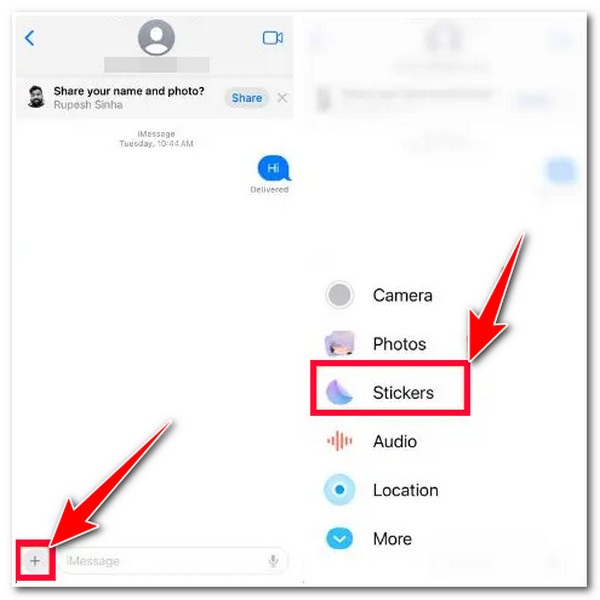
Adım 2Ardından, "Etiket Ekle" düğmesine dokunun ve canlı bir etikete dönüştürmek istediğiniz fotoğrafı seçin. Ardından, sağ alt köşedeki "Etiket Ekle" düğmesine dokunarak onu otomatik olarak etiket listenize ekleyin.
Aşama 3Ayrıca, "önceden eklenen etikete" uzun basarak, "Efekt Ekle" butonuna dokunarak, aşağıdaki listeden bir efekt seçip, "Tamamlandı" butonuna dokunarak kaydedebilirsiniz.
2. Fotoğraflar uygulamasında iOS 27/26/18 Canlı Fotoğraf Etiketi oluşturun.
Mesajlar uygulamasının dışında, iPhone'unuzun Fotoğraflar Uygulamasında da Canlı Fotoğraf Çıkartması oluşturabilirsiniz. Bunu nasıl yaparsınız? İşte izlemeniz gereken adımlar:
Aşama 1Fotoğraflar uygulamanızı açın ve canlı bir çıkartmaya dönüştürmek istediğiniz fotoğrafa erişin. Ardından, fotoğrafta belirli bir konuya dokunun ve basılı tutun; açılan menüde "Çıkartma Ekle" düğmesine dokunun.
Adım 2Daha sonra, fotoğraf bir çıkartmaya dönüştürülecek ve çıkartma listenize eklenecektir. Efekt eklemek istiyorsanız, yeni oluşturulan ve eklenen çıkartmaya erişmeli ve uzun süre basmalısınız. Ardından, "Efekt" seçeneğine dokunun, istediğiniz bir "Efekt" seçin ve "Bitti" düğmesine dokunun.
iOS 27/26/18 Canlı Fotoğraf Etiketlerini Beğenmediniz mi? Hemen iOS 16'ya Geri Dönün.
İşte bu kadar! iOS 27/26/18 Canlı Fotoğraf Etiketi oluşturmanın 2 yolu bunlar! Son zamanlarda iOS 27/26/18 hakkında birçok olumsuz rapor var. Bunlardan biri, Canlı Fotoğraf özelliğinin çalışmaması ve diğeri de iOS 17 ile ilgili sorunlar. Şimdi, bu nedenlerden dolayı artık iOS 17 ve Canlı Fotoğraf Etiketlerini istemiyorsanız, o zaman şunları kullanabilirsiniz: 4Easysoft iOS Sistem Kurtarma iOS sürümünü düşürme aracı! Bu araç, iOS 16 gibi daha düşük bir sürüme sahip bir aygıt yazılımı indirerek iPhone'unuzun iOS 17 sürümünü etkili bir şekilde düşürebilir. Bu işlem ayrıca iPhone'unuzdaki çeşitli sorunları çözebilir ve cihazınızı mükemmel bir yeni sisteme dönüştürebilir. Bunların hepsini sadece birkaç tıklamayla yapabilirsiniz! O halde iPhone'unuzu düşürmeye hemen başlayın!

iPhone'unuzun iOS sürümünü yükseltmek veya düşürmek için aygıt yazılımını indirin.
iOS 27/26/18 ve Canlı Fotoğraf Etiketi sorunlarınızı gidermek için iki farklı onarım modu.
iOS 27/26/18 hataları ve Canlı Fotoğraf Etiketi sorunları da dahil olmak üzere 50'den fazla iOS sistem sorununu düzeltin.
iOS 17'li en son iPhone 17 dahil tüm iPhone modellerini ve sürümlerini destekler.
100% Güvenli
100% Güvenli
4Easysoft iOS Sistem Kurtarma Programını Kullanarak iPhone'unuzun iOS 17 Sürümünü iOS 16'ya Nasıl Düşürebilirsiniz ve iOS 27/26/18 Canlı Fotoğraf Etiketini Nasıl Kaldırabilirsiniz:
Aşama 1İndirip yükleyin 4Easysoft iOS Sistem Kurtarma aracını bilgisayarınıza yükleyin. Ardından, aracı başlatın, iPhone'unuzu bir USB kablosuyla bilgisayara bağlayın ve aracın arayüzündeki "Başlat" düğmesine tıklayın.
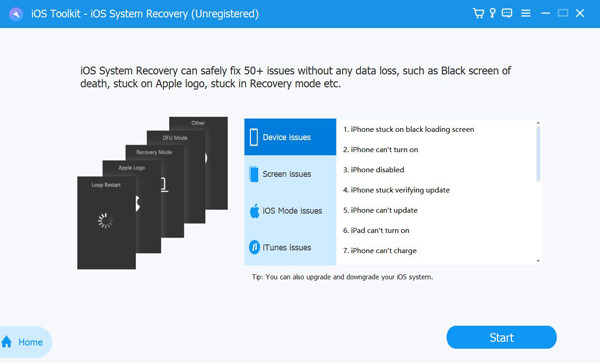
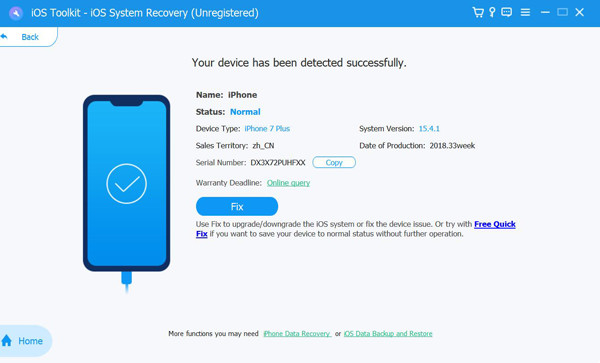
Adım 2Daha sonra, iPhone'unuzla ilgili tüm bilgiler aracın önizlemesinde görüntülenecektir. Daha fazla düzeltme yapmak ve bir sonraki adıma geçmek için "Düzelt" düğmesine tıklayın.
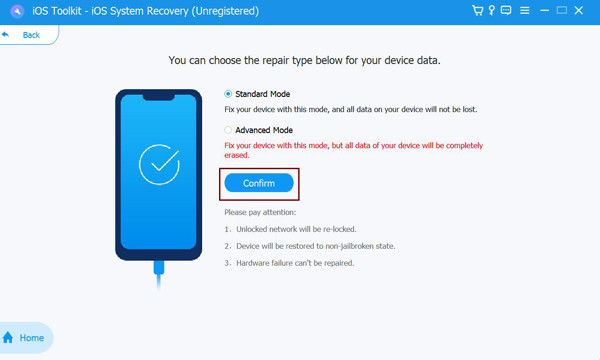
Aşama 3Daha sonra, aracın arayüzünde yazılı olan her iki modun yeteneklerini okuyun. Ardından, tercihlerinize uygun modu seçin ve "Onayla" düğmesine tıklayın.
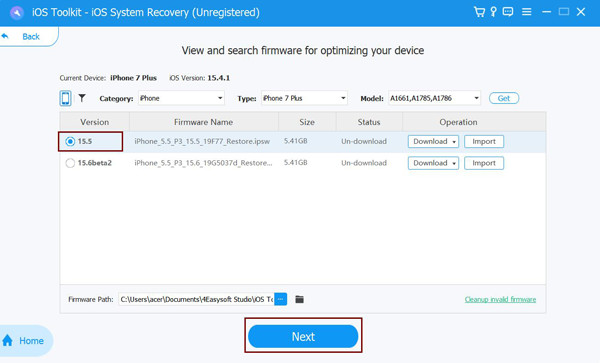
4. AdımiPhone'unuzun uygun Kategorisini, Türünü ve Modelini seçin. Ardından, cihazınızı düşürmek için iOS 16 sürümüne sahip yazılımı seçin ve "İndir" düğmesine tıklayın. Bundan sonra, cihazınızın düşürme işlemini başlatmak için "İleri" düğmesine tıklayın.
iOS 27/26/18 Yeni Özelliği – Canlı Fotoğraf Etiketleri Hakkında Sıkça Sorulan Sorular
-
Canlı Fotoğraf Çıkartmalarını Facebook Messenger uygulamasından gönderebilir miyim?
Evet, yapabilirsiniz! Kişisel olarak oluşturduğunuz Canlı Fotoğraf Çıkartmalarınızı Facebook Messenger'da gönderebilirsiniz. Platform, canlı fotoğraflardan animasyonlu çıkartmalarınızı göndermenize olanak tanır.
-
iOS 27/26/18 Canlı Fotoğraf Etiketi e-posta ile paylaşılabilir mi?
Evet, öyle. Apple, Canlı Fotoğraf Çıkartmalarının eklenebilirliğini geliştirdi. Tüm animasyonlu çıkartmalarınızı içeren çekmeceyi klavyenize entegre ettiler. Bu şekilde, e-posta yazarken klavyenizdeki animasyonlu çıkartmalara erişebilirsiniz.
-
iOS 27/26/18 Canlı Fotoğraf Etiketini bir PDF dosyasına ekleyebilir miyim?
Evet, bir belgeye ekleyebilir ve PDF dosyası olarak kaydedebilirsiniz! Bunları belirli bir konunun grafiksel bir temsili olarak veya PDF'nize eğlenceli bir tasarım eklemek için kullanabilirsiniz.
Çözüm
İşte bu kadar! iOS 27/26/18 Canlı Fotoğraf Etiketi'nin ne olduğuna ve nasıl oluşturulabileceğine dair kapsamlı bir açıklama bu! Bu bilgilerle artık canlı fotoğraflarınızdan birçok animasyonlu etiket oluşturabilir ve bunları konuşmalarınıza ekleyebilirsiniz! iOS 27/26/18 ve Canlı Fotoğraf Etiketi özelliğiyle ilgili bir sorununuz varsa, aşağıdaki adımları uygulayabilirsiniz. 4Easysoft iOS Sistem Kurtarma bunları kaldırmak ve iPhone'unuzu düşürmek için bir araç! Daha güçlü özelliklerini keşfetmek için bu aracın resmi web sitesini ziyaret edin. Bugün ziyaret edin!
100% Güvenli
100% Güvenli
