
Veri kaybı olmadan 150'den fazla iOS sistem sorununu çözün.
iOS 27/26/18 Otomatik Düzeltme İşlevi ve Nasıl Devre Dışı Bırakılacağı Hakkında Bilgi Edinin

tarafından gönderildi Paula Pailaga ile iOS Kurtarma 27 Mart 2024
iOS 27/26/18'in yayınlanmasıyla birlikte iPhone'un özelliklerinde birçok değişiklik meydana geldi! Değişiklik geçiren özelliklerden biri de iOS 27/26/18'deki Otomatik Düzeltme. Bazı kullanıcılar Apple'ı bu değişiklikler için övüyor, bazıları ise sinir bozucu buluyor. İster en yeni işlevlerini keşfetmek, ister kapatmak isteyin, bu yazıyı okumaya devam edin! Bu yazıda en son iOS 27/26/18 Otomatik Düzeltme ve onu durdurmanın yolları yer alıyor! Öyleyse, daha fazla uzatmadan, şimdi keşfedin!
Rehber Listesi
iOS 27/26/18 Otomatik Düzeltme Özelliğinde Neler Yeni? Eskisinden Daha İyi mi? iPhone 17'de iOS 27/26/18 Otomatik Düzeltme Özelliğini Nasıl Kapatabilirsiniz? iOS 27/26/18'de Belirli Bir Kelime İçin Otomatik Düzeltmeyi Durdurmak İçin Ayrıntılı Adımlar iOS 27/26/18 Otomatik Düzeltme Yeni Fonksiyonları Hakkında Sıkça Sorulan SorulariOS 27/26/18 Otomatik Düzeltme Özelliğinde Neler Yeni? Eskisinden Daha İyi mi?
iOS 27/26/18 Otomatik Düzeltme özelliğini keşfetme yolculuğunuza başlamak için öncelikle yepyeni değişikliklerle başlayabilirsiniz. Bu yazıda Apple'ın Otomatik Düzeltme'ye getirdiği önemli değişikliklerden bazıları listelenmiştir! Her birini inceleyin ve neden bu kadar heyecan verici olduğunu görün!
- Doğruluk İyileştirildi
iOS 27/26/18'deki Otomatik Düzeltme özelliği, çok daha doğru öneriler sunabilir, yaygın dilbilgisi hatalarını düzeltebilir ve yazdıklarınızı özelleştirebilir. Ayrıca metin tercihlerinizi öğrenip bunlara uyum sağlayabilir! Tüm bunlar, yerleşik yeni dönüştürücü dil modeli sayesinde mümkün!
- Satır İçi Metin Tahmini
Apple'ın iOS 27/26/18'de Otomatik Düzeltme'ye getirdiği bir diğer önemli değişiklik, tek ve çok kelimeli tahminler sunabilme özelliğidir. Bu tahminler, şu anda yazmakta olduğunuz metin giriş alanına otomatik olarak önerilir. Bu değişikliği kolayca görselleştirmek için işte bir fotoğraf.
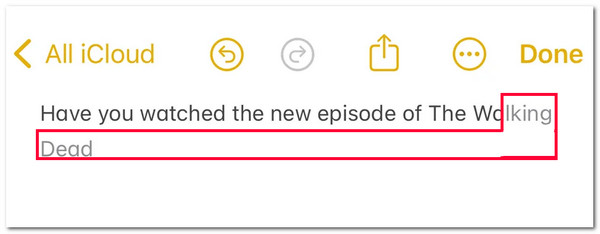
Gördüğünüz gibi Otomatik Düzeltme size otomatik olarak doğru bir satır içi tahminli metin önerisi sağlar. Satır içi tahmin önerisini uygulamak istiyorsanız, tahmin önerisini giriş metni alanına girmek için Ara Çubuğu'na dokunabilirsiniz.
- Otomatik Düzeltmeleri Düzenlemek Daha Kolay
Önceki sürümlerde Otomatik Düzeltme özelliğini düzenlemekte sorun yaşıyorsanız, iOS 27/26/18 Otomatik Düzeltme ile artık kolayca düzenleyebilirsiniz! Bu değişiklikte, otomatik olarak düzeltilen tüm kelimeler veya cümleler geçici olarak mavi renkle altı çizili hale getirilir. Bu alt çizgi, düzeltilen kelimeyi yazdığınız orijinal kelimeye veya cümleye geri döndürmenizi sağlar.
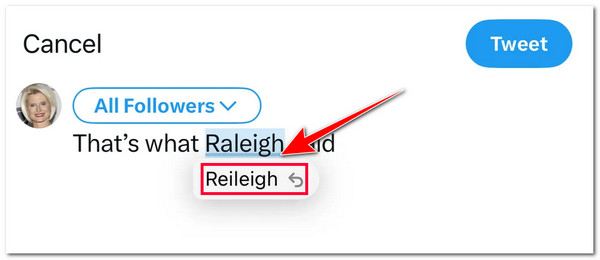
- Kötü Sözleri Düzeltilmeden Yazın
Artık iOS 27/26/18'de otomatik düzeltme tarafından düzeltilmeden küfürlü kelimeler de yazabilirsiniz. Yine, iOS 17'nin yeni dönüştürücü dil modeli bu değişiklikte önemli bir rol oynuyor. Bu dil modeli, kelime dağarcığınızı kullanımınıza uyum sağlar ve kişisel kelime listelerinizi kaydeder; kaydettiği kelimelerden biri de küfürlü kelimelerinizdir.
Şimdi, iOS 27/26/18'in otomatik düzeltme özelliği ile iOS 16'nınkini karşılaştırdığımızda, iOS 17 çok daha iyi bir otomatik düzeltme sunuyor. Çok daha istikrarlı bir performans, doğru öneriler sunuyor ve birden fazla dili destekliyor!
iPhone 17'de iOS 17 Otomatik Düzeltme İşlevi Nasıl Kapatılır
İşte bu kadar! Bunlar iOS 27/26/18 klavye otomatik düzeltme özelliğinin yeni özellikleri. Birçok iyileştirme içermesine rağmen, bu özellik hala kusursuz değil. Çoğu zaman, istemeseniz bile kelimelerinizi otomatik olarak değiştiriyor. Eğer siz de bundan rahatsız oluyorsanız, iPhone 17'nizde iOS 27/26/18 otomatik düzeltme özelliğini nasıl kapatacağınızı gösteren adımlar şunlardır:
Aşama 1iPhone'unuzda "Ayarlar" uygulamanızı başlatın, "Genel" seçeneğini seçin, bu bölümü aşağı kaydırın ve "Klavye" düğmesine dokunun.
Adım 2Daha sonra, "TÜM KLAVYELER" bölümünün altındaki "Otomatik Düzeltme" seçeneğine gidin. Daha sonra, "Değiştir" düğmesine dokunarak Kapatın.
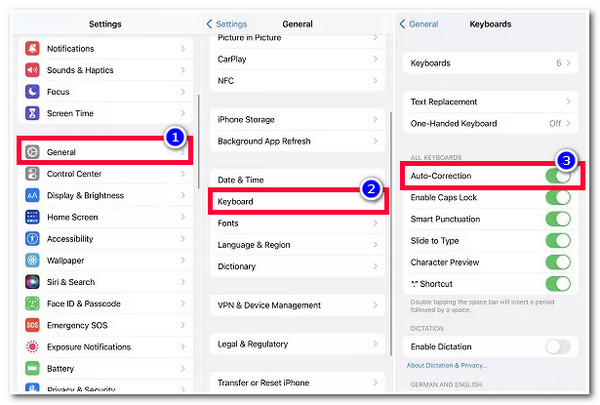
Ancak cihazınızda Otomatik Düzeltmeyi kapatarak ifadenizin veya dil bilginizin doğru yazıldığından emin olamazsınız. İfadelerin yanlış yazılışını ve gramer yapısını hatalı yazma ihtimaliniz yüksektir.
iOS 27/26/18'de Belirli Bir Kelime İçin Otomatik Düzeltmeyi Durdurmak İçin Ayrıntılı Adımlar
iOS 27/26/18'de geliştirilen Otomatik Düzeltme özelliğini devre dışı bırakmak istemeyebilirsiniz. Bazen, bu özelliğin kelime seçimini düzeltmesine veya dilbilgisi hatalarını gidermesine izin verebilirsiniz. Ancak isimler, kısaltmalar ve özelleştirilmiş ifadeler gibi bazı özel kelimeler için bu geçerli değildir, çünkü bunlar genellikle farklı yazımlarda yazılır. Bu durumda, Otomatik Düzeltme'nin bunları değiştirmesini durdurmalısınız! Peki, iOS 17 Otomatik Düzeltme'nin belirli bir kelimeyi değiştirmesini nasıl durdurabilirsiniz? İşte izlemeniz gereken adımlar:
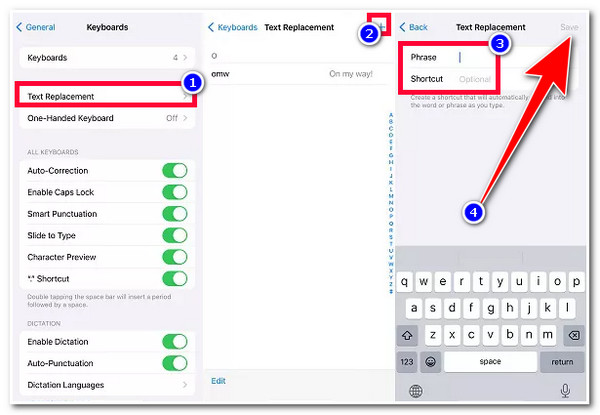
Aşama 1iPhone'unuzdaki "Ayarlar" uygulamasına erişin, "Genel" seçeneğine gidin, "Klavye" düğmesine dokunun ve "Metin Değiştirme" seçeneğini seçin.
Adım 2Ardından, ekranın sağ üst köşesindeki "Artı" simgesine dokunun ve otomatik düzeltmenin değiştirmesini istemediğiniz kelimeyi "İfade" ve "Kısayol" bölümlerine girin (iOS 27/26/18).
Aşama 3Daha sonra ekranın sağ üst köşesindeki "Kaydet" düğmesini seçin. İşte bu kadar! Bu kelimeyi bir daha yazdığınızda, Otomatik Düzeltme artık onu değiştirmeyecektir.
iOS 27/26/18'de Otomatik Düzeltmenin Aniden Çalışmaması Sorununu Çözmek İçin Bonus İpuçları.
Buyrun! Bunlar en yeni iOS 17 Otomatik Düzeltme özellikleri ve onu durdurmanın/devre dışı bırakmanın yolları! Peki ya iPhone'unuzdaki Otomatik Düzeltme özelliğini değiştirdikten sonra aniden düzgün çalışmıyorsa? Bu sorunu yaşadıysanız, aşağıdakileri kullanabilirsiniz: 4Easysoft iOS Sistem Kurtarma düzeltmek için bir araç! Bu araç, iOS 17 Otomatik Düzeltme'nin çalışmama sorunu da dahil olmak üzere 50'den fazla iOS sistem sorununu etkili bir şekilde çözebilir. Ücretsiz Hızlı Onarım özelliğini kullanarak mevcut verilerinizi kaybetmeden sorunu hızlı bir şekilde çözebilir. Bu aracın bir başka harika yanı da iPhone'unuzun sistem donanım yazılımını yeniden yüklemenize ve önceki hasarlı olanı değiştirmenize olanak sağlamasıdır!

Anlaşılması kolay bir arayüzü ve 100% güvenli sistem kurtarma sürecini destekleyin.
iOS 17 Otomatik Düzeltme özelliğini ve daha fazlasını düzeltmek için iOS sürümünüzü yükseltin/düşürün.
Yüksek başarı oranıyla iOS 27/26/18'deki otomatik düzeltme özelliğini düzeltmek için iki mod sunuyoruz.
Tarama sırasında gizliliğinizi ve tüm bilgilerinizi kaydetmeden koruyun.
100% Güvenli
100% Güvenli
Tarama sırasında gizliliğinizi ve tüm bilgilerinizi kaydetmeden koruyun.
-
Klavyemin kelime dağarcığını sıfırlamam mümkün mü?
Evet! Klavyenizin sözcük dağarcığını sıfırlayabilirsiniz. Tüm özel kelimelerinizi ve kısayollarınızı sıfırlamak istiyorsanız, Ayarlarınıza gidin, Genel düğmesine dokunun ve iPhone'u Aktar veya Sıfırla'yı seçin. Bundan sonra, Klavye Sözlüğünü Sıfırla'yı seçin, işte bu kadar!
-
Otomatik Düzelt iOS 17 özelliği hangi dilleri destekliyor?
Otomatik Düzeltme özelliğinin desteklediği diller İngilizce, Fransızca ve İspanyolca klavyelerdir. Dolayısıyla, bu dillerden birini kullanıyorsanız en yeni iOS 17 Otomatik Düzeltme özelliği işlevlerinin tümünü deneyimleyebilirsiniz.
-
Hangi iPhone modelleri iOS 27/26/18 otomatik düzeltme özelliğini destekliyor?
Bu iOS 27/26/18 otomatik düzeltme özelliği iPhone 12 ve sonraki modellerde mevcuttur. Dolayısıyla, şu anda bu iPhone modellerini kullanmıyorsanız, maalesef bu özelliği kullanamazsınız.
Çözüm
İşte bu kadar! Bunlar, iOS 27/26/18'in geliştirilmiş Otomatik Düzeltme özelliğinin en yeni işlevleri! Artık bu özelliği keşfettiğinize göre, tercihlerinize göre tam olarak kullanabilir ve özelleştirebilirsiniz. Bazı ayarlarını değiştirdikten sonra özellik düzgün çalışmıyorsa, aşağıdaki yöntemi kullanabilirsiniz. 4Easysoft iOS Sistem Kurtarma düzeltmek için bir araç! Bu araç, iOS 17 Otomatik Düzeltme'nin çalışmaması sorunu da dahil olmak üzere çeşitli sistem sorunlarını yüksek bir başarı oranıyla ve veri kaybı olmadan çözen güçlü bir teknolojiyle donatılmıştır! Bu aracın web sitesini bugün ziyaret edin!
100% Güvenli
100% Güvenli
