
iPhone'unuzdan ekran şifresini, Apple ID'yi, MDM'yi ve Ekran Süresi'ni güvenli bir şekilde kaldırın.

iPhone'unuzun Kilidini Şifre Kullanmadan Güvenli Bir Şekilde Açmanın 5 Yöntemi [Adım Adım]

tarafından gönderildi Paula Pailaga ile iOS Kilit Açıcı Oca 16, 2026
Nasıl iPhone'unuzun kilidini parola olmadan açınÖrneğin, yakın zamanda parolanızı değiştirdiyseniz veya aniden eski bir iPhone'u kullanmanız gerekiyorsa. Bu makale, veri kaybına yol açmayacak istikrarlı ve güvenli kilit açma yaklaşımları da dahil olmak üzere çeşitli iPhone modellerinin kilidini açmak için beş yöntem sunmaktadır. Size en uygun yöntemi nasıl uygulayacağınızı öğrenmek için okumaya devam edin.
Rehber Listesi
iPhone'unuzun Kilidinin Açılmamasının Sebepleri Çok yönlü Unlocker ile iPhone'unuzun kilidini şifre kullanmadan açın. DFU'yu Kullanarak Parola Kullanmadan iPhone'unuzun Kilidini Açın iPhone'u Doğrudan Silerek Kilidi Açma [Veri Kaybı] iPhone'unuzun kilidini açmak için "iPhone'umu Bul" özelliğini kullanın.iPhone'unuzun Kilidinin Açılmamasının Sebepleri
Ekran Dokunma Anormallikleri
Kilidi açma işlemi, doğru kapasitif dokunmatik geri bildirime bağlıdır. Ekran su hasarı, eskime veya esnek kablo arızası nedeniyle dokunmatik koordinat kayması veya tepkisizlik yaşarsa, sistem yanlış giriş verisi alır ve bu nedenle parola doğrulama işlemi tamamlanamaz.
Sistem Hatası veya iOS Çökmesi
Hasar görmüş sistem dosyaları, kritik hizmetlerin yüklenememesi veya sistem süreçlerinin çökmesi, SpringBoard gibi temel kilit açma bileşenlerini bozarak sistemin kullanıcı girdilerine doğru şekilde yanıt vermesini engelleyebilir.
Apple Kimliği veya Etkinleştirme Kilidi Kısıtlamaları
Etkinleştirme Kilidi, iPhone'umu Bul özelliğiyle bağlantılıdır. Bir cihaz uzaktan kilitlendiğinde, silindiğinde veya benzer işlemler gerçekleştiğinde, sistem kilidi açtıktan veya geri yükledikten sonra orijinal hesaptan doğrulama isteyecektir. Bu, yetkisiz kullanımı önler.
Sistem Güncellemesi Kesintisi
Sistem güncellemeleri veya veri geçişi sırasında, yetersiz pil gücü, zorunlu kapanmalar veya ağ kesintileri, sistem bileşenlerinin eksik kalmasına ve dolayısıyla kilit ekranı doğrulama modülünün normal çalışmasını etkilemesine neden olabilir.
Çok yönlü Unlocker ile iPhone'unuzun kilidini şifre kullanmadan açın.
iPhone 4'ten iPhone 17'ye kadar tüm modeller dahil olmak üzere farklı iPhone modellerinin kilidini açmayla ilgili sorunlar için şunları kullanabilirsiniz: 4Easysoft iPhone Kilidi Açıcı Sadece üç basit adımda kilit ekranını atlamanızı sağlar. Ayrıca Face ID veya Touch ID'nin doğru çalışmadığı sorunları da çözer. Diğer yöntemleri denemekle vakit kaybetmek istemiyorsanız, bu en iyi seçiminizdir.

En yeni iPhone 17 ve iOS 18/26 dahil olmak üzere tüm iOS modelleri ve sürümleri için kullanılabilir.
Devre dışı bırakılmış durumun temizlenmesini destekleyerek iPhone'unuzu yeni bir telefon gibi etkinleştirmenizi sağlar.
Cihazınızdaki verileri kaybetmeden ekran süresi kısıtlamalarını kaldırma özelliklerine sahiptir.
Eski bir iPhone'un kilidini açmak, iOS cihazını sıfırlamak ve daha fazlası gibi her türlü kilit açma senaryosunda çalışır.
100% Güvenli
100% Güvenli
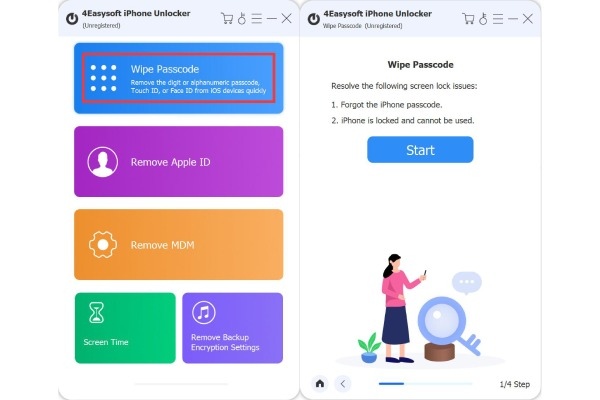
Aşama 14Easysoft iPhone Unlocker'ı başlatın, ardından ana arayüzde "Şifreyi Temizle" seçeneğine tıklayın. iOS cihazınızı bilgisayarınıza bağlayın, ardından "Başlat" düğmesine tıklayın.
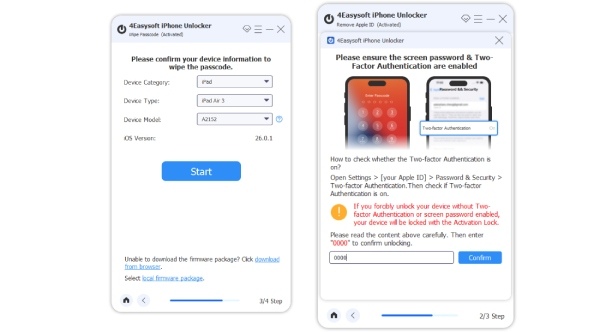
Adım 2iPhone'unuzla ilgili model ve iOS sistem sürümü gibi bilgileri kontrol edin, ardından aygıt yazılımını indirmeye başlamak için tıklayın.
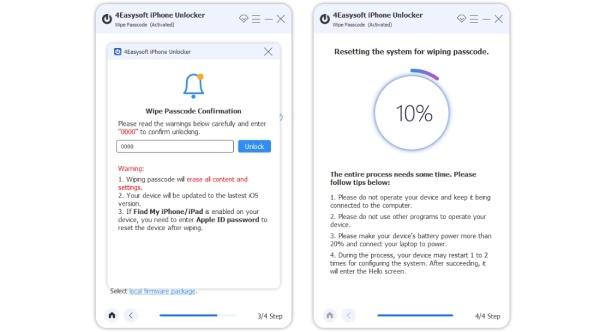
Aşama 3Uyarı mesajını inceleyin ve kilidi açmayı onaylamak için "0000" girin. Ardından, iOS cihazınızın şifresini birkaç dakika içinde açmaya başlamak için "Kilidi Aç" düğmesine tıklayın.
DFU'yu Kullanarak Parola Kullanmadan iPhone'unuzun Kilidini Açın
DFU modu, iPhone'unuzu silmek ve parola kilidini kaldırmak için kullanılabilen daha düşük seviyeli bir sistem kurtarma durumudur. iPhone'daki şifreyi unuttum. veya cihaz devre dışı bırakılmış olabilir. iTunes veya Finder aracılığıyla aygıt yazılımını yeniden yazmak, kilit ekranı parolası da dahil olmak üzere tüm yerel verileri siler. Evet, tüm veriler silinecektir. Ayrıca, cihazda "iPhone'umu Bul" etkinleştirilmişse, etkinleştirme doğrulaması için yine de orijinal Apple Kimliğinizi girmeniz gerekecektir. DFU moduna girme yöntemi iPhone modellerine göre biraz farklılık gösterir. Bu kılavuz, örnek olarak iPhone 8 ve sonraki modelleri kullanmaktadır.
Aşama 1iPhone'unuzu bilgisayarınıza bağlayın. Önemli verileriniz varsa, yanlışlıkla silinmesini önlemek için önceden yedeklemeniz en iyisidir.
Adım 2"Ses Açma" ve "Ses Kısma" tuşlarına hızlıca basın, ardından hemen "Güç" tuşunu basılı tutun.
Aşama 3Ekran karardıktan sonra bile "Güç" düğmesini basılı tutmaya devam edin ve aynı anda "Ses Kısma" düğmesini 5 saniye basılı tutun.
4. Adım"Güç" düğmesini bırakın, ancak Ses Kısma düğmesini yaklaşık 10 saniye basılı tutmaya devam edin.
Not: Bilgisayarınız, kurtarma gerektiren bir iPhone algıladığını belirttiğinde, DFU moduna başarıyla girmişsiniz demektir.

iPhone'u Doğrudan Silerek Kilidi Açma [Veri Kaybı]
Eğer iPhone'unuz hala normal şekilde çalışıyorsa, kilidini açmanın en basit yolu onu tamamen silmektir. Bu işlem, parola da dahil olmak üzere tüm verileri silecektir. iPhone'unuzu silmek için aşağıdaki adımları izleyin.
Aşama 1iPhone'unuzda "Güvenlik Kilidi" ekranı görünene kadar yanlış şifreyi tekrar tekrar girin. Bundan önce, "X dakika sonra tekrar deneyin" şeklinde bir uyarı görebilirsiniz.
Adım 2Sağ alt köşede bulunan "iPhone'u Sil" seçeneğine dokunun. İstendiğinde işlemi onaylayın.
Aşama 3"iPhone'umu Bul" özelliğini devre dışı bırakmak için Apple Kimliğinizden çıkış yapın. Ardından cihaz fabrika ayarlarına sıfırlanacak ve tüm veriler ve ayarlar silinecektir.

iPhone'unuzun kilidini açmak için "iPhone'umu Bul" özelliğini kullanın.
Kilitli iOS cihazınızın yanı sıra iPad gibi başka cihazlarınız varsa, iPhone'unuzun kilidini açmak için "iPhone'umu Bul" özelliğini kullanabilirsiniz. Parola veya bilgisayar gerekmez. Bu aynı zamanda iPhone verilerini geri yüklemek ve tüm özellikleri kapsamlı bir şekilde etkinleştirmek için de mükemmel bir yöntemdir.
Aşama 1Başka bir iOS cihazına "iPhone'umu Bul" uygulamasını indirip yükleyin.
Adım 2Apple Kimliğinizle oturum açın. Ardından kilitli cihazınızı seçmek için dokunun. İşlem'e dokunun ve ardından "iPhone'u Sil"i seçin.
Aşama 3Bu işlem, kilitli cihazınızdaki tüm verileri silecektir. Ardından, parola gerekmeden iPhone'unuzun kilidini açabilirsiniz.

Çözüm
Umarım bu yöntemler size yardımcı olur. Parola girmeden iPhone'unuzun kilidini açın.Bu yöntemleri denediyseniz ve hala kilidi açamıyorsanız, yardım için Apple ile iletişime geçebilir veya Apple Destek sayfasını ziyaret edebilirsiniz. Parola olmadan iPhone'unuzun kilidini açmanıza yardımcı olacak güçlü bir araç arıyorsanız, şunları deneyebilirsiniz: 4Easysoft iPhone Kilidi AçıcıBu program, en yeni iPhone 17 ve iOS 26 dahil olmak üzere tüm iOS cihaz modelleri ve sürümleriyle uyumludur. iPhone'unuzun kilidini açmak için hemen indirin.
100% Güvenli
100% Güvenli
