
Günlük işler için güvenilir video dönüştürücü, düzenleyici ve sıkıştırıcı.

iPhone'da Bir Videoyu Yavaşlatmanın 5 Yolu [Adımlarla]

tarafından gönderildi Aira Lesly Escoto ile Videoyu/Sesi Düzenle 23 Eylül 2026
İster aksiyon dolu bir anınız olsun ister iPhone'unuzda sinematik efektler yaratmak isteyin, videoyu yavaşlatmak dramatik ve stil katacaktır. iPhone'da video nasıl yavaşlatılır? İyi haber şu ki, Fotoğraflar uygulaması gibi yerleşik araçlardan kullanımı kolay uygulamalara kadar birçok yöntem mevcut. Zaman kaybetmeden, düzenleme deneyiminiz olmasa bile iPhone'da video yavaşlatmanın beş yolunu hemen inceleyin.
Rehber Listesi
Çözüm 1: iPhone'da Fotoğraflar Uygulamasıyla Bir Videoyu Yavaşlatın Çözüm 2: iPhone 18 Pro/17'de Videoyu Yavaşlatmak için iMovie Kullanımı Çözüm 3: iPhone'da Editör Uygulamalarıyla Bir Videoyu Nasıl Yavaşlatırsınız Çözüm 4: Bilgisayarda iPhone Videolarını Yavaşlatmanın Profesyonel Yolu Çözüm 5: iPhone'da Ağır Çekim Videolar Çekmek İçin Bonus İpuçları Yavaş Çekim İçin Hangi Hızı Kullanmalısınız? İpuçlarıÇözüm 1: iPhone'da Fotoğraflar Uygulamasıyla Bir Videoyu Yavaşlatın
Yavaş çekim özelliğiyle video kaydettiyseniz, Fotoğraflar uygulamasında videonun ne kadarının yavaş çekim efektiyle oynatılacağını kolayca ayarlayabilirsiniz. Bu yerleşik video düzenleyici, herhangi bir uygulama yüklemeden hızlı düzenlemeler için mükemmeldir. Başka bir deyişle, normal (yavaş çekim olmayan) bir videoyu yavaşlatmak için Fotoğraflar uygulamasını kullanmaya çalışırsanız, hız ayarlama aracı Düzenle menüsünde görünmez. İşte iPhone'da Fotoğraflar uygulaması aracılığıyla bir videoyu yavaşlatmanın yolu:
Aşama 1Fotoğraflar uygulamasını başlatın. Ekranınızın alt kısmındaki "Albümler"e dokunun, "Medya Türleri" bölümünü bulmak için aşağı kaydırın ve ağır çekim videolarınızı bulmak için "Ağır Çekim"i seçin. Düzenlemek istediğinize dokunun.
Adım 2Videonuz açıldığında "Düzenle" butonuna dokunun. Altlarında oynatma hızını gösteren bir dizi dikey beyaz çizgi göreceksiniz.
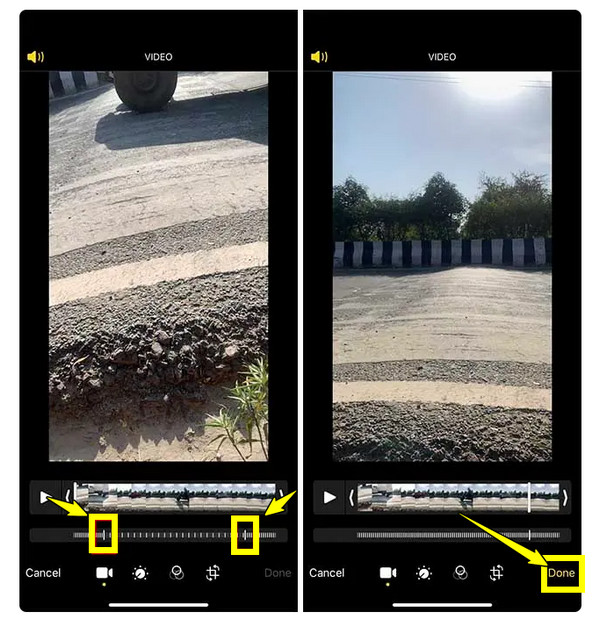
Aşama 3Zamanlamayı ayarlamak için, yavaş çekim efektlerinin başlayıp bitmeyeceğini ayarlamak için "iki uzun beyaz işaretçiyi" sola veya sağa sürükleyin. Düzenlemelerden memnun kaldığınızda, kaydetmek için "Bitti" düğmesine dokunun.
Çözüm 2: iPhone 18 Pro/17'de Videoyu Yavaşlatmak için iMovie Kullanımı
Video hızınız üzerinde daha fazla kontrol sahibi olmak için, iMovie iPhone'da video yavaşlatmak için mükemmel bir başka çözümdür. Apple'ın ücretsiz düzenleme uygulaması olan iMovie, herhangi bir videoyu yavaşlatmanıza olanak tanır ve cihazınız gerekli yazılım sürümlerini (iOS 16 veya üzeri) desteklediği sürece iPhone 18, 17, 16 ve önceki modeller için idealdir.
iPhone'da iMovie'nin hız seçenekleri (iOS 16+ için onaylandı):
- Yavaş çekim ön ayarları: normal hızın ½ katı (50%), ⅓ katı (33%) ve ¼ katı (25%).
- Özel hız kaydırıcısı yok. Sadece bu üç önceden ayarlanmış seçenek, ayrıca normal hız ve hızlı ileri sarma ön ayarları mevcut.
Eğer 0.3x veya 0.7x gibi belirli bir hıza ihtiyacınız varsa, iMovie bunu tam olarak yapamaz. 50%, 33% veya 25% gibi değerler elde edersiniz.
Aşama 1iMovie uygulamasını açarak başlayın. “Yeni Proje Başlat”a dokunun ve ardından seçeneklerden “Film”i seçin. Ardından, yavaşlatmak istediğiniz videoyu kütüphanenize göz atarak yükleyin ve ardından “Film Oluştur” düğmesine dokunun.
Adım 2Artık videonuz düzenleme zaman çizelgesinde olduğuna göre, üzerine dokunun ve ardından "Hız aracı"nı (Hızölçer simgesi) seçin. Slaydı sola doğru çekin videoyu yavaşlat.
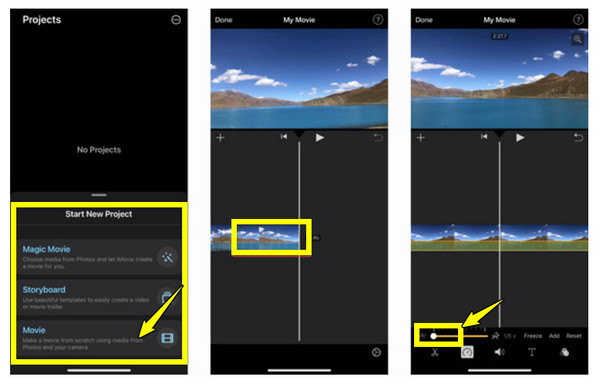
Aşama 3Doğru yaptığınızı düşünüyorsanız, yavaşlatılmış videonuzu izlemek için "Oynat" düğmesine dokunun. Sonlandırmadan önce hızı gerektiği gibi ayarlayın.
Çözüm 3: iPhone'da Editör Uygulamalarıyla Bir Videoyu Nasıl Yavaşlatırsınız
Belki de yerleşik iki aracın sunduğundan daha fazla kontrol arıyorsunuz; birkaç uygulamanın harika seçenekler olabileceğini bilmekten memnuniyet duyacaksınız. iPhone'da video yavaşlatma için en ünlü iki seçenek, App Store'da bulunan ve iPhone 18, 17, 16 ve önceki modellerde sorunsuz çalışan CapCut ve InShot'tur. Bunları aşağıda tanıyın.
1. CapCut (Hindistan'da Mevcut Değil)
CapCut, mobil kullanım için tasarlanmış ve hız kontrolü, efektler, müzik ve daha fazlası gibi özelliklerle dolu güçlü ancak kullanıcı dostu bir düzenleme uygulamasıdır. CapCut'ı kullanarak, belirli bölümler için hassas düzenleme sunan basit bir kaydırıcıyla bir iPhone'da videoyu kolayca yavaşlatabilirsiniz.
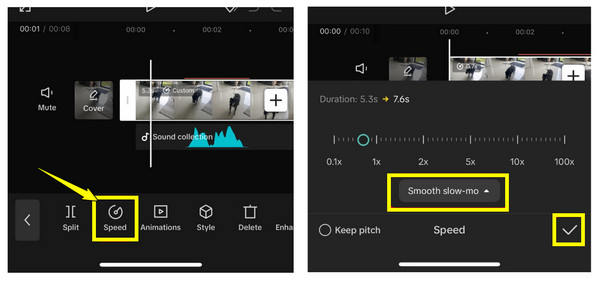
Aşama 1CapCut'ı şimdi iPhone'unuzda çalıştırın. "Yeni Proje"ye dokunun ve ardından düzenlemek istediğiniz videoyu yükleyin. Düzenleme ekranında, zaman çizelgesindeki klibe dokunun ve aşağıdaki "Hız aracı"nı seçin.
Adım 2Oradan, videonuz için istediğiniz hızı elde etmek için kaydırıcıyı ayarlayın ve "Pürüzsüz ağır çekim"i seçin; "Oynat" düğmesine dokunarak hızı her zaman kontrol edebilirsiniz. İşiniz bittiğinde, uygulamak için yukarıdaki "Onay işareti"ne dokunun.
2. InShot (Ücretsiz sürümde filigran bulunur)
Başka bir mükemmel yavaşlama ve hızlandırılmış video uygulaması Bugün, hız kontrolü, filtre düzenleyici ve daha fazlası gibi çeşitli özelliklerin kullanıcı dostu bir düzende sunulduğu InShot'ı inceliyoruz. InShot ile iPhone'unuzdaki bir videoyu sadece birkaç dokunuşla yavaşlatabilir ve sonlandırmadan önce gerçek zamanlı olarak önizleyebilirsiniz.
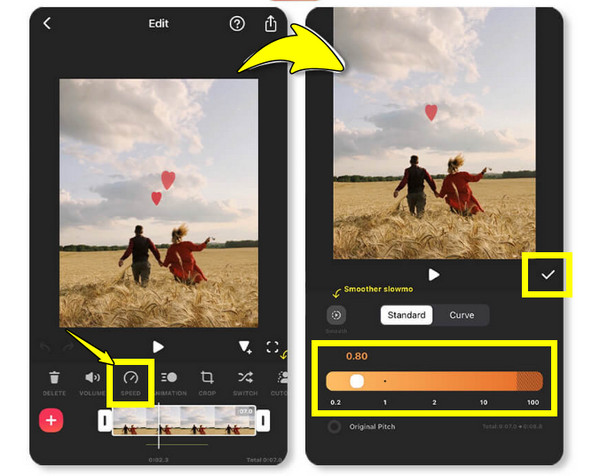
Aşama 1iPhone'unuzda InShot uygulamasını açın. Başlamak için "Video"ya dokunun ve kütüphanenizden düzenlemek istediğiniz videoyu seçin.
Adım 2Düzenleme menüsünde "Hız" düğmesine dokunun. iPhone'unuzdaki videoları gerektiği gibi yavaşlatmak için slaydı sola kaydırın ve ardından değişikliği önizleyin. Memnun kalırsanız, "Onay İşareti"ne dokunun ve videonuzu kaydedin.
Çözüm 4: Bilgisayarda iPhone Videolarını Yavaşlatmanın Profesyonel Yolu
iPhone videosunu bilgisayara aktarırsanız ve oynatma hızını daha iyi kontrol etmek isterseniz, 4Easysoft Toplam Video Dönüştürücü Özel bir Video Hız Kontrolcüsü sunar. 0,125× ile 8× arasında hızları destekler, böylece bir videoyu birçok mobil video düzenleyicisinde bulunan standart 0,5× veya 0,25× efektlerinden çok daha fazla yavaşlatabilirsiniz.

Diğer düzenleme araçlarıyla video oynatma hızını dikkatlice ayarlayın.
HD, 4K ve MP4, MOV, HEVC gibi standart formatları destekler.
Büyük ve yüksek çözünürlüklü dosyalarda bile hızlı işleme ve dışa aktarma.
Kaydetmeden önce tüm düzenlemeleri iki kez kontrol etmek için gerçek zamanlı bir önizleme sağlanır.
100% Güvenli
100% Güvenli
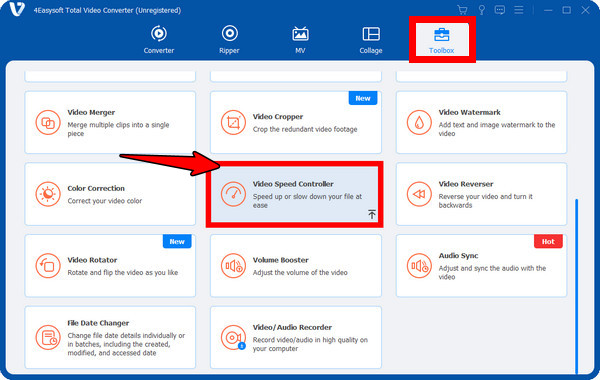
Aşama 1Başlat 4Easysoft Toplam Video Dönüştürücü Yukarıdaki menüden, 15'ten fazla araç setine erişmenizi sağlayan "Araç Kutusu" widget sekmesini seçin. "Video Hız Kontrolcüsü"nü arayın ve tıklayın.
Adım 2Yavaşlatmak istediğiniz videoyu yüklemek için "Ekle" düğmesine tıklayın. Şimdi, oynatma hızını seçin
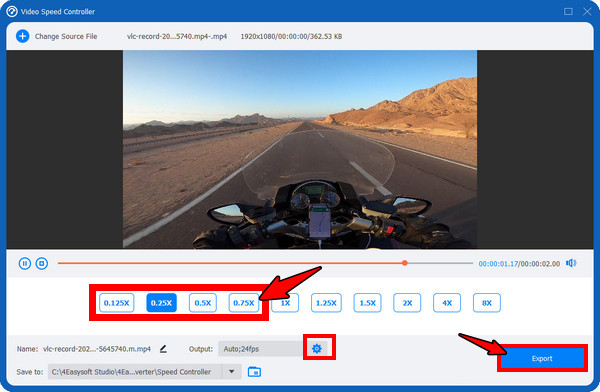
Aşama 3Videoyu dışa aktarmadan önce, Çıkış ayarlarının yanındaki "Ayarlar" düğmesine tıklayarak çözünürlük, kalite vb. gibi ayrıntıları hassas bir şekilde ayarlayabilir ve böylece nihai videonuzun en iyi kalitede olmasını sağlayabilirsiniz.
Çözüm 5: iPhone'da Ağır Çekim Videolar Çekmek İçin Bonus İpuçları
iPhone'da bir videoyu yavaşlatmak sadece düzenlemeyle ilgili değildir; aynı zamanda görüntüyü ilk etapta nasıl yakaladığınızla da ilgilidir ve bu, en iyi sonucu elde etmede önemli bir rol oynar. iPhone'un dahili Ağır Çekim modu, ağır çekim video çekmenizi sağlayan güçlü bir araç olsa da, birkaç ipucu ve teknik bunu bir üst seviyeye taşımanıza yardımcı olabilir. İşte yapmanız gerekenler:
1. Kamerayı açın ve ardından Ağır Çekim Moduna geçin. Öncelikle "Kamera" uygulamasını başlatın, ardından "Ağır Çekim" seçeneğini bulana kadar alttaki modlar arasında kaydırın.
2. Doğru Kare Hızını Seçin. Kare hızı, ağır çekim videonuzun ne kadar akıcı görüneceğini belirler. Ağır çekim modunda 120 FPS ile 240 FPS arasında seçim yapabilirsiniz. Bu ayarları yapmak için "Ayarlar"a, ardından "Kamera" ve "Ağır Çekim Kaydet"e gidin ve istediğiniz çözünürlüğü ve kare hızını seçin.
Daha eski iPhone'larda, Kamera uygulamasında yukarıda gösterilen sayıya dokunarak kare hızını ayarlayabilirsiniz.
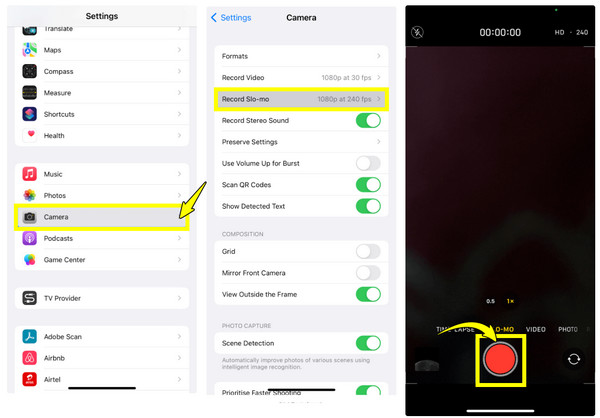
3. Çekiminizi Çerçeveleyin. "Kayıt" düğmesine basmadan önce, nesnenin odakta olduğundan emin olmalısınız. Videolarda titremeyi önlemek için elinizi sabit tutun. Küçük nesneler için yaklaşabilir; daha büyük sahneler için biraz geri çekilebilirsiniz.
4. Kaydı Başlatın. Her şeyi ayarladıktan sonra, ağır çekim şaheserinizi kaydetmeye başlamak için “Kayıt” düğmesine dokunun.
Yavaş Çekim İçin Hangi Hızı Kullanmalısınız? İpuçları
Doğru oynatma hızı, ne kadar ayrıntı görmek istediğinize bağlıdır. iPhone videosunu yavaşlatmadan önce bu ayarları basit bir kılavuz olarak kullanabilirsiniz.
| Hız | İyidir |
| 0.75× | Hareketi doğallıktan uzaklaştırmadan hafifçe yavaşlatmak. |
| 0.5× | İnsanlar, spor ve günlük yaşamdan kesitler için yaygın olarak kullanılan bir ağır çekim efekti. |
| 0.25× | Hızlı hareketleri veya kolayca gözden kaçabilecek ayrıntıları göstermek. |
| 0.125× | Ani eylemlerin veya bireysel hareketlerin çok detaylı analizi |
Ancak, videolar için daha yavaş her zaman daha iyi anlamına gelmez. Bir videoyu çok fazla yavaşlatırsanız, kesik kesik veya takılmalar şeklinde görünebilir. Çünkü orijinal kayıt, akıcı hareket oluşturmak için yeterli kare içermez. Bu nedenle kare hızı önemlidir. 60 FPS'lik bir video, genellikle 30 FPS'lik bir kayda göre daha akıcı ağır çekim için daha fazla esneklik sağlar. Örneğin, 60 FPS'lik bir görüntü genellikle daha akıcı hareket korunurken 0,5 katına kadar yavaşlatılabilir.
Çözüm
iPhone'da bir videoyu nasıl yavaşlatacağınızı öğrenmek, yerleşik Fotoğraflar uygulaması ve iMovie'nin yanı sıra CapCut ve InShot gibi üçüncü taraf düzenleme uygulamaları da dahil olmak üzere mevcut çeşitli araçlar sayesinde çok kolay. İster önemli bir anı vurgulamak ister kliplerinize heyecan katmak isteyin, her ihtiyaca uygun aracı seçebilirsiniz! Ancak, özellikle uzun içerikler için daha kaliteli bir sonuç istiyorsanız, profesyonel 4Easysoft Total Video Converter'ı kullanın. iPhone videolarını yavaşlatmak için hassas hız ayarları, yüksek kaliteli videoları dışa aktarmak için 4K video desteği ve video düzenleme yeteneklerinizi geliştiren eksiksiz bir düzenleme özellikleri seti sunar.
100% Güvenli
100% Güvenli
