
Parolayı silerek tüm iPhone/iPod/iPad'inizin kilidini açın ve Apple kimliğini tamamen kaldırın.

iPhone ve Android'de Sesli Posta Parolasını Sıfırlamanın 4 Yolu

tarafından gönderildi Alvin Cantero ile iOS Kurtarma Kasım 28, 2025
Sesli mesaj, özellikle cevaplayamadığınız zamanlarda önemli aramaları yakalamanıza yardımcı olur. Ancak sesli mesaj şifrenizi unuttuğunuzda, kendinizi dışarıda bulabilirsiniz. Peki, nasıl? sesli posta şifresini sıfırla Neyse ki, hem iPhone hem de Android cihazlarda bunu sadece birkaç adımda yapmanın basit yolları var! Bu kılavuz, iPhone ve Android'de sesli mesaj şifrelerini değiştirmenin dört kolay yolunu paylaşıyor ve silinenleri nasıl kurtaracağınızı da gösteriyor. Hemen başlayın!
Rehber Listesi
iPhone'da Sesli Mesaj Parolasını Sıfırlamanın veya Değiştirmenin 3 Kolay Yolu Android'de Sesli Posta Parolanızı Nasıl Sıfırlarsınız? Silinen Bir Sesli Mesajı Kurtarmanın En İyi YoluiPhone'da Sesli Mesaj Parolasını Sıfırlamanın veya Değiştirmenin 3 Kolay Yolu
Sesli mesaj şifrenizi unuttuğunuzda, belki de sadece güncellemek istersiniz; iPhone'unuzda sesli mesaj PIN'inizi sıfırlamak için birkaç basit seçenek mevcuttur. Bu durumda, gelişmiş araçlara ihtiyacınız yok; sadece iOS'un birkaç yerleşik ayarıyla sesli mesaj şifrenizi değiştirebilirsiniz.
iPhone sesli mesaj parolanızı sıfırlamanın veya değiştirmenin üç yolu var; her biri basit ve yeni başlayanlar için uygundur. Daha sonra şunları yapabilirsiniz: sesli mesajı yeni iPhone'a aktar veya veri sızıntısı olmadan daha fazla değişiklik yapın.
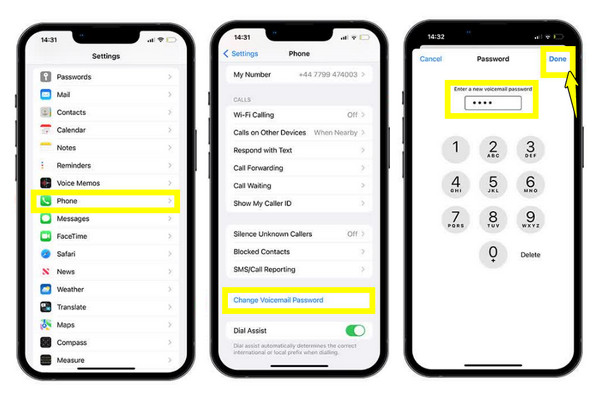
1. iPhone Ayarları aracılığıyla Sesli Posta Parolasını Sıfırlayın
Aşama 1iPhone'unuzda "Ayarlar" uygulamasını açın, aşağı kaydırın ve "Telefon"a dokunun.
Adım 2Oradan "Sesli Mesaj Şifresini Değiştir" seçeneğini seçin.
Aşama 3Yeni bir sesli mesaj şifresi girin, ardından doğrulamak için tekrar girin. Kaydetmek için "Bitti" butonuna dokunun.
2. Operatör Uygulaması aracılığıyla Sesli Posta Parolasını Sıfırlayın
Aşama 1Operatörünüzün mobil uygulamasını (örneğin MyAT&T) açın, ardından hesap bilgilerinizi kullanarak oturum açın.
Adım 2Burada "Sesli Posta" veya "Güvenlik" ayarlarını bulun.
Aşama 3Ardından "Sesli Mesaj Şifresini Sıfırla" seçeneğini seçin ve sesli mesaj şifresini başarıyla sıfırlamak için ekrandaki adımları tamamlayın.
3. Operatörünüzle İletişime Geçerek Sesli Posta Parolasını Sıfırlayın
Aşama 1Operatörünüzün müşteri hizmetleriyle iletişime geçin ve ardından sesli mesaj şifrenizi sıfırlama talebinde bulunun. Sorulduğunda kimliğinizi doğrulayın.
Adım 2Daha sonra temsilci şifrenizi sıfırlayacak veya size geçici bir şifre verecektir.
Aşama 3iPhone'unuzdaki parolayı girin ve istendiğinde yeni bir parola ayarlayın
Android'de Sesli Posta Parolanızı Nasıl Sıfırlarsınız?
Android sesli mesaj şifresinin nasıl sıfırlanacağını bilmek de faydalıdır. İster Samsung, ister Google Pixel veya başka bir Android marka telefonunuz olsun, sesli mesajlar mobil operatörünüz tarafından işlendiği için adımlar genellikle benzerdir.
İşlemin cihazınızda nasıl çalıştığını öğrenmek için aşağıdaki adımları izleyerek yeni bir Android sesli posta parolasını hızlıca belirleyebilirsiniz:
Aşama 1Android cihazınızda "Telefon" uygulamasını başlatın ve ekranınızın sağ üst köşesindeki "üç nokta" menüsüne gidin ve "Ayarlar"ı seçin.
Adım 2Bu sayfada aşağı doğru ilerleyin ve "Sesli Mesaj"ı bulup dokunun.
Aşama 3Daha sonra "PIN'i Değiştir" seçeneğine dokunun, mevcut sesli posta parolanızı girin ve "Devam" butonuna dokunun.
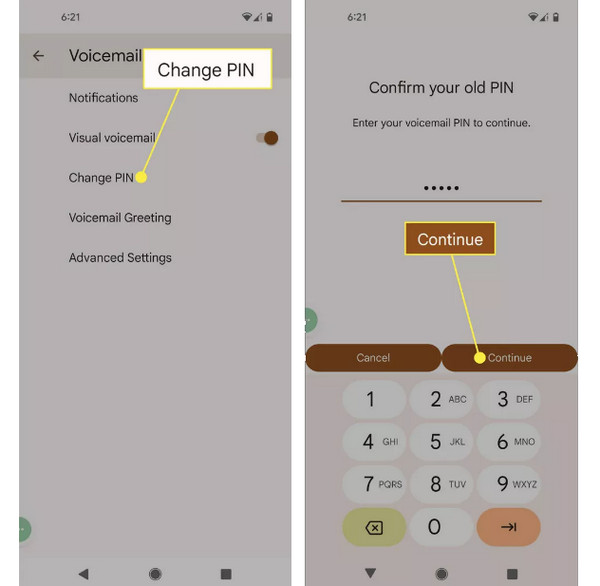
4. AdımYeni PIN kodunuzu girin ve ardından "Devam"a dokunun. Yeni PIN kodunuzu tekrar girin ve yeni sesli mesaj şifrenizi kaydetmek için "Tamam" düğmesine dokunun.
Silinen Bir Sesli Mesajı Kurtarmanın En İyi Yolu
Sesli mesaj şifresini sıfırlamanın yanı sıra, önemli bir sesli mesajı yanlışlıkla silerseniz ne olur? Tamamen silinmeden önce kurtarmanın bir yolu var! Telefon uygulamanız kurtarmanıza izin verse de, özellikle de operatörünüz sesli mesajı temizlediyse, bu her zaman başarılı olmaz. Bu yüzden, 4Easysoft iPhone Veri Kurtarma Bunun için. Temel seçeneklerin ötesine geçerek silinen sesli mesajınızı başarıyla geri alma şansınızı çok daha yüksek hale getirdiği için bu tür kurtarmalar için en güvenilir araçlardan biridir. Yazılım, cihazınız takılı kaldığında, hasar gördüğünde veya belirli dosyaları düzgün yükleyemediğinde bile çalışır. Ayrıca, birden fazla kurtarma modu sunarak şunları yapmanıza olanak tanır: silinen iPhone sesli mesajlarını kurtarın.

Silinen sesli mesajları, fotoğrafları, mesajları, notları, videoları ve daha fazlasını kurtarın.
Seçili sesli mesajları geri yüklemeden önce kontrol etmek için bir önizleme penceresi sağlar.
Derin ve hızlı tarama teknolojisi ile yüksek kurtarma başarı oranını garanti eder.
En son iPhone modelleri ve en son iOS sürümleriyle uyumludur.
100% Güvenli
100% Güvenli
Aşama 1Bilgisayarınızda 4Easysoft iPhone Veri Kurtarma'yı başlatın ve iPhone'unuzu bir USB kablosu kullanarak eşleştirin. Cihazınız sizden istediğinde, yazılımın verilerinizi tarayabilmesi için erişim izni vermek üzere "Güven"e dokunun.

Adım 2Ana ekranda "iPhone Veri Kurtarma"yı seçin ve ardından "iOS Cihazından Kurtar"a tıklayın. Sesli mesajlar da dahil olmak üzere kurtarılabilir tüm silinmiş dosyalarda derinlemesine bir arama yapmak için "Taramayı Başlat" düğmesine tıklayın.

Aşama 3Tarama tamamlandıktan sonra sonuçlar birden fazla kategoriye ayrılacaktır. "Sesli Posta"yı bulmak için kaydırın, ardından öğeleri önizlemek için çift tıklayın. Geri yüklemek istediklerinizi işaretleyin ve kaydetmek için "Kurtar" düğmesine tıklayarak işlemi tamamlayın.

Çözüm
Bu kılavuzda ele alınan dört yöntemle anında sesli posta şifresini değiştir ve önemli mesajlarınıza erişimi geri yükleyin. İster telefonunuzun yerleşik ayarlarını düzenlemeyi, ister sesli mesajınızı operatörünüz üzerinden yönetmeyi tercih edin, her yaklaşımın hızlı ve kolay bir çözümü vardır. Ayrıca, yanlışlıkla bir sesli mesajı silerseniz veya sıfırlama işleminden sonra kaybolursa, hemen kurtarın. 4Easysoft iPhone Veri KurtarmaKullanıcı dostu arayüzü ve güçlü kurtarma modlarıyla bu araç, önemli sesli mesajlarınıza ihtiyaç duyduğunuzda geri dönmenizi sağlar.
100% Güvenli
100% Güvenli
