
İOS cihazlarınızdaki, iTunes ve iCloud yedeklemenizdeki tüm verileri kurtarın.

iPhone'u Sıfırlamanın 2 Yolu (iPhone 8 - 17 ve Daha Eski Modeller)

tarafından gönderildi Alvin Cantero ile iOS Kurtarma 17 Niş 2026
Her iPhone kullanıcısı, özellikle ekranın donması veya dokunmatik arayüzün yanıt vermemesi gibi durumlarda, basit bir kapatma işleminin işe yaramadığı bir anla karşılaşır. Bu durumda, nasıl yapılacağını bilerek cihazı tekrar çalışır hale getirebilirsiniz. iPhone'u fabrika ayarlarına sıfırlama. İşlem basit olsa da, belirli adımlar kullandığınız modele bağlıdır. Bu nedenle, bugünkü kılavuzumuz iPhone modellerini zorla sıfırlamanın kanıtlanmış iki yoluna, iPhone sıfırlama hakkında ipuçlarına ve karşılaştırmalara değinecektir.
Rehber Listesi
iPhone 8 ve Sonraki Modellerde Fabrika Ayarlarına Sıfırlama Nasıl Yapılır? iPhone 7/7 Plus ve 6/6s'ten Daha Eski Modellerde Fabrika Ayarlarına Sıfırlama iPhone'u Fabrika Ayarlarına Sıfırladıktan Sonra Verileri Kurtarmak İçin Bonus İpuçları Yeniden Başlatma, Donanımsal Sıfırlama ve Fabrika Ayarlarına Sıfırlama Arasındaki FarkiPhone 8 ve Sonraki Modellerde Fabrika Ayarlarına Sıfırlama Nasıl Yapılır?
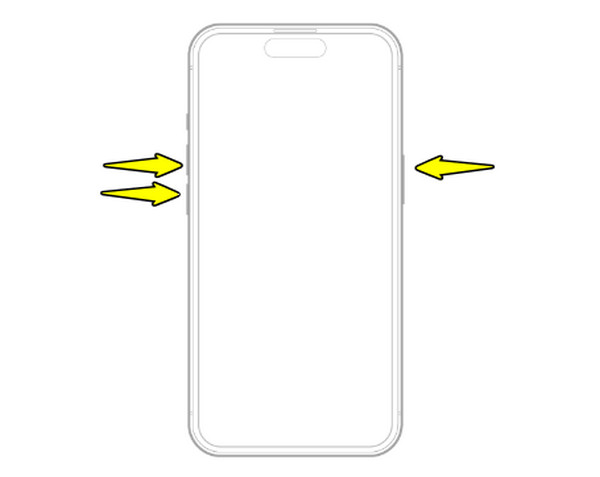
Basit bir yeniden başlatma başarısız olduğunda, donanımınızı yeniden başlatmanın en güvenilir yolu donanımsal sıfırlamadır. Bunu yapmak verilerinizi silmez, ancak sistemdeki aksaklıkları gidermek için işlemcinizi hızlı bir şekilde yeniden başlatmaya zorlar. Ana düğmesi olmayan modern iPhone'larda aksaklıkları gidermek için belirli adımlar vardır. Bu nedenle, iPhone 8 ve en yeni seriyi donanımsal olarak yeniden başlatmanıza yardımcı olmak için, kullanmanız gereken belirli kombinasyonlar şunlardır:
Aşama 1"Ses Açma" düğmesine hızlıca basıp bırakın ve aynı işlemi "Ses Kısma" düğmesiyle tekrarlayın.
Adım 2Ardından, ekranınız kararıncaya ve Apple logosu yanıp sönene kadar "Güç" düğmesini basılı tutun.
iPhone 7/7 Plus ve 6/6s'ten Daha Eski Modellerde Fabrika Ayarlarına Sıfırlama
Klasik tasarımlara dönecek olursak, iPhone 7 veya 6/6s'ten daha eski bir model kullanıyorsanız, donanımsal sıfırlama ekranın altındaki fiziksel Ana Ekran düğmesine bağlıdır. Burada, yanlış düğme kombinasyonlarının kullanılması ekran görüntüsü alınmasına veya ses seviyesinde değişikliklere neden olabileceğinden, modelinizin düzenini belirlemek gereklidir. Donanımsal sıfırlamayı zorlamak için, modelinize özel aşağıdaki adımları izleyin. iPhone'u yeniden başlat:
iPhone 7 ve 7 Plus'ı Fabrika Ayarlarına Sıfırlama Nasıl Yapılır:
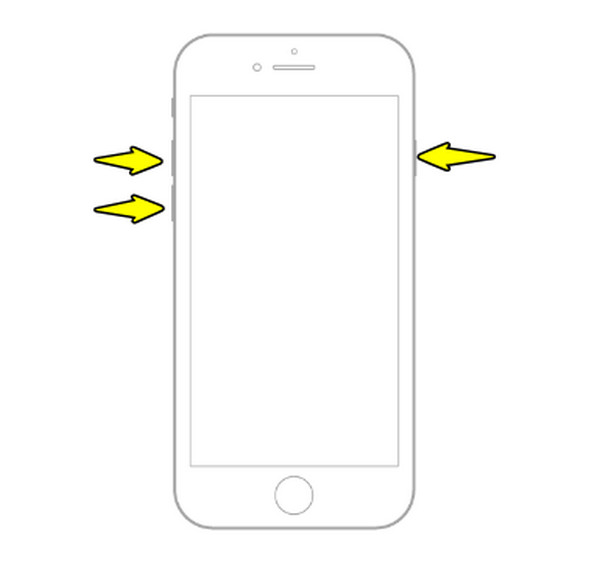
Aşama 1"Ses Kısma" düğmesini ve "Güç" düğmesini aynı anda yaklaşık 10 saniye basılı tutun.
Adım 2Ekranda Apple logosu belirdiğinde düğmeleri bırakın.
iPhone 6s, SE (1. Nesil) ve Daha Eski Modellerde Fabrika Ayarlarına Sıfırlama Nasıl Yapılır:
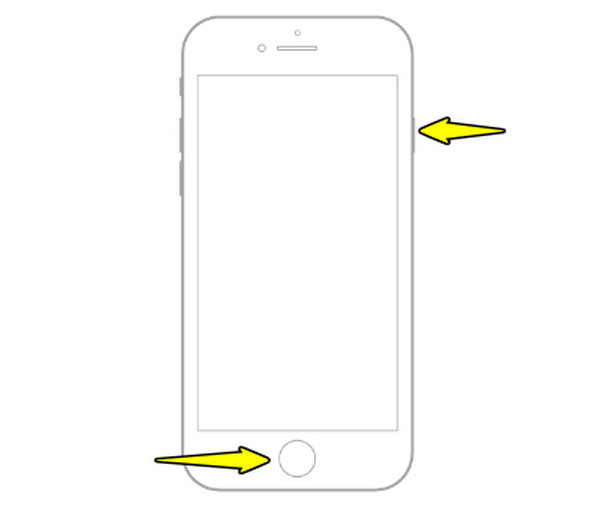
Aşama 1Ön tarafta "Ana Ekran" düğmesini, üst veya yan tarafta ise "Güç" düğmesini bulun.
Adım 2Ekranınız kararıncaya ve Apple logosu görünene kadar her iki tuşa da basılı tutun.
iPhone'u Fabrika Ayarlarına Sıfırladıktan Sonra Verileri Kurtarmak İçin Bonus İpuçları
iPhone'da donanımsal sıfırlama işlemi genellikle dosyalarınız için güvenli olsa da, bazen beklenmedik çökmeler veri kaybına yol açabilir. Bu nedenle, dijital yaşamınızın güvenliğini garanti altına almak için bir kurtarma yöntemine sahip olmak akıllıca olacaktır: 4Easysoft iPhone Veri Kurtarma. Bu yazılım, bulut tabanlı alternatiflere göre daha erişilebilir yedeklemeler oluşturarak iOS cihazınızı korumanın kolaylaştırılmış bir yolunu sunar. Ayrıca, kurtarma işleminden önce belirli dosyaları önizlemenize olanak tanıyarak iPhone'unuza neyin geri döneceği konusunda tam kontrol sahibi olmanızı sağlar. Tüm yeni iOS sürümlerini ve donanım modellerini kapsayan, hafif ancak güçlü bir araçtır.

Tek bir klip ile tüm iOS verilerinizi hızlıca bilgisayarınıza yedekleyin.
Tüm cihazı etkilemek yerine, kurtarılacak dosyaları önizleyin ve seçin.
Hassas bilgileri parola ile korumak için şifrelenmiş yedekleme modu.
Verilerin hızlı ve güvenli bir şekilde taranması, mevcut dosyaların hiçbirinin zarar görmemesini sağlar.
100% Güvenli
100% Güvenli
Aşama 1Öncelikle bilgisayarınızda 4Easysoft iPhone Data Recovery programını başlatın. Bilgisayarınızı güvenilir bir USB kablosuyla bağlayın. Kurtarma işleminin devam edebilmesi için iPhone ekranınızın kilidini açın ve cihazınıza erişim izni vermek için "Güven" seçeneğine dokunun.

Adım 2Ana ekranda, "iPhone Veri Kurtarma" bölümüne gidin ve "iOS Cihazından Kurtarma" modunu seçin. Seçtikten sonra, fabrika ayarlarına sıfırlama sırasında kaybolmuş olabilecek dosyaları aramak için tarama işlemini başlatmak üzere "Tarama Başlat" düğmesine tıklayın.

Aşama 3Tarama işlemi tamamlandıktan sonra verileriniz türlerine göre kategorize edilecektir. Önizlemek için dosya kategorisine gidin; örneğin videolar, resimler, mesajlar vb. Geri almak istediğiniz dosyayı seçin ve güvenli bir şekilde dışa aktarmak ve kaydetmek için "Kurtar" düğmesine tıklayın.

100% Güvenli
100% Güvenli
Yeniden Başlatma, Donanımsal Sıfırlama ve Fabrika Ayarlarına Sıfırlama Arasındaki Fark
Son olarak, gelecekte karışıklığı önlemek için, iPhone'unuzu yönetmek için karşılaşabileceğiniz farklı sıfırlama türlerini kategorize etmek faydalı olacaktır. Doğru yaklaşım, iOS cihazınızın nasıl davrandığına ve kişisel verilerinizi güvende tutmak isteyip istemediğinize bağlıdır. Küçük aksaklıklar için basit bir yeniden başlatma yeterli olsa da, daha karmaşık sıfırlama yöntemleri ciddi donmalar içindir. Aralarındaki farkı bilmek, ani veri kaybı olmadan cihazınızın performansını korumanızı sağlayabilir.
İşte Yeniden Başlatma, Donanımsal Sıfırlama ve diğer işlemlerin kısa bir karşılaştırması. iPhone'u Fabrika Ayarlarına Sıfırla:
| Özellik | Standart Yeniden Başlatma | Fabrika Ayarlarına Sıfırlama (Zorla Yeniden Başlatma) | Fabrika ayarları |
| Ana Kullanım Senaryosu | Küçük hatalar veya uygulama gecikmeleri. | Düğmelerin tepki vermemesi veya ekranın donması. | Sistemdeki ciddi hataların giderilmesi. |
| Zorluk Seviyesi | Kolay | Ilıman | Gelişmiş |
| Veri Etkisi | Hiçbir veri silinmedi. | Hiçbir veri silinmedi. | Tüm verileri ve ayarları siler. |
| Cihaz Durumu | iPhone'un hızlı yanıt vermesi gerekiyor. | iPhone bazen yanıt vermeyebilir. | iPhone'un kilidinin açık ve erişilebilir olması gerekir. |
Çözüm
Nasıl yapılacağını öğrenmek iPhone'u fabrika ayarlarına sıfırlama veya zorla yeniden başlatma Ekranın donması gibi bir durumun gününüzü aksatmasını önlemek için, iPhone'unuzu sıfırlamak her kullanıcı için hayati bir beceridir. Bugün, Face ID'li modern iPhone'lar ve fiziksel Ana Ekran düğmeli eski modeller için adımları öğrendiniz. Ayrıca, yeniden başlatma, donanımsal sıfırlama ve fabrika ayarlarına sıfırlama arasındaki net farkları da anladınız. iPhone'u donanımsal olarak sıfırlamak güvenli bir işlem olsa da, bazen çökmeler meydana gelebilir, bu nedenle içiniz rahat olsun diye bu işlemi tekrarladık. 4Easysoft iPhone Veri Kurtarma. Bu araç, cihazınızı hızlı bir şekilde tarar ve büyük bir sistem aksaklığından sonra kaybolan fotoğrafları, videoları, mesajları ve daha fazlasını kurtarır. Bu yardımcı programla her şeyi güvende tutun!
100% Güvenli
100% Güvenli
