
Bilgisayar/Mac, HDD, USB, SD kart ve daha fazlasından silinen/kayıp verileri kurtarın.

iPhone'da SIM Kart Değiştirme Rehberi (Hızlı SIM Değişimi)

tarafından gönderildi Paula Pailaga ile iOS Yedekleme ve Geri Yükleme Oca 09, 2026
Genellikle, iPhone'da SIM kart değiştirmek hızlı ve kolay bir işlemdir. Yeni bir telefona geçiş yaparken veya operatör değiştirirken, birçok kullanıcı "SIM kart yok" gibi sorunlara yol açabilecek bazı adımları gözden kaçırmış olabilir. Bu nedenle, bu kılavuzda, SIM kart sorununu kolayca çözebileceğiniz adımları bulabilirsiniz. iPhone'da SIM kartı değiştirme Doğru şekilde nasıl yapılacağını ve bunu yapmadan önce nelere dikkat edilmesi gerektiğini ele alıyor. Ayrıca, SIM kartın çalışmadığı durumlarda çözüm yollarını da açıklıyor ve bilmeniz gereken her şeyi adım adım anlatıyor.
Rehber Listesi
SIM kartınızı değiştirmeden önce dikkate almanız gerekenler iPhone'unuzdaki Fiziksel SIM Kartı Değiştirme Adım Adım Kılavuzu iPhone'unuzda eSIM'den Fiziksel SIM Karta Nasıl Geçiş Yapılır? iPhone'unuzda SIM Kartın Çalışmaması Sorununa ÇözümlerSIM kartınızı değiştirmeden önce dikkate almanız gerekenler
SIM kart değişimi sırasında veya sonrasında beklenmedik veri kaybı yaşanması durumunda, iPhone'unuzun yedeğini almanız şiddetle tavsiye edilir. 4Easysoft iOS Yedekleme ve Geri YüklemeBu program, iCloud veya iTunes'a ihtiyaç duymadan hangi verileri yedekleyeceğiniz konusunda size tam kontrol sağlar. Yedeklemek istediğiniz verileri seçerek belirleyebilirsiniz. Ayrıca, iPhone'unuzu önceki yedeklemenizden güvenli bir şekilde geri yükleyebilirsiniz. Hiçbir veri üzerine yazılmaz. Her şey orijinal yerinde kalır.

Kişiler, mesajlar, fotoğraflar ve daha fazlası gibi önemli verilerinizi yedekleyin.
Mevcut verilerden ödün vermeden hızlı yedekleme ve geri yükleme.
Hassas bilgileri korumak için şifrelenmiş yedeklemeler oluşturun.
iPhone 17 ve iOS 26 ve 27 beta sürümleri de dahil olmak üzere önceki sürümleri destekler.
100% Güvenli
100% Güvenli
iPhone'da SIM kart değiştirmeden önce dikkate alınması gereken diğer noktalar:
- iPhone'unuzun durumunu kontrol edin. iPhone, farklı bir operatöre ait SIM kartı tanımayacağı için operatör kilidiyle korunmaktadır.
- iPhone'unuzu kapatın SIM kartın ağ bağlantısı sorunlarını önlemek için.
- SIM kart boyutunu onaylayın. iPhone modelinize uygun olanı.
- Operatör planınızın aktif olduğundan emin olun. Çünkü aktif olmayan bir SIM kart ağa bağlanamaz.
- Önemli kişileri kaydedin Eski SIM kartınızda kayıtlı kişilerin iletişim bilgilerini kaybetmemek için.
iPhone'unuzdaki Fiziksel SIM Kartı Değiştirme Adım Adım Kılavuzu
iPhone'unuzdaki SIM kartı değiştirme zamanı geldi! Modern iPhone'larda küçük bir SIM kart yuvası bulunuyor, ancak işlemi bilmek, kartı yanlış takmak veya yuvaya zarar vermek gibi hatalardan kaçınmanızı sağlayacaktır.
Aşama 1SIM kart yuvasından SIM kart çıkarıcıyı veya küçük bir ataş alın ve yuvanın yanındaki deliğe nazikçe sokun. Yuva çıkana kadar içeri doğru bastırın.
Adım 2Ardından, tepsiyi iOS cihazınızdan dikkatlice çıkarın. Eski SIM kartı çıkarın. Yeni parçayı tepsiye yerleştirin; tepsinin şekline uygun olduğundan emin olun.
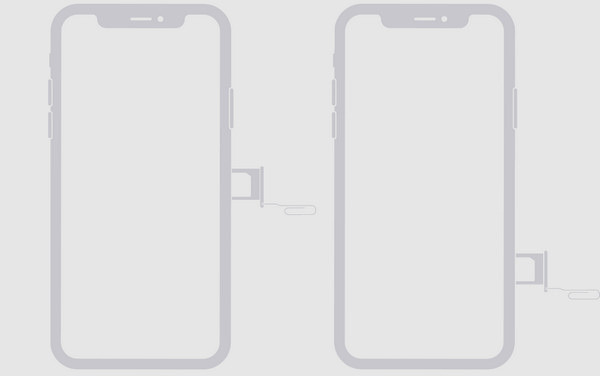
Aşama 3Ardından, tepsiyi iPhone'unuza geri kaydırın. Şimdi cihazınızı tekrar açın ve yeni SIM kartın tanındığını doğrulamak için sinyal çubuklarını kontrol edin.
iPhone'unuzda eSIM'den Fiziksel SIM Karta Nasıl Geçiş Yapılır?
iPhone'da SIM kartı çıkarıp takmanın yanı sıra, eSIM'den fiziksel SIM karta geçiş, sadece donanımı değiştirmekten daha fazlasını gerektirir. Bunu yapmak, operatörünüzle koordinasyon ve birkaç ek adım gerektirir, çünkü dijital bir tanımlayıcıdan fiziksel bir tanımlayıcıya geçiyorsunuz. Aşağıdaki adımları izleyin:
Aşama 1Yeni bir SIM kart almak için şebeke sağlayıcınızla iletişime geçin (veya hizmetinizi eSIM'den fiziksel SIM karta geçirme adımları için ilgili bölüme bakın).
Adım 2Takmadan önce, öncelikle iPhone'unuzda "Ayarlar"a, ardından "Hücresel"e gidin, eSIM profilini seçin ve devre dışı bırakmak için "Hücresel Planı Kaldır"ı seçin.
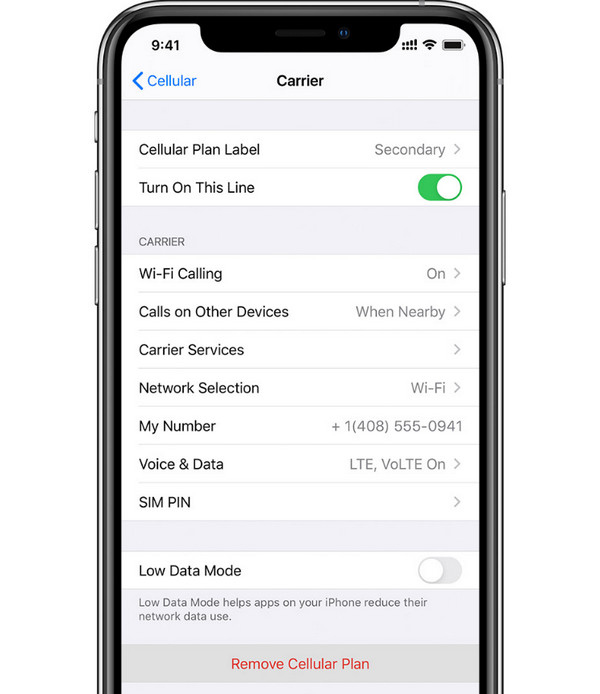
Aşama 3Şimdi, yukarıdaki fiziksel SIM kart takma adımlarını aynen uygulayın. Ardından, operatörünüz aktivasyon işlemini tamamlamanızı isteyebilir; hizmetimizin düzgün çalışması için operatörünüzün aktivasyon adımlarını izleyin. Daha sonra, ağın yeni SIM kartınızı tanıdığından emin olmak için iOS cihazınızı yeniden başlatın.
iPhone'unuzda SIM Kartın Çalışmaması Sorununa Çözümler
iPhone'a SIM kart takmak için doğru adımları izlemek, kartın tanınmaması veya ağ bağlantısının kesilmesi gibi sorunlardan sizi korumaz. Bu nedenle, böyle bir durumla karşılaştığınızda, birkaç sorun giderme adımı uygulamak faydalı olacaktır. Aşağıda, iPhone'da SIM kartla ilgili sorunları çözmek için çözümler listelenmiştir.
1. SIM kartı ve kart yuvasını kontrol edin. Öncelikle SIM kartın doğru takıldığından ve tepsinin iPhone'unuza düzgün şekilde oturduğundan emin olun. Aksi takdirde şu sorunlarla karşılaşabilirsiniz: Geçersiz SIM veya iPhone'da SIM kart yok.
2. iPhone'unuzu yeniden başlatın. Basit bir yeniden başlatma, SIM algılamayı etkileyen küçük aksaklıkları giderir, sistemi yeniler ve doğru bağlantıyı geri yükler.
3. Ağ ayarlarını sıfırla. Yeniden başlatma işlemi iPhone'da SIM kartın çalışmaması sorununu çözmediyse, ağ ayarlarınızı sıfırlamayı deneyin. Bunu yapmak için "Ayarlar"a, ardından "Genel"e gidin ve "iPhone'u Aktar veya Sıfırla"ya dokunun. "Sıfırla"yı seçin ve ardından "Ağ Ayarlarını Sıfırla"ya dokunun.
4. SIM kartı başka bir iPhone'da test edin. Sorunun SIM karttan mı yoksa cihazdan mı kaynaklandığını belirlemek için SIM kartı başka bir iPhone'a takın.
5. Şebeke sağlayıcınızla iletişime geçin. Yukarıdaki çözümlerin hiçbiri iPhone'da SIM kartların çalışmaması sorununu çözmezse, mobil operatörünüzle iletişime geçin; onlar ağ sorunlarını kontrol edebilir, aktivasyon sürecini doğrulayabilir veya size daha fazla yardımcı olabilirler.
Çözüm
iPhone'da SIM kart değiştirme Basit bir işlem olsa da, doğru şekilde yapılması sorunlardan kaçınmada büyük fark yaratır. Öncesinde nelere dikkat etmeniz gerektiğini bilmek, sorunsuz bir geçiş sağlamanıza yardımcı olacaktır. Benzer şekilde, pratik çözümler SIM kart hatası ve daha fazlasını hızlı bir şekilde çözmenize yardımcı olacaktır. Son olarak, SIM kart değiştirme işlemini daha da güvenli hale getirmek için şunları kullanın: 4Easysoft iOS Yedekleme ve Geri Yükleme Önemli verilerinizi kolayca yedeklemenizi sağlar. Bu araç, herhangi bir sorun yaşanması durumunda önemli dosyalarınızı korumanıza yardımcı olacaktır. Doğru hazırlıkla, SIM kart değiştirmek hızlı ve sorunsuz bir şekilde gerçekleştirilebilir.
100% Güvenli
100% Güvenli
