
iPhone, iPad ve iPod'lar arasında her şeyi aktarın/alın.

iPhone 17'nizden Mac'inize AirDrop ile Fotoğraf Göndermenin 2 Etkili Yolu

tarafından gönderildi Paula Pailaga ile iOS Aktarımı 14 Ekim 2024
iPhone'lar, yüksek kaliteli fotoğraflar üreten mükemmel kameralarıyla bilinir. Ancak, iPhone'unuzla çok fazla fotoğraf çekerseniz, bu zamanla yetersiz depolama alanına yol açabilir. Fakat AirDrop kullanarak fotoğraflarınızı Mac'inize aktararak bu sorunun üstesinden gelebilirsiniz! Bunu nasıl yapacağınızı öğretmek için bu yazıda 2 yöntem sunuyoruz. iPhone'dan Mac'e AirDrop ile fotoğraf nasıl aktarılır?Öyleyse, daha fazla uzatmadan, aşağıda yer alanların her birini keşfetmeye başlayalım!
Rehber Listesi
iPhone'dan Mac'e AirDrop ile Fotoğraf Göndermek İçin Ne Yapmalısınız? iPhone'dan Mac'e AirDrop ile Fotoğraf Göndermenin Ayrıntılı Adımları iPhone'dan Mac'e AirDrop ile Fotoğraf Göndermenin En İyi Alternatif Yolu iPhone'dan Mac'e AirDrop ile Fotoğraf Nasıl Atılır Hakkında SSSiPhone'dan Mac'e AirDrop ile Fotoğraf Göndermek İçin Ne Yapmalısınız?
Bu gönderinin iPhone'dan Mac'e AirDrop ile fotoğraf göndermenin iki öne çıkan yoluna geçmeden önce, bu işlemi gerçekleştirmeden önce yapmanız gereken şeyler var. Bunlar olası sorunlardan kaçınmanıza ve en iyi AirDrop dosya transferi deneyimini elde etmenize yardımcı olacaktır. İşte bunlar:
- iPhone'unuzun iOS 7 veya daha yenisini çalıştırdığından emin olun. Mac açısından, Mac OS X Lion (Mac OS X 10.7) veya daha yenisini çalıştırıyor olması gerekir.
- Fotoğrafları iPhone'unuzdan Mac'inize AirDrocket ile göndermeden önce kişisel erişim noktalarını kapatmalısınız.
- İşlem tamamlanana kadar her iki cihazda da Wi-Fi ve Bluetooth açık olmalıdır.
- Bağlantı arızalarını önlemek için her iki cihazın da Bluetooth kapsama alanı içinde olması gerekir.
Bu yazıda iPhone'dan Mac'e birden fazla fotoğrafı AirDrop ile göndermenin 2 yolunu incelemeye başlamadan önce bu adımları tamamladığınızdan emin olmanız gerekir.
iPhone'dan Mac'e AirDrop ile Fotoğraf Göndermenin Ayrıntılı Adımları
İşte bu kadar! iPhone'dan Mac'e AirDrop ile fotoğraf aktarmayı öğrenmeden önce göz önünde bulundurmanız gereken şeyler bunlar. Tüm kutuları işaretlediyseniz, ellerinizi kirletmenin zamanı geldi! Bu gönderide, iPhone'unuzdan Mac'e fotoğraf aktarmak için AirDrop'u kullanma konusunda basit ama ayrıntılı adımlar yer aldı. O halde, daha fazla uzatmadan aşağıdaki adımları inceleyin:
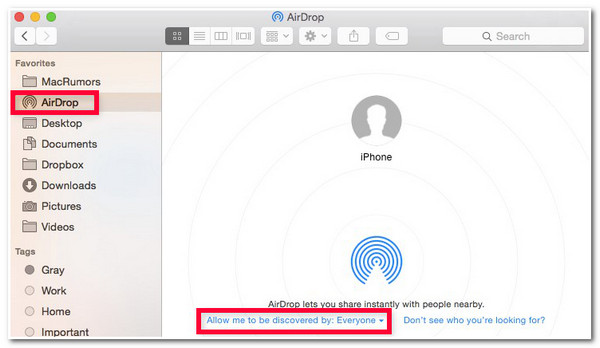
Aşama 1Mac'te, Wi-Fi bağlantısını açın ve "Finder" programını çalıştırın. Ardından, Finder'da, kenar çubuğundan "AirDrop" seçeneğini seçin ve "Beni keşfedebilecekler:" seçeneğini işaretleyin. Bundan sonra, "Herkes" seçeneğini seçin.
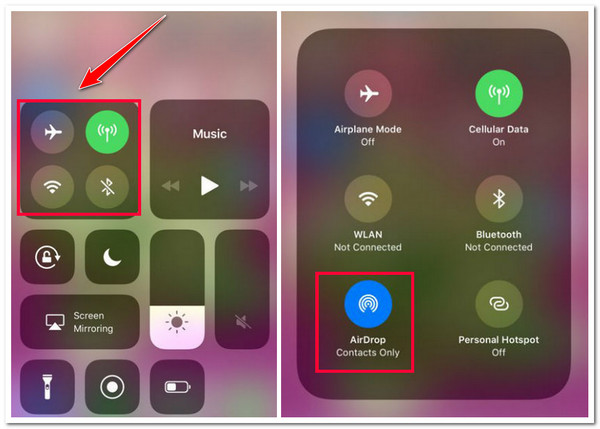
Adım 2Sonra, yukarıdakileri tamamladıktan sonra iPhone'a gidin ve cihazınızın alt kısmını yukarı doğru kaydırarak "Kontrol Merkezi"ne erişin. Ardından, açılan kutudaki "kare"ye (görüntüde gösterildiği gibi) uzun basın, açmak için "AirDrop"a dokunun ve "Herkes"i seçin.
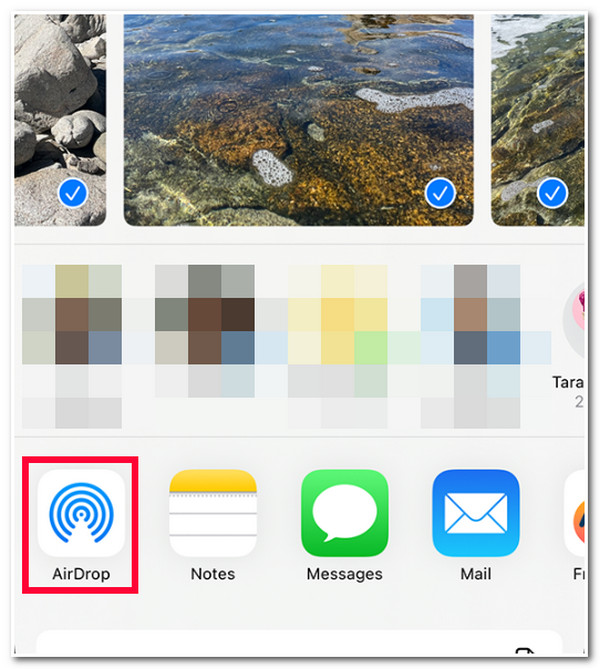
Aşama 3Ardından, iPhone'unuzdaki "Fotoğraflar" uygulamasını çalıştırın, "Seç" düğmesine dokunun ve aktarmak istediğiniz tüm "fotoğrafları" seçin. Ardından, sol altta bulunan "Paylaş"a dokunun, "AirDrop"u seçin ve "Mac/Kullanıcı Kimliği"ne dokunun. İşte bu kadar! Bunlar, iPhone'dan Mac'e AirDrop ile fotoğraf gönderme adımları!
iPhone'dan Mac'e AirDrop ile Fotoğraf Göndermenin En İyi Alternatif Yolu
İşte bu kadar! Bunlar iPhone'dan Mac'e AirDrop ile fotoğraf göndermenin basit adımları. Ya iOS sürüm çakışmaları nedeniyle AirDrop'u kullanamıyorsanız? Ya da AirDrop'un birden fazla resmi aktarmasının çok zaman aldığını fark edebilirsiniz. Bu nedenle, şu gibi alternatif bir araç kullanabilirsiniz: 4Easysoft iPhone Aktarımı! Bu Windows ve Mac uyumlu araç, fotoğraflar da dahil olmak üzere farklı dosyaları aynı anda çeşitli cihazlara aktarmanızı sağlar. Fotoğraflarınızı iOS cihazlarına, bilgisayarlara ve iTunes'a veri kaybı olmadan ve hızlı bir şekilde aktarmanızı sağlar. Ayrıca, AirDrop'un aksine, bu araç tüm iPhone ve Mac sürümlerini ve modellerini destekler.

Dosyaları kolayca ve hızlı bir şekilde görmenizi ve seçmenizi sağlayan gelişmiş bir önizleme sağlayın.
Değerli, medya ve sosyal veriler de dahil olmak üzere tüm dosya türlerini aktarmanıza olanak tanır.
iPhone'unuzdan Mac'inize sorunsuz, güvenli ve hızlı fotoğraf aktarımını destekleyin.
Dosyalarınızı fotoğraf yöneticisi, kişi asistanı ve müzik düzenleyici ile yönetin.
100% Güvenli
100% Güvenli
Alternatif olarak 4Easysoft iPhone Transfer Tool'u kullanarak iPhone'dan Mac'e AirDrop ile Fotoğraf Nasıl Aktarılır:
Aşama 14Easysoft iPhone Transfer aracını Mac'inize indirin ve yükleyin. Sonra, aracı başlatın ve bir USB kablosu kullanarak iPhone'unuzu bilgisayara bağlayın. Sonra, aracın cihazınızı algılamasını bekleyin. Birkaç dakika sonra, araç cihazınız hakkında bilgi görüntüler.
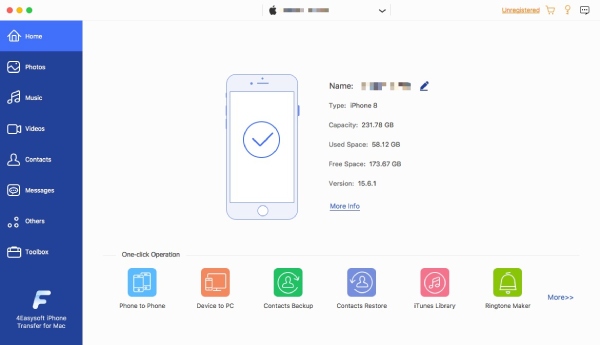
Adım 2Daha sonra aracın sol tarafına gidin, "Fotoğraflar" sekmesine tıklayın ve farklı kategorilerden aktarmak istediğiniz tüm "fotoğrafları" seçin.
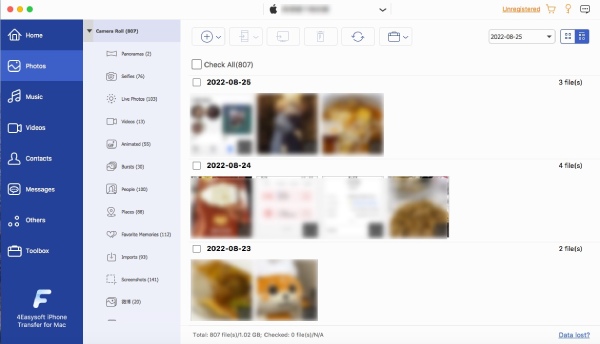
Aşama 3Daha sonra, aracın arayüzünün üst kısmındaki "PC'ye Aktar" simgesine tıklayın. Daha sonra, dosyaları depolamak için bir "klasör" seçin ve "Aç" düğmesine tıklayın.
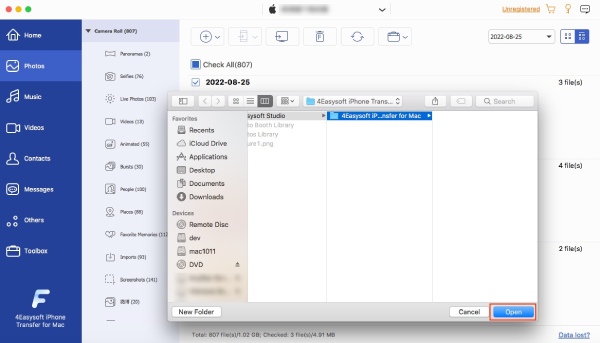
4. AdımDaha sonra, transfer işlemi tamamlandıktan sonra, daha önce seçtiğiniz klasöre doğrudan gidebilir ve oradan, transfer edilen tüm fotoğrafları görebilirsiniz. İşte bu kadar! Bunlar, iPhone'dan Mac'e Airdrop ile fotoğraf gönderme adımlarına alternatif olarak bu aracı nasıl kullanacağınıza dair adımlardır.
iPhone'dan Mac'e AirDrop ile Fotoğraf Nasıl Atılır Hakkında SSS
-
iPhone'dan Mac'e kaç tane fotoğraf AirDrop ile gönderebilirim?
AirDrop kullanarak aynı anda gönderebileceğiniz fotoğraf sayısında bir sınır yoktur. Bu nedenle, iPhone'unuzdan istediğiniz kadar fotoğrafı AirDrop'a gönderebilirsiniz. Ancak, bu fotoğraflar yüksek kalitede ve büyük dosya boyutlarındaysa işlem biraz daha uzun sürebilir.
-
AirDrop neden iPhone'dan Mac'e fotoğraf göndermiyor?
AirDrop'un fotoğraf göndermemesinin nedeni Wi-Fi ve Bluetooth'un kapalı olması ve her iki cihazın da Bluetooth menzilinde olmaması olabilir. Bu sorunu gidermek için her iki cihazın sürümlerini güncelleyebilir, onları 30 fit uzağa yerleştirebilir ve Wi-Fi ve Bluetooth'u açabilirsiniz.
-
Mac'ime AirDrocket ile gönderdiğim fotoğrafları nerede bulabilirim?
AirDropped fotoğrafları Mac'inizin İndirilenler klasöründe bulabilirsiniz. Bu klasöre erişmek için Finder programını çalıştırın, Git düğmesine tıklayın ve oradan İndirilenler klasörünü arayın. Gördüğünüzde, üzerine dokunun ve AirDropped fotoğrafları bulun.
Çözüm
İşte bu, bunu yapmanın 2 etkili yolu. iPhone'dan Mac'e AirDrop ile fotoğraf aktarımıArtık bu yazıda yer alan kılavuzlar sayesinde iPhone'unuzda daha fazla yer tasarrufu sağlayabilirsiniz (AirDrop ile fotoğraf göndermeden önce yapmanız gerekenler ve nasıl yapılacağına dair adımlar). AirDrop kullanırken işler yolunda gitmezse, alternatif olarak profesyonel 4Easysoft iPhone Transfer aracını kullanabilirsiniz! Bu aracın güçlü özellikleriyle en iyi fotoğraf aktarma deneyimini elde edebilirsiniz! Bu araç hakkında daha fazla bilgi edinmek için bugün resmi web sitesini ziyaret edin!
