
Parolayı silerek tüm iPhone/iPod/iPad'inizin kilidini açın ve Apple kimliğini tamamen kaldırın.

iPhone'unuzun Parolasını mı Unuttunuz? iPhone'unuzun Kilidini Güvenli Bir Şekilde Açmanın 5 Yolu

tarafından gönderildi Alvin Cantero ile iOS Kilit Açıcı 06 Şubat 2026
Anlık bir panik: iPhone'unuzu açmaya çalışıyorsunuz ama hatırladığınız parola yanlış. iPhone'da şifremi unuttum, Fotoğraflarınıza, mesajlarınıza ve uygulamalarınıza erişiminiz engellenmiş olabilir. Neyse ki, Apple erişiminizi geri kazanmanıza yardımcı olacak çeşitli çözümler sunuyor. iOS sürümünüze ve bir bilgisayarınız olup olmadığına bağlı olarak, şifrenizi unuttuysanız iPhone'unuzun kilidini açmanın 5 yolu şunlardır; böylece durumunuza en uygun olanı seçebilirsiniz.
Rehber Listesi
iPhone Ekran Şifresini Açmanın En Basit Yolu Parolamı Unuttum Sorununu Çözmek İçin Önceki Parolayı Kullanın iTunes/Finder Yedeklemelerini Kullanarak iPhone'unuzu Geri Yükleyin ve Kilidini Açın iPhone parolanızı unuttuğunuzda Siri'yi kullanarak iPhone'unuzun kilidini açın. “iPhone'umu Bul” özelliğini kullanarak unutulmuş bir iPhone'un kilidini açın.”iPhone Ekran Şifresini Açmanın En Basit Yolu
Karmaşık iTunes veya diğer manuel kurtarma yöntemlerine başvurmadan, iPhone'unuzda unutulan parolayı yüksek başarı oranıyla düzeltmeniz gerektiğinde, 4Easysoft iPhone Kilidi Açıcı Bu yazılım, dijital şifreler, Touch ID veya Face ID gibi her türlü ekran kilidini aşmak için tasarlanmış güçlü bir araç olarak öne çıkıyor. Çok fazla yanlış denemeden sonra devre dışı kalan ve ekranı hasar görmüş, kod girmeyi imkansız hale getiren iPhone'lar için faydalı. İşlemi birkaç tıklamaya indirgeyerek, teknik bilgisi olmayanların bile iPhone ekran şifresini başarıyla açabilmesini sağlıyor. Optimize edilmiş donanım hızlandırmasıyla program, iPhone kilidini açma işleminin geleneksel manuel yöntemlerden daha hızlı olmasını garanti ediyor.

Dijital parolaları, Touch ID'yi, Face ID'yi ve diğer ekran kilitlerini kolayca silin.
Unutulan Apple Kimliklerini kaldırarak iCloud hizmetleri üzerinde tam kontrolü yeniden kazanın.
Tüm iOS sürümlerini ve tüm iPhone modellerini tam olarak destekler.
Basit, adım adım ilerleyen arayüzün çalışması için teknik uzmanlığa gerek yoktur.
100% Güvenli
100% Güvenli
Aşama 1Öncelikle, bilgisayarınızda 4Easysoft iPhone Unlocker'ı başlatın. Ana ekrandan "Parolayı Sil" seçeneğini seçin. Ardından, kilitli iPhone'unuzu bilgisayarla eşleştirmek için USB kablonuzu kullanın. Eşleştirme tamamlandığında, devam etmek için "Başlat" düğmesine tıklayın.

Adım 2Yazılım daha sonra tüm ayrıntıları gösterecektir. Bunları doğrulamak için kısa bir süre ayırın. Her şey doğruysa, tekrar "Başlat" düğmesine tıklayın ve araç doğru aygıt yazılımı paketini indirmeye başlayacaktır.

Aşama 3Hızlıca göz attıktan sonra, devam etmek için alana "0000" yazın ve ardından "Kilidi Aç" düğmesine tıklayın. Sadece birkaç dakika içinde parolanız silinecek ve iPhone'unuzla yeni bir başlangıç yapacaksınız. Daha sonra, iPhone'unuzun kilidini parola veya Face ID olmadan da açabilirsiniz.

100% Güvenli
100% Güvenli
Parolamı Unuttum Sorununu Çözmek İçin Önceki Parolayı Kullanın
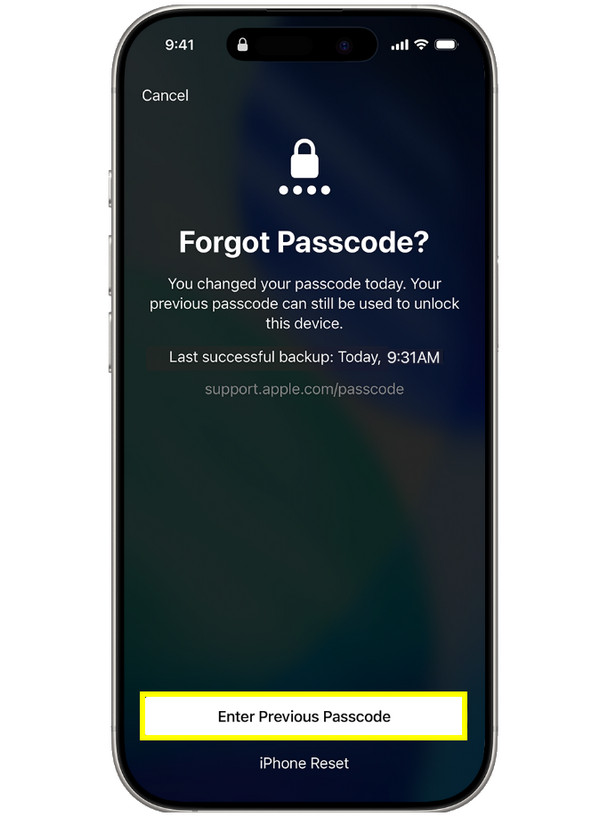
Bu arada, iOS 17 veya daha yeni bir sürüm kullanıyorsanız, Apple'ın parola sıfırlama süresi, iPhone'unuzdaki parolayı unutma sorunundan kurtulmanıza çok yardımcı olabilir. Parolanızı değiştirdikten sonraki ilk 72 saat boyunca, iPhone'unuz eski parolayı ikinci bir giriş yöntemi olarak hatırlar. Bu yöntemle, unutulan parolayla iPhone'unuzun kilidini güvenli bir şekilde açabilirsiniz.
Aşama 1Yanlış şifreyi çok fazla kez girerek kilitlenmeyi tetikleyin. Alttaki "Şifremi Unuttum?" düğmesine dokunun.
Adım 2Ardından, eski şifrenizi kullanmanıza olanak tanıyan seçeneğe dokunun.
Aşama 3Önceki parolanızı girin, ardından yeni bir parola oluşturmak için yönergeleri izleyin.
iTunes/Finder Yedeklemelerini Kullanarak iPhone'unuzu Geri Yükleyin ve Kilidini Açın
72 saatlik süre geçtiyse, Windows veya eski Mac'lerde iTunes, yeni macOS sürümlerinde ise Finder kullanarak "iPhone'da parolamı unuttum" sorununu çözün. Bu yöntem, yazılım kilitli olsa bile bilgisayarın iPhone donanımına erişebilmesi için cihazınızın Kurtarma Modunda olmasını gerektirir. Bu işlem cihazın içeriğini tamamen sileceği için, daha sonra geri yüklemek üzere bir yedekleme yapmanız daha iyidir.
Aşama 1iPhone'unuzu kapattıktan sonra, iPhone 8 veya sonraki modellerde "Güç" düğmesini, önceki modellerde ise "Ana Ekran" düğmesini basılı tutarak bilgisayarınıza bağlayıp Kurtarma Moduna girin.
Adım 2Şimdi Kurtarma Modu ekranındasınız, Finder veya iTunes'u başlatın ve kenar çubuğundan cihaz simgenizi seçin. Bir uyarı penceresi açıldığında, kilitli iPhone'unuza erişmek için "Geri Yükle"yi seçin.
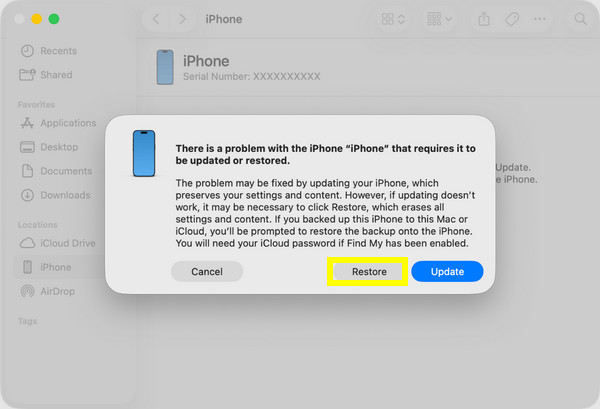
Aşama 3İşlem tamamlandığında, iPhone ekranınızda "Merhaba" yazısı belirir ve kurulum işlemi, verilerinizi en son yedeklemenizden geri yüklemeyi başlatır.
iPhone parolanızı unuttuğunuzda Siri'yi kullanarak iPhone'unuzun kilidini açın.
Bazı durumlarda, iPhone'unuzda parolayı unuttuğunuzda ve kullanabileceğiniz bir bilgisayarınız olmadığında, çok eski iOS sürümlerinde iPhone'unuzun kilidini açmak için Siri'yi kullanabilirsiniz. Bu çözüm, Siri'nin sizi Saat uygulamasını açmaya yönlendirebilmesine, böylece Fotoğraflar kütüphanesine ve sonunda Ana ekrana geçmenize olanak tanıyan bir hataya dayanmaktadır. Apple bu hatayı en yeni sürümlerin tümünde düzeltmiş olsa da, eski cihazınızda hala etkili olabilir.
Aşama 1Siri'yi etkinleştirmek için "Ana Ekran" düğmesini basılı tutun veya "Hey Siri" deyin. Ardından, "Saat kaç?" deyin ve açmak için "Saat" simgesine dokunun.
Adım 2Ardından "Ekle" düğmesine dokunun ve rastgele bir metin yazın, seçin ve "Paylaş"a dokunun, sonra "Mesaj" uygulamasını seçin. "Kime" alanına herhangi bir şey yazın, "Geri Dön"e dokunun, ardından "Yeni Kişi Oluştur"a dokunun.
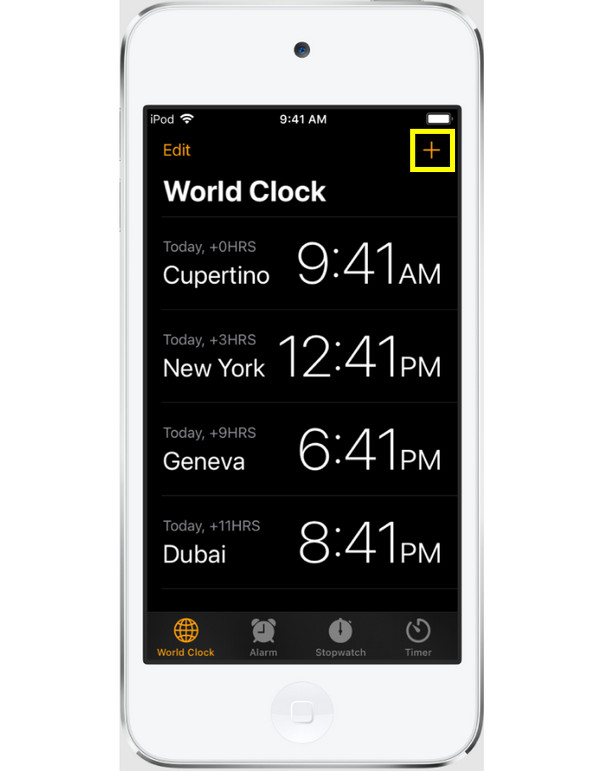
Aşama 3Ardından "Fotoğraf Ekle"ye dokunun. İşlem başarılı olursa, Fotoğraf kitaplığı açılacak ve ana ekrana gitmek için "Ana Sayfa" düğmesine basabilirsiniz.
"iPhone'umu Bul" özelliğini kullanarak unutulmuş bir iPhone'un kilidini açın."
iPhone'unuzda parolayı unuttuğunuzda son ve en iyi seçeneğiniz Apple'ın bulut tabanlı güvenlik araçlarını kullanmaktır. "Bul" özelliği sayesinde telefonunuzu herhangi bir tarayıcıdan uzaktan yönetebilirsiniz. Başka bir cihazdan iCloud'unuzu kullanarak, kilitli iPhone'unuzun uzaktan silinmesini tetikleyebilirsiniz; bu, kablo veya yazılıma ihtiyaç duymadığınız durumlarda en uygun yöntemdir. İşlem tamamlandıktan sonra parola kaldırılır ve cihazınızı yepyeni bir cihaz gibi kurabilirsiniz.
Aşama 1İkinci bir cihazdan resmi iCloud Bul web sitesine gidin ve Apple Kimliğiniz ve şifrenizle giriş yapın.
Adım 2Oradan, üst kısımda bulunan "Tüm Cihazlar"a tıklayın ve erişiminiz engellenen iPhone'u seçin. Uzaktan silme işlemini başlatmak için "iPhone'u Sil" düğmesine tıklayın.
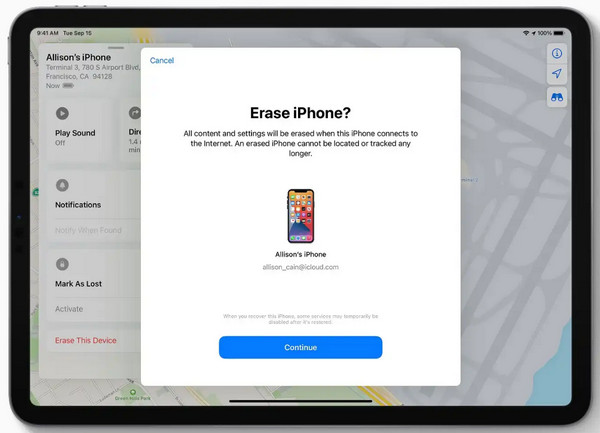
Aşama 3Onaylamak için Apple ID bilgilerinizi girin. iPhone'unuz yeniden başlatıldıktan sonra parola kaybolacak ve cihazınızı tekrar kurabilirsiniz.
Çözüm
iPhone'unuzda "parolayı unuttunuz" sorunuyla karşılaştığınızda, bu cihazınızın sonu anlamına gelmez. Bu kılavuz, Parola Sıfırlama süresinden, Bul özelliğine, iTunes veya Finder'a kadar belirli bir duruma yönelik beş etkili çözüm sunmaktadır. Bu Apple araçları güçlü olsa da, bazen kısıtlayıcı veya çok karmaşık olabilirler. Bu nedenle, basit bir deneyim için şunları kullanın: 4Easysoft iPhone Kilidi Açıcı. Bu araç, her model ve sürümdeki iPhone'unuzun kilidini kolayca açmanızı sağlayan rehberli bir deneyim sunar. Bunu kullanarak, kilitli ekranları atlayabilirsiniz ve iPhone'da unutulan parolayı sıfırlama hemen.
100% Güvenli
100% Güvenli
