Bunu İndirenler Ayrıca Şunu da İndirirler

4easysoft Mac Ekran KaydediciMac Ekran Kaydedici

Ekrandaki etkinlikleri, mikrofon sesini, sesi, web kamerası görüntülerini ve anlık görüntüleri orijinal kalitede yakalamak için en iyi ekran kaydedici.

4easysoft Mac Blu-ray OynatıcısıMac Blu-ray Oynatıcı

Tüm DVD/Blu-ray diskleri, ISO dosyalarını ve tüm dijital videoları yüksek kalitede oynatın. Kendi çalma listenizi oluşturun ve izlemenin keyfini çıkarmak için oynatmanızı kolayca kontrol edin.

4easysoft Mac DVD KopyalayıcıMac DVD Ripper

Filmleri DVD disklerden, DVD klasörlerinden ve ISO görüntülerinden 500'den fazla dosya formatına çıkarın. DVD filmlerini kopyalamadan önce esnek bir şekilde özelleştirin.

4easysoft Mac iPhone Veri KurtarmaMac iPhone Veri Kurtarma

Kayıp ve silinmiş fotoğrafları, kısa mesajları, kişileri, notları, uygulama verilerini ve daha fazlasını iOS aygıtından, iTunes'dan ve iCloud yedeklemesinden kurtarın.

İndirdiğiniz Yükleyiciyi Nasıl Çalıştırırsınız

1. Programı indirmek güvenli mi?

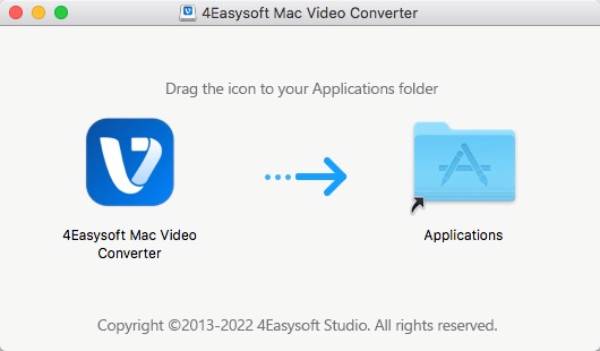
Total Video Converter'ı yükledikten sonra, programı bilgisayarınıza kurmak için yükleyiciye çift tıklayın. Tarayıcı bir hata mesajı gösteriyorsa Bu tür dosyalar bilgisayarınıza zarar verebilirBu durum yükleyici dosyasının dijital imza güncellemesinden, ağ ortamınızdan veya tarayıcı ayarlarınızdan kaynaklanıyor olabilir, 100% güvenli programını yüklemek için sadece Sakla butonuna tıklamanız yeterlidir.

Yükleyiciyi Başlat
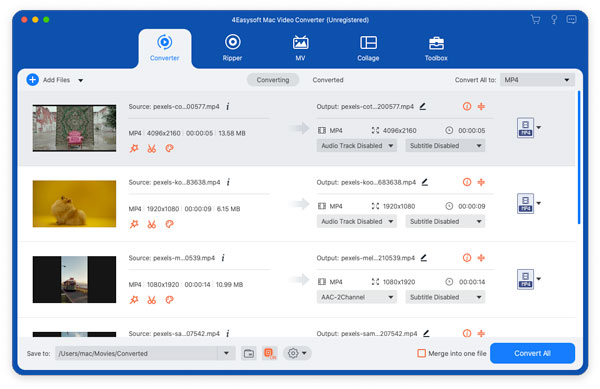
Video Dosyası MVC Ekle

2. Yazılımı kullanmaya nereden başlamalıyım?

4Easysoft Mac Video Dönüştürücüsünü bilgisayara çektikten sonra Başvuru klasöründe, yazılımı masaüstünde veya Launchpad'de bulabilirsiniz. Ardından, simgeye çift tıklayarak başlatabilir ve videoları dönüştürmeye, düzenlemeye ve geliştirmeye başlayabilirsiniz.

4Easysoft Video Converter Nasıl Kullanılır

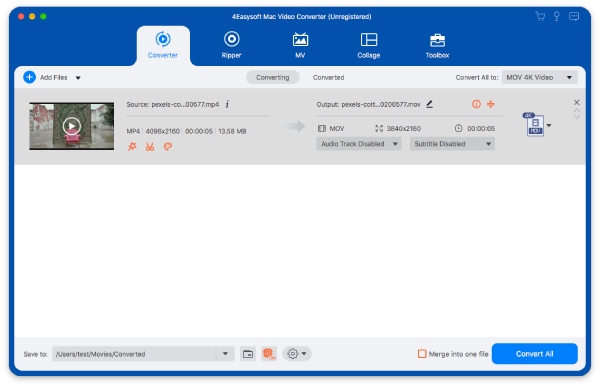
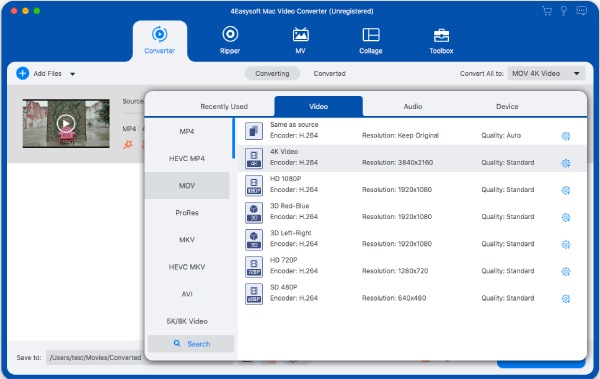
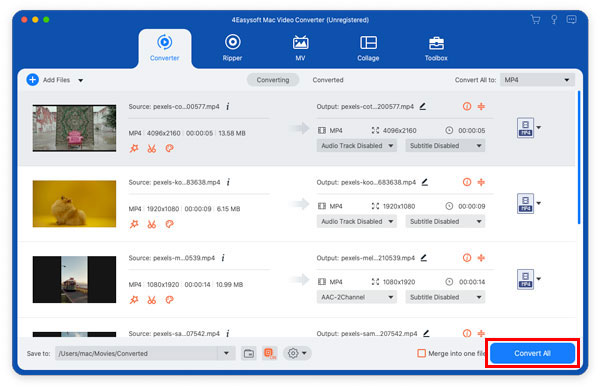
Video Dönüştürücü Dosya Ekle MVCVideo Dönüştürücü MVC Formatını SeçinVideo Dönüştürücü Tüm MVC'leri Dönüştür

Tıklamak Ekle Programın sol üst köşesindeki Dosyalar düğmesine tıklayın. Dönüştürmek istediğiniz dosyaları seçin ve Açık Dosyaları içe aktarmak için düğmeye tıklayın. Biçim Dosyanın sağındaki düğmeye tıklayın ve tercihlerinize ve cihazınıza göre çıktı biçimini özelleştirebileceğiniz ayarlar listesini göreceksiniz. Ana arayüze geri dönün ve Hepsini dönüştür Seçilen dosyaları dönüştürmeye başlamak için programın sağ alt köşesindeki düğmeye tıklayın.