
iOS cihazlarınızı tamamen tarayın ve iPhone, iPad ve iPod'unuzdaki tüm gereksiz dosyaları silin

[Hızlı ve Kolay] iPhone'da Yinelenen Fotoğrafları Silme

tarafından gönderildi Alvin Cantero ile iOS Temizleyici 17 Mart 2026
Birçok iPhone kullanıcısı pratik bir yol arıyor. iPhone'larındaki yinelenen fotoğrafları silmek. Bunun sebebi, özellikle sık çekim, düzenleme ve paylaşım yapıldığında, iPhone'da fotoğraf ve videoların hızla birikebilmesidir. Zamanla, fark edilmeden yinelenen fotoğraflar ortaya çıkabilir ve sessizce değerli depolama alanını işgal edebilir. Bu kılavuz, iPhone'unuzda neden yinelenen fotoğraflar olduğunu açıklıyor ve bunları iPhone'da güvenli bir şekilde bulup silmenin birkaç hızlı ve pratik yolunu tanıtıyor.
Rehber Listesi
iPhone'da Neden Çift Fotoğraflar Var? iPhone'unuzda Yinelenen Fotoğrafları Nasıl Bulabilirsiniz? iPhone'da Yinelenen Fotoğrafları Hızlı Bir Şekilde Silme Yöntemi iPhone'da Yinelenen Fotoğrafları Manuel Olarak Nasıl Silebilirsiniz? iPhone'da Yinelenen Fotoğrafları Kaldırmanın En Etkili AracıiPhone'da Neden Çift Fotoğraflar Var?
iPhone'unuzdaki yinelenen fotoğrafları silme yöntemini öğrenmeye başlamadan önce, bunların neden ortaya çıktığının farkında olmalısınız. Bu, gelecekte telefonunuzun depolama alanını sessizce işgal etmelerini etkili bir şekilde azaltmanıza yardımcı olabilir.
Aynı anda birden fazla fotoğraf çekinBazen, güzel bir fotoğraf elde etmek için aynı konunun birden fazla fotoğrafını çekebilirsiniz. Ancak sonunda, aralarından en uygun olanı seçmeyi unutabilirsiniz. Bu da kütüphanenizde yan yana birkaç benzer fotoğrafın görüntülenmesine neden olur.
Farklı Kaynaklardan Çoklu İçe Aktarımlar: Telefonunuz ve bilgisayarınız arasında fotoğraf aktarma alışkanlığınız varsa, bu durumda aynı fotoğrafların kopyalanması söz konusu olabilir. Genel olarak, aktarım hizmeti farklı cihazlardaki içeriği tanımaz. Aynı fotoğrafları yüklediğinizde, bunların aynı anda iPhone'unuzda da bulunduğunu fark etmeniz zorlaşır.
iCloud Senkronizasyonu ve Yeniden Senkronizasyon Sorunları: Geçici senkronizasyon kesintileri veya iCloud'a tekrar tekrar giriş yapılması, fotoğrafların yeniden indirilmesine ve albümler arasında kopyaların oluşmasına neden olabilir. Bu durumda, şunları yapabilirsiniz: iPhone'unuzdaki fotoğrafları silin ancak iCloud'u silmeyin.
Kopyaları Düzenleme ve Kaydetme: Eğer iPhone'unuzu sık sık sosyal medya platformlarında fotoğraf veya video paylaşmak için kullanıyorsanız, düzenledikten sonra düzenlenmiş versiyonu iPhone'unuza kolayca kaydedebilirsiniz. Ancak, bu esasen orijinal görüntüye dayalı bir ürün olduğu için, iki resim iPhone'unuzda birbirinin aynısı fotoğraflar haline gelir.
Mesajlaşma ve Sosyal Medya Uygulamaları İndirmeleri: Mesajlar, WhatsApp veya Instagram gibi uygulamalar aracılığıyla alınan görüntüler, aynı fotoğraf zaten kütüphanede mevcut olsa bile otomatik olarak kaydedilebilir.
iPhone'unuzda Yinelenen Fotoğrafları Nasıl Bulabilirsiniz?
Kulağa oldukça karmaşık bir işlem gibi gelse de, Apple aslında iPhone'unuzda yinelenen fotoğrafları bulmanıza yardımcı olacak yerleşik bir yöntem sunuyor. Bu özelliğe ise Fotoğraf Kitaplığınızı açarak kolayca erişebilirsiniz. Başlamak için aşağıdaki ayrıntılı adımları izleyebilirsiniz:
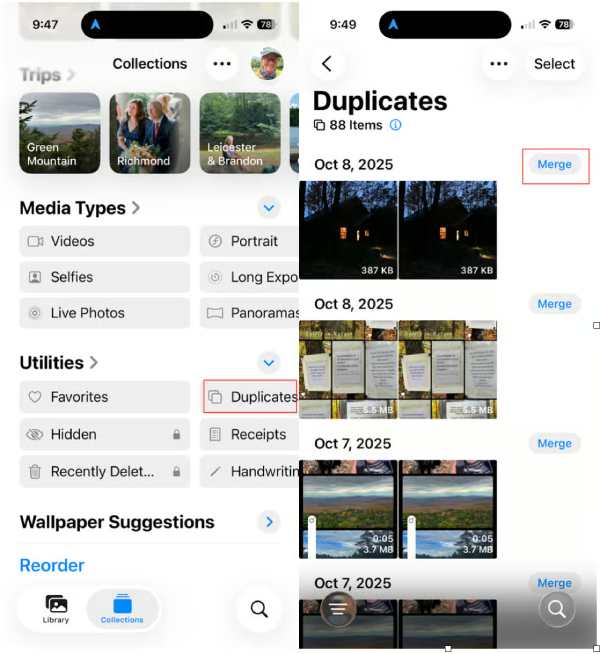
Aşama 1iPhone'unuzda "Fotoğraflar" uygulamasını açın, "Koleksiyon" sekmesinin altındaki "Albüm" düğmesine dokunun.
Adım 2Aşağı kaydırarak "Yardımcı Programlar" sekmesinin altında bulunan "Yinelenenler" düğmesini bulun ve dokunun.
Aşama 3Burada, iPhone'unuzdaki tüm yinelenen fotoğrafları listelenmiş ve kategorilendirilmiş olarak bulabilirsiniz.
iPhone'da Yinelenen Fotoğrafları Hızlı Bir Şekilde Silme Yöntemi
Geniş bir fotoğraf arşivinde birden fazla fotoğraf tekrarlandığında, daha hızlı bir temizleme yöntemi kullanmak daha pratik hale gelir. Hızlı silme seçenekleri, benzer veya tekrarlanan görüntüleri otomatik olarak tanımlamaya ve bunları toplu olarak silmeye odaklanır. Bu yaklaşım zaman kazandırır ve fotoğrafları tek tek inceleme ihtiyacını azaltır.
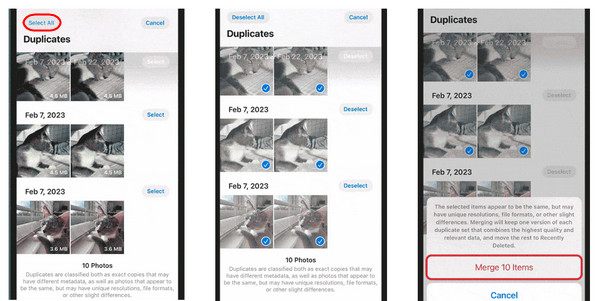
Aşama 1"Yinelenenler" sekmesinin sayfasında, silmek istediğiniz yinelenen fotoğrafları işaretleyin ve seçin.
Adım 2"xx Öğeyi Birleştir" düğmesine dokunun, iPhone'unuzdaki tüm yinelenen fotoğraflar kaldırılacaktır.
iPhone'da Yinelenen Fotoğrafları Manuel Olarak Nasıl Silebilirsiniz?
Bazen iOS, iPhone'unuzdaki bazı yinelenen fotoğrafları tanımakta ve bulmakta başarısız olabilir. Bu nedenle, Fotoğraf Kitaplığınızı manuel olarak kontrol etmeniz gerekebilir. Ancak, göründüğü kadar kolay olmayacaktır. Çünkü iPhone'unuzda yinelenen fotoğraflar oluşturulduğunda, özellikle kendiniz çektiğiniz fotoğraflar, arka arkaya görünme olasılığı yüksektir. Bu yöntem, küçük fotoğraf kitaplıkları veya her görüntüyü dikkatlice incelemeyi tercih eden kullanıcılar için iyi sonuç verir, ancak daha büyük koleksiyonlar için zaman alıcı olabilir.
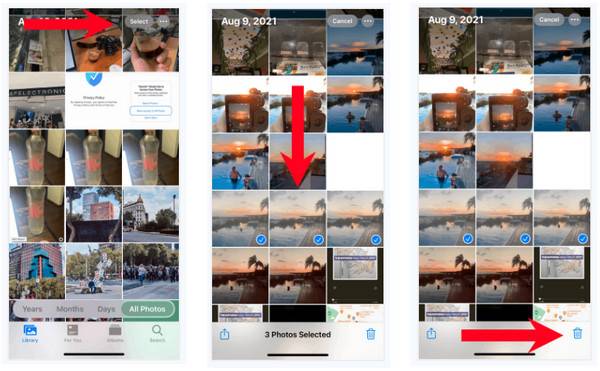
Aşama 1iPhone'unuzda "Fotoğraflar" uygulamasını açın ve tüm fotoğraflarınızı görüntülemek için "Kitaplık" düğmesine dokunun.
Adım 2"Seç" düğmesine dokunarak, birbirine benzeyen ancak sistem tarafından algılanmayan birden fazla fotoğrafı seçebilirsiniz.
Aşama 3Tüm öğeleri seçtikten sonra, iPhone'unuzdaki yinelenen fotoğrafları manuel olarak kaldırmak için "Sil" düğmesine dokunun.
İpuçları
Yapabilirsiniz iPhone'unuzda yakın zamanda silinen fotoğrafları kurtarın Eğer bir hata yaparsanız.
iPhone'da Yinelenen Fotoğrafları Kaldırmanın En Etkili Aracı
Kapsamlı ve etkili bir temizlik için, profesyonel bir iPhone temizleme aracı daha gelişmiş bir çözüm sunar. iOS tarafından tanınmayanlar da dahil olmak üzere tüm yinelenen fotoğrafları kontrol etmek ve yönetmek istiyorsanız, bu aracı kullanabilirsiniz. 4Easysoft iPhone Temizleyici. Cihazdaki yinelenen ve benzer fotoğrafları taramak üzere tasarlanan bu özellik, önemli görüntüleri korurken gereksiz kopyaları kaldırmaya yardımcı olabilir. Bu yöntem, minimum çabayla depolama alanını geri kazanmak için idealdir.

iPhone'unuzu tarayın ve fotoğraflar, videolar, uygulamalar vb. gibi tüm yinelenen dosyaları sınıflandırın.
Temizleme yoğunlukları ve güvenlik ile birlikte gelen üç silme seviyesi sağlayın.
Yinelenen tüm dosyaları önizleyerek silmek ve saklamak istediğiniz dosyaları seçin.
iPhone, iPad ve iPod gibi tüm iOS cihazlarının tüm modellerini ve sürümlerini destekler.
100% Güvenli
100% Güvenli
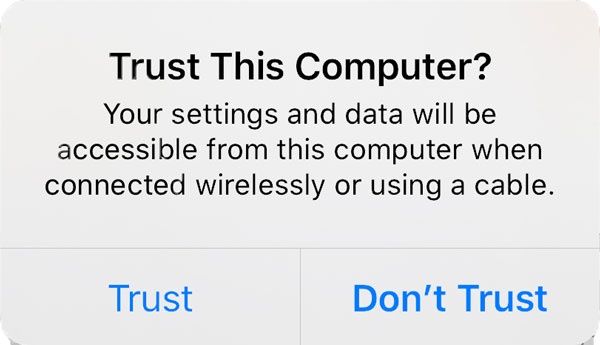
Aşama 1Bilgisayarınızda 4Easysoft iPhone Cleaner uygulamasını başlatın ve iPhone'unuzu cihaza bağlayın. Talimatları izleyerek cihaza güvenin.
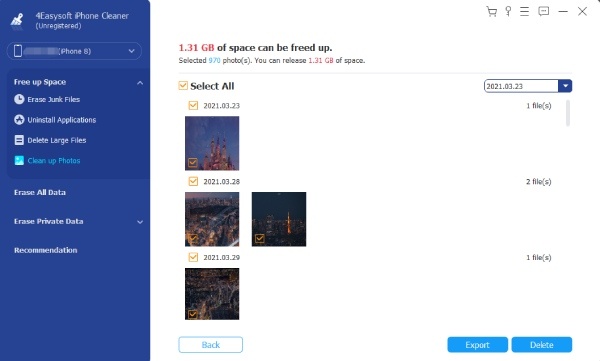
Adım 2Ana arayüzde, "Fotoğrafları Temizle" düğmesine tıklayın. iPhone'unuzdaki yinelenen fotoğrafları kaldırmaya başlamak için, yeni sayfada "Dışa Aktar ve Sil" düğmesine tıklayın.

Aşama 3Burada, iPhone'unuzdan silmek istediğiniz fotoğrafları (aynı fotoğrafların kopyaları da dahil) seçebilirsiniz. Ve tüm iPhone fotoğrafları yedeklenecek.. "Sil" düğmesine tıklayın.
Çözüm
iPhone'unuzdaki yinelenen fotoğrafları kaldırma Depolama alanından tasarruf sağlayabilir ve fotoğraf yönetimini kolaylaştırabilirsiniz. iPhone'unuzdaki yinelenen fotoğrafları kaldırmak için yerleşik çözümler iyi çalışsa da, tüm yinelenenleri ayrıntılı olarak bulamazlar. Fotoğraf kitaplığınızın tam yönetimini elde etmek için, 4Easysoft iPhone Temizleyici Yinelenen fotoğrafları hızlı ve güvenli bir şekilde silerek depolama alanının boşaltılmasına yardımcı olur.
100% Güvenli
100% Güvenli
