
Windows ve Mac işletim sistemlerinde 600'den fazla formatta video ve ses dosyalarını dönüştürün, iyileştirin ve düzenleyin.

SWF Dosyasını MP4'e Nasıl Dönüştürebilirim? Masaüstü/Çevrimiçi En İyi 5 Araç

tarafından gönderildi Aira Lesly Escoto ile Videoyu Dönüştür 5 Mart 2026
O interaktif tebrik kartları ve viral çöp adam dövüşleri, SWF dosyasıyla çalışıyordu. Ancak bugün, Adobe Flash Player'ın kullanım dışı kalması ve tarayıcıların artık bu formatı desteklememesiyle, bunları nasıl oynatabilirsiniz? Dönüştürme SWF'den MP4'e Bu, içeriğin herhangi bir cihazda oynatılmasını sağlamanın en iyi yoludur. Tek tıklamalı çevrimiçi dönüştürücülerden masaüstü araçlarına kadar, Flash SWF'yi MP4'e dönüştürmek için en iyi aracı bulmak için her şeyi burada inceleyin. Dosyalarınızı tekrar hareket ettirin!
Rehber Listesi
PC/Mac'te SWF'yi MP4'e Dönüştürmenin Yüksek Kaliteli Yolu VLC ile SWF dosyasını MP4'e doğru şekilde nasıl dönüştürebilirsiniz? SWF dosyasını Popular HandBrake ile MP4'e dönüştürün. Mac'te SWF Dosyasını MP4'e Nasıl Dönüştürürsünüz? Clideo kullanarak SWF dosyalarını herhangi bir cihazda MP4'e dönüştürün.PC/Mac'te SWF'yi MP4'e Dönüştürmenin Yüksek Kaliteli Yolu
Profesyonel düzeyde bir sonuç elde etmek ve aksaklıklar, yavaşlık gibi sorunlardan kurtulmak istiyorsanız, özel bir masaüstü dönüştürücü standarttır. Ve günümüzde öne çıkan araçlardan biri de şudur: 4Easysoft Toplam Video Dönüştürücü. Bu SWF'den MP4'e dönüştürücü, geçiş boyunca görsel doğruluğu koruyarak karmaşık Flash dosyası katmanlarını işleyebilir. İster yüksek performanslı ister düşük performanslı bir sistem kullanıyor olun, bu yazılım MOV, MKV, AVI ve daha fazlası dahil olmak üzere çeşitli dosya formatlarının toplu işlenmesi için istikrarlı bir ortam sağlar. Animasyonunuzun tek bir karesini bile etkilemeden SWF dosyalarını MP4'e dönüştürmenin gerçekten en güvenilir yoludur.

600'den fazla formatı destekleyerek eski SWF dosyalarınızın asla geride kalmamasını sağlar.
Tek bir tıklamayla onlarca SWF dosyasını aynı anda MP4'e dönüştürün.
GPU gücünü kullanarak dönüştürme işlemini 60 kat daha hızlı hale getirir.
Çıktının orijinal SWF dosyasına benzemesini sağlamak için gelişmiş algoritmalar kullanılmıştır.
100% Güvenli
100% Güvenli
Aşama 1Öncelikle, bilgisayarınızda 4Easysoft Total Video Converter'ı başlatın. Klasörlerinizi seçmek için "Dosya Ekle" düğmesine tıklayın veya dosyaları doğrudan ana pencereye sürükleyip bırakın.

Adım 2"Biçim" açılır menüsüne tıklayarak tüm biçim listesini görüntüleyin. "Video" sekmesine gidin ve "MP4"ü seçin.

Mükemmel detayları seviyorsanız, kodek, bit hızı, çözünürlük ve daha fazlası gibi ayarları düzenlemek için MP4 formatının yanındaki "Özel Profil" düğmesine tıklayın.

Aşama 3Her şey yolunda göründüğünde, bir hedef klasör seçin. Hazır olduğunuzda, "Tümünü Dönüştür" düğmesine tıklayın ve yazılım, .swf dosyalarını .mp4 videolara dönüştürme işleminin zorluğunu üstlenecektir.

100% Güvenli
100% Güvenli
VLC ile SWF dosyasını MP4'e doğru şekilde nasıl dönüştürebilirsiniz?
Çoğunuz VLC'yi bir medya oynatıcı olarak biliyor olsanız da, SWF dosyalarını MP4'e dönüştürmenize yardımcı olacak şaşırtıcı derecede güçlü bir dönüştürme motoru da içeriyor. Eğer VLC'yi zaten yüklediyseniz ve herhangi bir yazılıma ihtiyaç duymadan hızlı ve ücretsiz bir yöntem arıyorsanız, bu çözüm mükemmeldir. Ancak VLC, SWF dosyalarını video akışı olarak ele aldığı için, bu özelliği kullanmak için aşağıdaki adımları izlemeniz gerekir. SWF dönüştürücü dikkatlice.
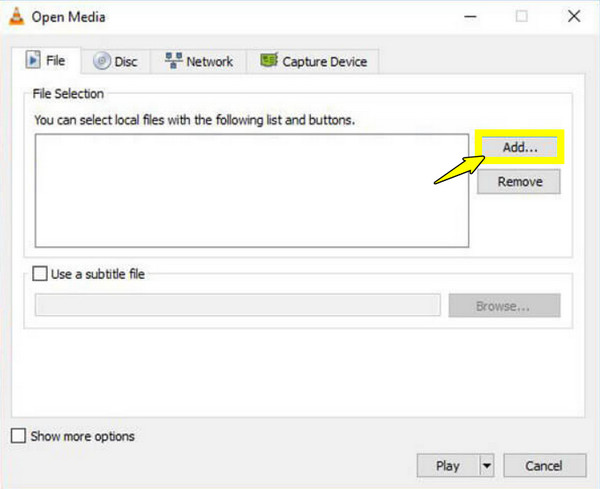
Aşama 1VLC'yi açın ve "Medya"ya tıklayın, ardından açılır menüden "Dönüştür/Kaydet"i seçin. Pencereden SWF dosyanızı içe aktarmak için "Ekle" düğmesine tıklayın, ardından devam etmek için "Dönüştür/Kaydet" düğmesine tıklayın.
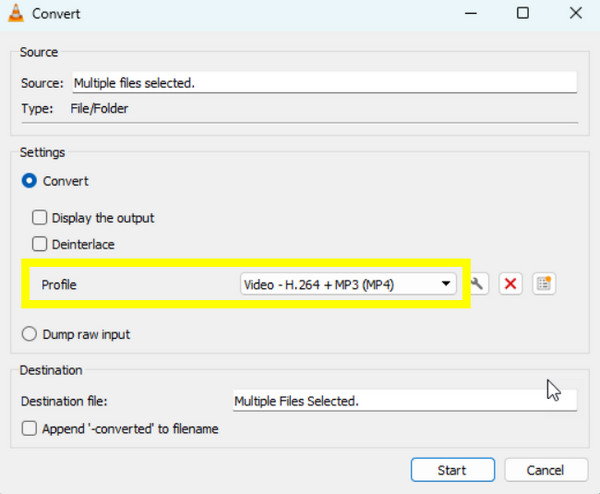
Adım 2Ardından, "Profil" açılır menüsünden "Video - H.264 + MP3 (MP4)" seçeneğini seçtiğinizden emin olun. Dosyanıza ad vermek ve kaydetme konumunu seçmek için "Gözat" düğmesine tıklayın.
Aşama 3Son olarak, SWF dosyalarını MP4 dosyalarına dönüştürmek için "Başlat"a tıklayın.
SWF dosyasını Popular HandBrake ile MP4'e dönüştürün.
Devam edecek olursak, SWF'yi MP4'e dönüştürmek için açık kaynaklı bir çözüm arıyorsanız, işte size Handbrake! Gelişmiş ayarlar sunan efsanevi bir dönüştürücü olan Handbrake, üstün bir MP4 dosyası elde etmenizi sağlayan yüksek kaliteli bir kodlama motoruyla geliştirilmiştir. Kare hızları, bit hızları ve daha fazlasına derinlemesine dalmak isteyen teknoloji meraklısı kullanıcılar için ideal bir seçenektir. Dahası, Videoları kırpmak için HandBrake'i kullanın., Videoları sıkıştırın ve daha birçok video düzenleme işlemi yapın.
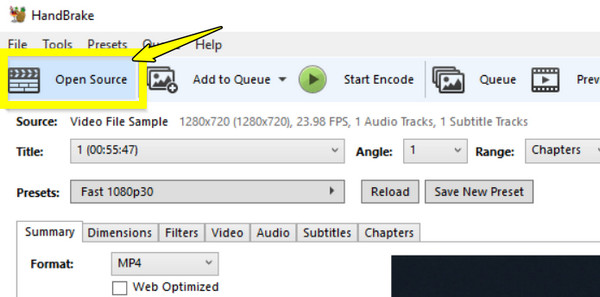
Aşama 1Bilgisayarınızda Handbrake'i başlatın. SWF dosyanızı yüklemek için "Kaynak Aç" seçeneğine tıklayın. Ardından, "Özet" sekmesinde "Biçim" seçeneğinin "MP4" olarak ayarlandığından emin olun.
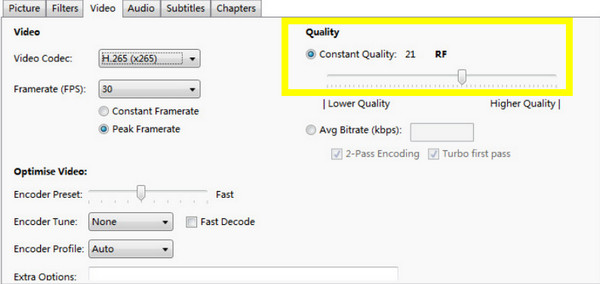
Adım 2Dosya boyutu ve netliği arasında denge kurmak için "Sabit Kalite" kaydırıcısını ayarlamak üzere "Video" sekmesine geçin. Ardından, alttaki "Gözat" düğmesine tıklayarak dosya yolunuzu ve dosya adınızı seçin.
Aşama 3SWF'den MP4'e dönüştürme işlemini başlatmak için "Kodlamayı Başlat" düğmesine tıklayın.
Mac'te SWF Dosyasını MP4'e Nasıl Dönüştürürsünüz?
Mac kullanıcıları genellikle Flash ile sorun yaşıyor çünkü macOS, Adobe'nin eklentisinden uzaklaşan ilk sistemlerden biriydi. Bu nedenle, SWF dosyalarını MP4'e kaydetmenize yardımcı olmak için WinX Video Converter for Mac en iyi seçeneklerden biridir. Flash animasyonlarınızın modern ekranlarda pikselleşmemesini garanti eden yüksek kaliteli bir motora sahiptir.
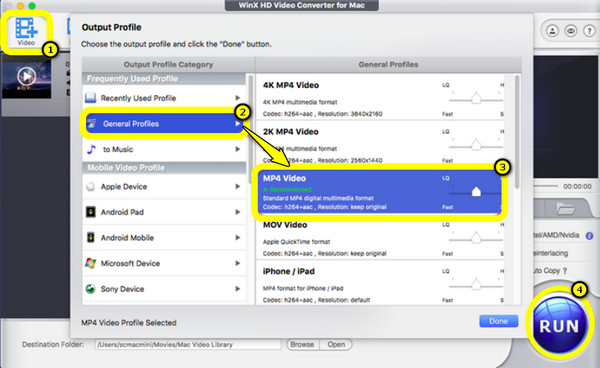
Aşama 1Mac için WinX Video Converter uygulamasını başlatın ve SWF dosyanızı içe aktarmak için "Video Ekle" düğmesine tıklayın.
Adım 2"Çıkış Profili" penceresinden "Genel Profiller"e gidin ve "MP4 Video"yu seçin.
Aşama 3Hızlı ve Yüksek Kalite seçenekleri arasından seçim yaparak kaliteyi gerektiği gibi ayarlayın.
4. AdımArdından, dosyanızın konumunu seçmek için "Gözat"a tıklayın ve "Çalıştır" düğmesine tıklayın.
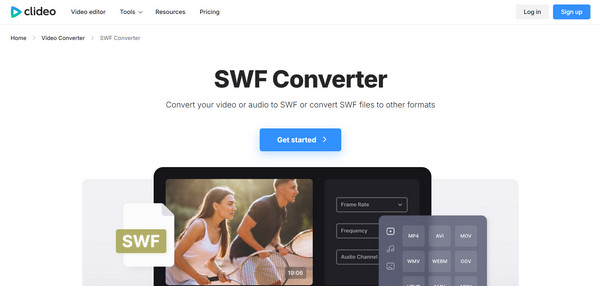
Clideo kullanarak SWF dosyalarını herhangi bir cihazda MP4'e dönüştürün.
Belki de hiçbir şey yüklemek istemezsiniz; Clideo'nun sunduğu tarayıcı tabanlı çözüm en iyisi olabilir. Bu modern web tabanlı SWF'den MP4'e dönüştürücü, video düzenleme ve dönüştürme işlemlerini tarayıcınızdan gerçekleştirir. Diğer çevrimiçi araçların dosya boyutu sınırları varken, Clideo 500 MB'a kadar olan dosyaları ücretsiz olarak dönüştürmenize olanak tanıyarak eşsiz bir kolaylık sunar.
Aşama 1Clideo Video Converter web sitesine girdikten sonra, "Dosya seç" düğmesine tıklayın ve cihazınızdan veya bulut depolama alanınızdan SWF dosyanızı yükleyin.
Adım 2Ardından, format listesinden "MP4"ü seçin.
Aşama 3"Dönüştür" düğmesine tıklayın ve sunucunun dönüştürme isteğini işlemesini bekleyin, ardından hazır olduğunda indirin.
Çözüm
SWF dosyasını MP4'e dönüştürmek sadece dosya uzantısını değiştirmekle ilgili değil, aynı zamanda tüm animasyonların Flash oynatıcıyla birlikte kaybolmamasını sağlamakla da ilgilidir. Günümüzde her yöntem kolaylık, esneklik ve güvenilirlik sunmaktadır, bu nedenle her tür kullanıcı için bir seçenek mevcuttur. SWF dosyasını çevrimiçi olarak MP4'e dönüştürün ve çevrimdışı. Ama eğer bir sürü oynatılamaz dosyanız varsa, 4Easysoft Toplam Video Dönüştürücü En sorunsuz deneyimi sunar. Bu SWF dönüştürücü, Flash'tan MP4'e hızlı ve yüksek kaliteli bir geçiş sağlayarak eski animasyon dosyalarınıza yepyeni bir hayat verir ve modern ekranlarda çökmeler olmadan oynatılmasını mümkün kılar.
100% Güvenli
100% Güvenli
