
Video ve ses dosyalarını 1000'den fazla format ve cihaza yüksek kalite ve hızlı bir şekilde dönüştürün.
MPG'den MP4'e Daha Yüksek Kalite Elde Etmek İçin Sorunsuz Dönüşüm Nasıl Yapılır?

tarafından gönderildi Aira Lesly Escoto ile Videoyu Dönüştür 06 Şubat 2026
MPG, MPEG-1, MPEG-2 veya MPEG-4 kullanılarak sıkıştırılmış bir formattır, ancak bu sıkıştırma formatları artık daha az desteklenmektedir ve MPG nispeten düşük sıkıştırma verimliliği sunmaktadır. Bu nedenle, modern cihazlarda MPG oynatmak için MP4'e dönüştürme gereklidir. Bu makalede önerilen altı yöntem, bunu yapmanıza olanak tanır. MPG'yi MP4'e dönüştür Birden fazla cihazda kullanılabilir. MPG dosyalarınızı dönüştürmeye başlamak için okumaya devam edin.
Rehber Listesi
PC/Mac'te MPG'yi MP4'e Kolayca Dönüştürmenin En İyi Yolu MPG Dosyalarını Çevrimiçi Olarak Ücretsiz Olarak MP4 Formatına Dönüştürmenin 2 Yöntemi VLC Oynatıcısı ile MPG'yi MP4'e Nasıl Dönüştürebilirsiniz? iMovie kullanarak Mac'te MPG'yi MP4'e dönüştürünPC/Mac'te MPG'yi MP4'e Kolayca Dönüştürmenin En İyi Yolu
Bu alanda deneyiminiz yoksa ancak MPG dosyalarını hızlı bir şekilde MP4'e dönüştürmek istiyorsanız, 4Easysoft Toplam Video Dönüştürücü Windows/Mac cihazınızda ihtiyacınız olan en iyi video dönüştürücü budur. Bu video dönüştürücü, yalnızca birkaç tıklamayla dönüştürme işlemlerini tamamlar. Ayrıca, araç dosya boyutu kısıtlaması olmaksızın toplu dönüştürmeyi destekler. Donanım hızlandırması ile CPU kullanımını azaltır. Birden fazla dosyayı aynı anda dönüştürmek, sıradan yazılımlara göre 50 kat daha hızlıdır.

Windows ve Mac'te MPG dosyalarını MP4 ve 1000'den fazla farklı formata dönüştürün.
Dosya boyutu sınırlaması olmaksızın toplu dönüştürmeyi destekler.
Donanım hızlandırmasıyla 50 kat daha hızlı dönüştürme hızı.
Videoları dışa aktarmadan önce kırpma, döndürme ve iyileştirme gibi işlemleri gerçekleştirebileceğiniz yerleşik düzenleme araçları.
100% Güvenli
100% Güvenli
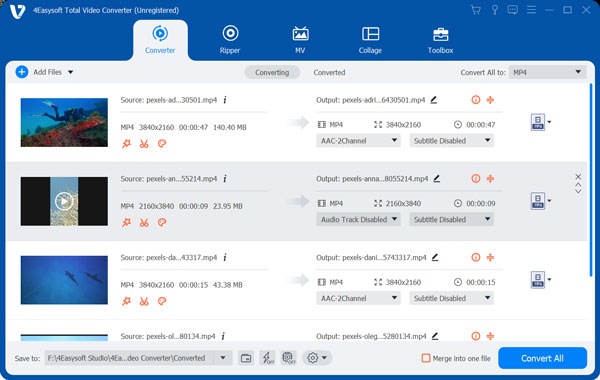
Aşama 1Windows/Mac bilgisayarınızda 4Easysoft Total Video Converter'ı çalıştırın. Ardından, Dosya Ekle düğmesine tıklayın veya MPG dosyalarınızı yazılıma yüklemek için videonuzu sürükleyip bırakın.
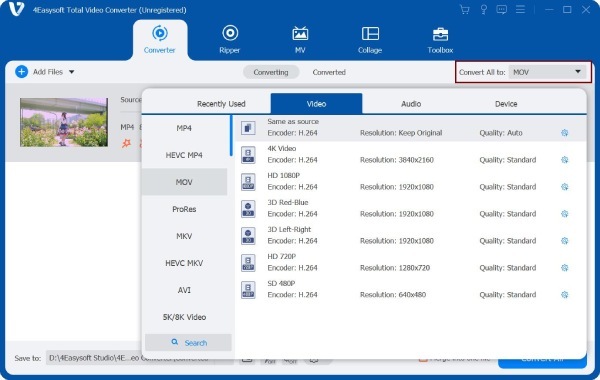
Adım 2Ardından, "Tümünü Dönüştür" düğmesine tıklayın; ekranda yeni bir pencere açılacaktır. "Video" bölümüne gidin ve MP4 formatını seçin.
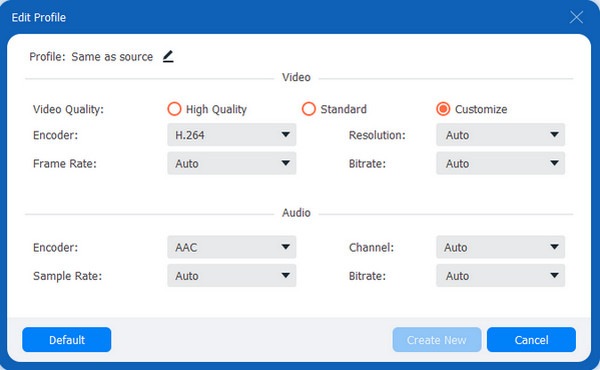
Aşama 3Video kalitesini korumak istiyorsanız, seçili formatın sonundaki düğmeye tıklayın. Ardından yeni pencerede kodlayıcıyı, kare hızını vb. değiştirebilirsiniz. İşlem tamamlandıktan sonra "Yeni Video Oluştur" düğmesine tıklayın.
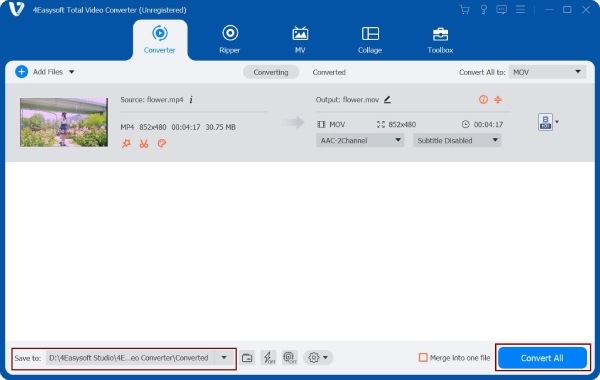
4. AdımSon olarak, dönüştürdüğünüz dosyaları kaydedebilirsiniz. Ancak önce, dosya konumunu seçmek için "Kaydet" düğmesine tıklayın. Ardından, MPG'yi MP4'e başarıyla dönüştürmek için "Tümünü Dönüştür" düğmesine tıklayın.
100% Güvenli
100% Güvenli
MPG Dosyalarını Çevrimiçi Olarak Ücretsiz Olarak MP4 Formatına Dönüştürmenin 2 Yöntemi
Yukarıda bahsedilen güçlü video dönüştürücülere ek olarak, ücretsiz çevrimiçi MPG'den MP4'e dönüştürücüleri de kullanmayı düşünebilirsiniz. Ancak, çevrimiçi dönüştürücülerin genellikle sınırlı format desteği ve daha az özellik sunduğunu lütfen unutmayın.
1. Dönüştürme
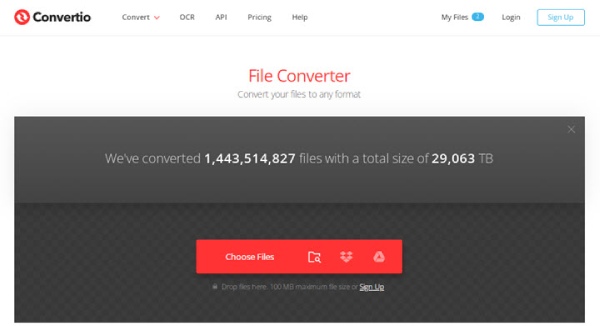
Convertio, MPG'den MP4'e çevrimiçi dönüştürmeyi basit ve esnek hale getirerek, cihazlar arası erişilebilir, tamamen tarayıcı tabanlı bir dönüştürme deneyimi sunar. Kullanıcılar, dönüştürmeden önce dişli simgesi aracılığıyla kodlayıcılar ve çözünürlük gibi parametreleri özelleştirebilirken, SSL şifrelemesi, işlem boyunca yüklenen içeriğin gizliliğini ve güvenliğini sağlar.
Aşama 1Convertio'nun resmi web sitesini açın ve cihazınızdan MPG video dosyasını yükleyin. Hedef format olarak MP4'ü seçin.
Adım 2İlgili video parametrelerini yapılandırın. Ardından "Dönüştür"e tıklayarak işlemi başlatın. Sonrasında, MP4 dosyasını web tarayıcınız üzerinden indirin.
2. Zamzar
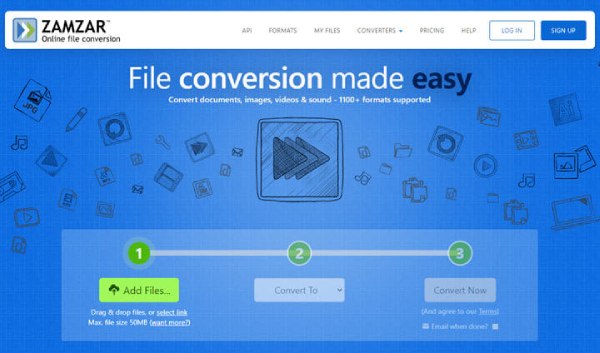
Zamzar, popüler bir çevrimiçi MPG'den MP4'e dönüştürücüdür. Basit sürükle-bırak işlemi sayesinde, yeni başlayanlar bile MPG dosyalarını kolayca MP4 formatına dönüştürebilir. Tek yapmanız gereken istediğiniz formatı ayarlamak. Ayrıca, 1100'den fazla farklı dosya formatını destekliyor. Bununla birlikte, video ayarları üzerinde tam kontrol ve daha fazla kırpma özelliği isteyen kullanıcılar için çok temel kalabilir.
Aşama 1ZamZar'ın resmi web sitesini açın. Cihazınızdan MPG dosyalarını seçin. Yüklenmesini bekleyin ve ardından hedef format olarak MP4'ü seçin.
Adım 2"Şimdi Dönüştür"e tıklayın ve dönüştürme tamamlandığında MP4 dosyasını kaydedin.
VLC Oynatıcısı ile MPG'yi MP4'e Nasıl Dönüştürebilirsiniz?
VLC'nin MPG'den MP4'e dönüştürmedeki avantajı, tamamen ücretsiz, açık kaynaklı ve format bağımsız olmasıdır. Yerel dönüştürme için H.264 ve H.265 gibi yerleşik kodlayıcılara sahiptir, bu da gizlilik ve güvenliği sağlar, bu nedenle dönüştürme işlemini de gerçekleştirebilir. MP3'den MP4'ye veya diğer formatları destekler. Ayrıca, VLC çözünürlük ve bit hızı gibi temel parametre ayarlamalarını da destekler. Bununla birlikte, diğer düzenleme özelliklerinden yoksundur ve nispeten daha yavaş bir dönüştürme hızında çalışır.
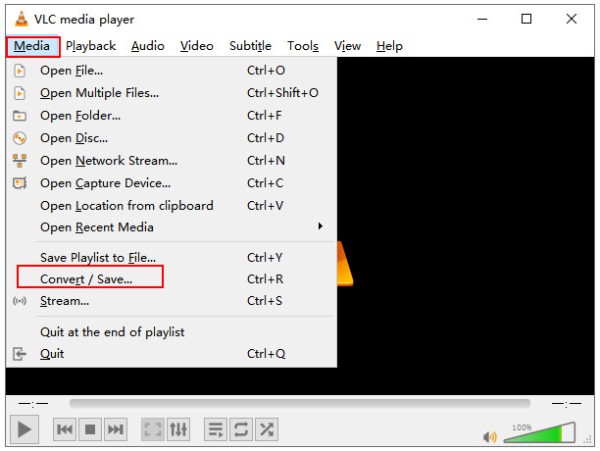
Aşama 1VLC'yi açın. "Medya"ya tıklayın ve "Dönüştür/Kaydet"i bulun. Bilgisayarınızdan VLC'ye bir MPG videosu yüklemek için "Ekle" düğmesine tıklayın. "Dönüştür" düğmesine tıklayın.
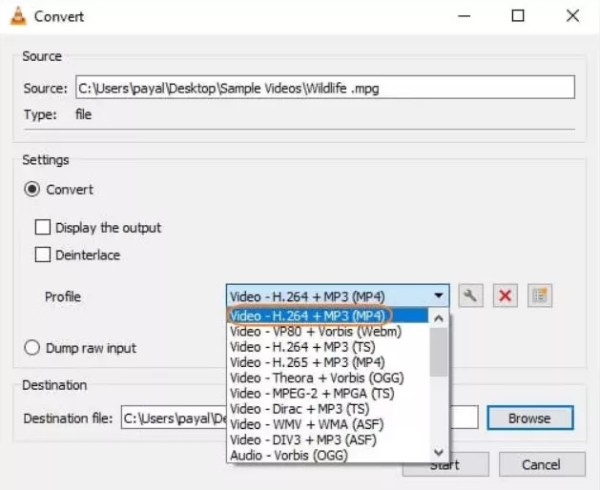
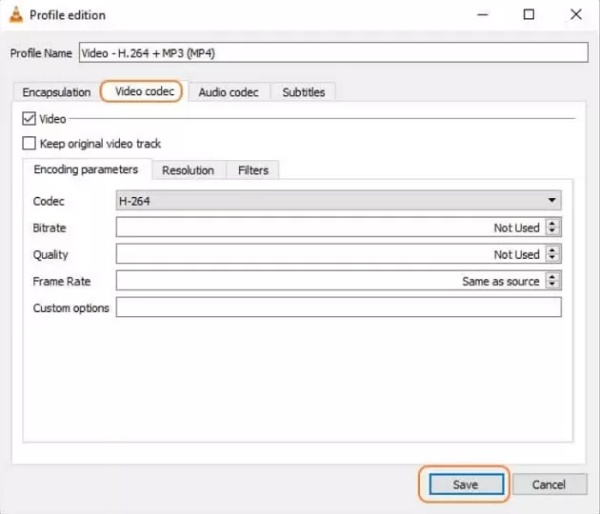
Adım 2Profil açılır menüsünü genişletin ve Video – H.264 + MP3 (MP4) seçeneğini belirleyin. Başka kodeklerle MP4'e ihtiyacınız varsa, anahtar simgesine tıklayın ve manuel olarak ayarlayın.
Aşama 3Hedef klasörü seçin ve son dosyaya bir ad verin. MPG'yi MP4'e dönüştürmek için "Kaydet"e tıklayın.
iMovie kullanarak Mac'te MPG'yi MP4'e dönüştürün
iMovie, Apple'ın eksiksiz video düzenleme ve çıktı iş akışını entegre eder: kırpma, geçişler ve renk düzenleme gibi düzenleme görevlerini yerine getirmekle kalmaz, aynı zamanda "Paylaş/Dışa Aktar" özelliği aracılığıyla web ve cihaz oynatımı için optimize edilmiş MP4 dosyalarını doğrudan çıktı olarak verir. 720p, 1080p veya 4K çözünürlük dahil olmak üzere seçilebilir çıktı özellikleri sunar.
Aşama 1Mac'inizde iMovie'yi başlatın. İçinde "Yeni Proje Oluştur"a tıklayın. MPG videosunu medya kutusuna aktarın ve zaman çizelgesine ekleyin.
Zaman çizelgesine birden fazla MPG dosyası eklerseniz, iMovie bunları tek bir dosyada birleştirir. Bu nedenle, dosyaları tek tek içe aktarmanız yeterlidir.
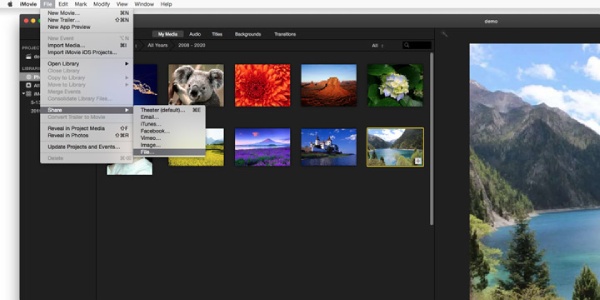
Adım 2Sağ üst köşedeki "Paylaş" düğmesine tıklayın ve "Dosyayı Dışa Aktar"ı seçin. Hedef format olarak MP4'ü seçin ve "İleri"ye tıklayın. Bir dosya adı girin ve dışa aktarmaya başlayın.
Çözüm
Yani artık bu beş dönüşüm yöntemini nasıl kullanacağınızı biliyorsunuz. MPG'den MP4'e Windows, Mac ve çevrimiçi platformlarda kullanılabilen bu video dönüştürücüler, dosya dönüştürme ihtiyaçlarınızın büyük çoğunluğunu karşılayabilir. Ancak, daha fazla düzenleme işlevi ve yüksek kalite elde etmek için, kullanmanızı şiddetle tavsiye ederiz. 4Easysoft Toplam Video Dönüştürücü MPG dosyalarını kalite kaybını en aza indirerek MP4 dosyalarına dönüştürmek.
100% Güvenli
100% Güvenli
