
Günlük işler için güvenilir video dönüştürücü, düzenleyici ve sıkıştırıcı.

Yeni Başlayanlar İçin Kolay Kılavuz: M4A'yı MP3'e Hızlıca Nasıl Dönüştürebilirsiniz?

tarafından gönderildi Aira Lesly Escoto ile Videoyu Dönüştür 27 Niş 2026
Birçok kullanıcı pratik bir yol bulmaya çalışıyor. M4A'yı MP3'e dönüştür. Apple cihazları tarafından kullanılan popüler bir ses formatı olan M4A dosyaları, genellikle belirli platformlar, oynatıcılar veya düzenleme yazılımlarıyla uyumlu değildir. Bu gibi durumlarda, dosyanın yaygın olarak desteklenmesini sağlamak için M4A'yı MP3'e dönüştürmek bir seçenek haline gelir. Bu kılavuzda, profesyonel yazılımlar, medya oynatıcılar ve ücretsiz çevrimiçi araçlar da dahil olmak üzere, M4A'yı MP3'e hızlı bir şekilde dönüştürmenin çeşitli pratik yöntemlerini öğreneceksiniz.
Rehber Listesi
M4A'dan MP3'e Dönüştürmeyi Neden Düşünmelisiniz? En Güçlü M4A - MP3 Dönüştürücü [Windows] VLC Media Player ile M4A'yı MP3'e Nasıl Dönüştürebilirsiniz? [Mac] iTunes ile M4A'yı MP3'e Dönüştürmenin Ayrıntılı Adımları Ücretsiz Web Tabanlı M4A'dan MP3'e Dönüştürücüler M4A'yı MP3'e Dönüştürme Hakkında Sıkça Sorulan SorularM4A'dan MP3'e Dönüştürmeyi Neden Düşünmelisiniz?
M4A formatı iyi ses kalitesi ve etkili sıkıştırma sunsa da, tüm medya oynatıcılar, cihazlar veya düzenleme programları tarafından desteklenmeyebilir. Buna karşılık, en uyumlu formatlardan biri olan MP3, M4A içeriğine sınırsız erişim isteyenler için alternatif bir seçenek haline gelir.
M4A dosyalarını MP3'e dönüştürmek, uyumluluğu önemli ölçüde artırabilir ve ses dosyalarınızın farklı ortamlarda kullanımını kolaylaştırabilir. Ancak birçok yeni başlayan için, bu amaca ulaşmak karmaşık bir işlem gibi görünebilir, hatta ne kadar bilgi sahibi olursanız olun. M4A dosyasının ne olduğu. Aşağıdaki bölümlerde, M4A'yı MP3'e dönüştürme işlemini kısa sürede tamamlamanıza yardımcı olacak çeşitli pratik çözümler sunulacaktır.
En Güçlü M4A - MP3 Dönüştürücü
M4A dosyasını MP3'e dönüştürmenin en kolay yolunu arıyorsanız, 4Easysoft Toplam Video Dönüştürücü Bu program, geniş bir düzenleme seçeneği yelpazesi sunarken görevi hızlı bir şekilde tamamlamanıza yardımcı olmak için ideal bir seçimdir. Kullanım sürecinde, basit talimatlarla dönüştürmeyi hızlı bir şekilde tamamlamak için herhangi bir profesyonel bilgiye ihtiyacınız yoktur ve kaydetmeden önce istediğiniz düzenlemeleri de yapabilirsiniz.

Dosyaları MP3, AAC, WMA ve daha fazlası dahil 600'den fazla biçime dönüştürün.
Yüksek kalitede ses çıkışı elde etmeniz için özelleştirilmiş ses ayarları.
Ses parçalarında ise ses seviyesini ayarlayabilir, döngüsel oynatma, fade-in/out efektleri vb. uygulayabilirsiniz.
Orijinal ses kalitesini koruyarak ultra hızlı bir dönüştürme hızı sağlayın.
100% Güvenli
100% Güvenli
Aşama 14Easysoft Total Video Converter'ı başlatın ve "Dosyaları Ekle" düğmesine tıklayın. Klasörünüzden M4A dosyasını içe aktarın.
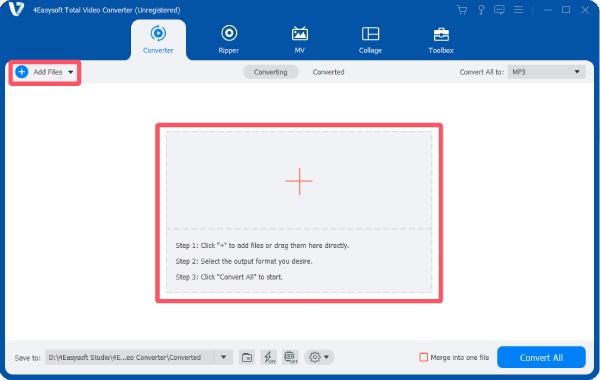
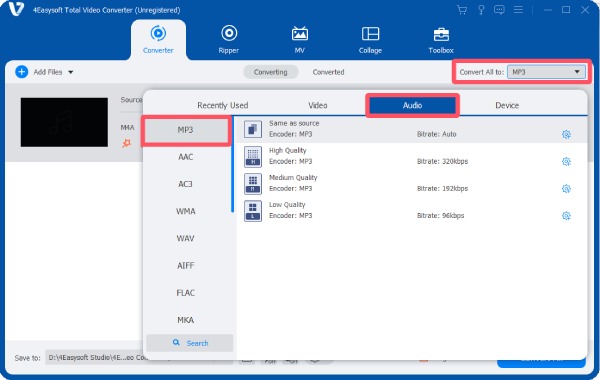
Adım 2"Tümünü Dönüştür" düğmesine tıklayın. "Ses" sekmesinin altında, "MP3" düğmesine tıklayın ve istediğiniz ses kalitesini seçin.
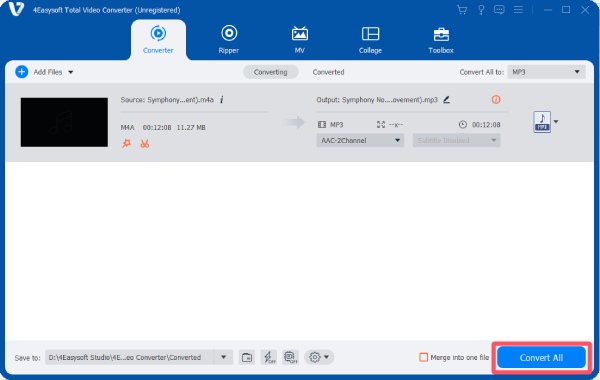
Aşama 3İşlem tamamlandığında, M4A dosyasını MP3 dosyasına dönüştürmek ve kaydetmek için "Tümünü Dönüştür" düğmesine tıklayın.
[Windows] VLC Media Player ile M4A'yı MP3'e Nasıl Dönüştürebilirsiniz?
VLC Media Player, çok yönlü bir medya oynatıcı olarak yaygın olarak bilinir, ancak aynı zamanda kullanışlı bir dönüştürme özelliğine de sahiptir. VLC ile, ek araçlar yüklemeden çeşitli ses ve video formatlarını dönüştürebilirsiniz. Bu bölümde, VLC Media Player kullanarak M4A dosyalarını MP3'e adım adım nasıl dönüştüreceğiniz açıklanmaktadır.
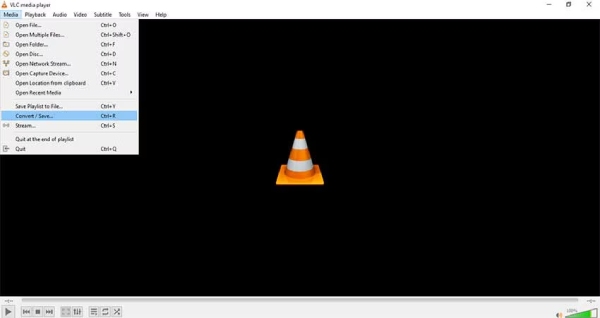
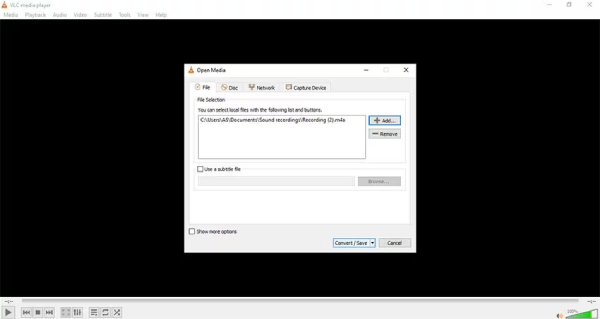
Aşama 1Cihazınızda VLC medya oynatıcısını başlatın ve "Medya" sekmesinin altındaki "Dönüştür / Kaydet..." düğmesine tıklayın.
Adım 2M4A dosyasını içe aktarmak için "Ekle..." düğmesine tıklayın. Öncelikle hedef klasörü seçmek için "Dönüştür / Kaydet..." düğmesine tıklayın.
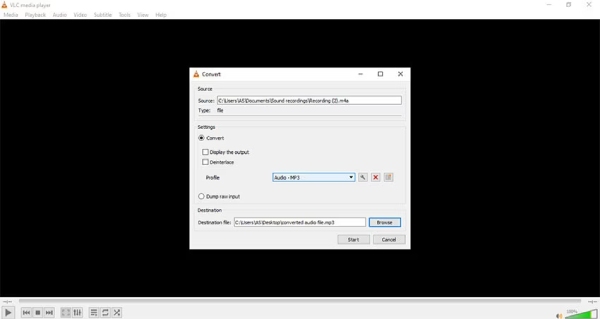
Aşama 3"Profil" düğmesine ve ardından "MP3" düğmesine tıklayarak M4A dosyasını MP3'e dönüştürün. Son olarak, "Başlat" düğmesine tıklayın.
İpuçları
VLC medya oynatıcısı da size yardımcı olabilir. M4A'yı WAV'a dönüştür diğer popüler formatlar.
[Mac] iTunes ile M4A'yı MP3'e Dönüştürmenin Ayrıntılı Adımları
iTunes, iPod ve diğer Apple cihazlarında oynatılabilen M4A formatı, MP3'ten daha yüksek kalite sunar. Ancak, diğer cihazlarda ve platformlarda oynatmak için M4A'yı MP3'e dönüştürmek mükemmel bir çözümdür. Burada, iTunes ile M4A'yı MP3'e nasıl dönüştüreceğinizi öğreneceksiniz. iTunes, iOS cihazınızı senkronize etmenize ve güncellemenize yardımcı olur ve abone olduktan sonra erişebileceğiniz milyonlarca şarkı içerir. Ayrıca, iTunes ile tüm medya kitaplığınızı tek bir yerden hızlıca yönetebilirsiniz. Bilgisayarınıza iTunes'u indirin, ardından M4A'nızı MP3'e dönüştürmeye başlayın.
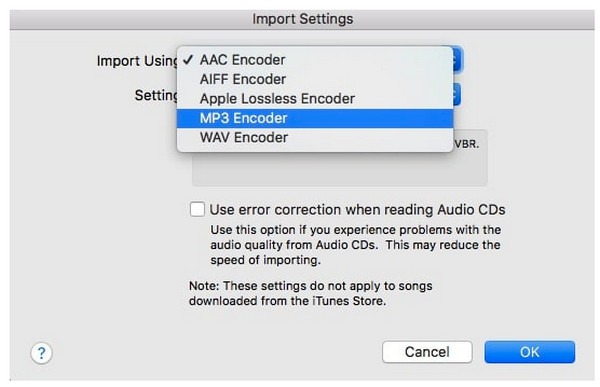
Aşama 1Bilgisayarınızda iTunes'u başlatın, "Tercihler" sekmesine ve ardından "Genel" sekmesine gidin. "Ayarları İçe Aktar" düğmesine tıklayın.
Adım 2"İçe Aktarma Yöntemi" düğmesine tıklayarak açılan menüyü açın, ardından "MP3 Kodlayıcı" düğmesine tıklayın. Devam etmek için "Tamam" düğmesine tıklayın.
Aşama 3Şimdi, M4A dosyasını seçmek için tıklayın ve M4A ses dosyasına sağ tıklayın. M4A'yı MP3'e dönüştürmeye başlamak için "MP3 Sürümü Oluştur" düğmesine tıklayın.
Ücretsiz Web Tabanlı M4A'dan MP3'e Dönüştürücüler
Cihazınıza yazılım yüklemek istemiyorsanız, çevrimiçi dönüştürücüler M4A'yı MP3'e dönüştürmek için uygun bir alternatif sunar. Bu web tabanlı araçlar doğrudan tarayıcınızda çalışır ve ses dosyalarını yükleyip hızlı bir şekilde dönüştürmenize olanak tanır. Aşağıda, bu görevi kolayca gerçekleştirmenize yardımcı olabilecek üç popüler çevrimiçi dönüştürücü bulunmaktadır.
1. Bulut Dönüştürme
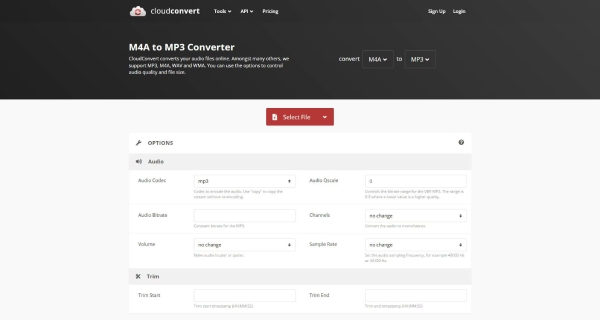
Uzun yıllardır popüler olan çevrimiçi bir dönüştürücü olan CloudConvert, M4A'dan MP3'e dönüştürme işlemini tarayıcı üzerinden hızlıca tamamlamanıza yardımcı olacak çok kullanışlı seçenekler sunmaktadır. CloudConvert güvenlidir. Birden fazla ses formatını destekler ve karmaşık ayarlara gerek kalmadan hızlı ve kolay dönüştürme isteyen kullanıcılar için uygundur.
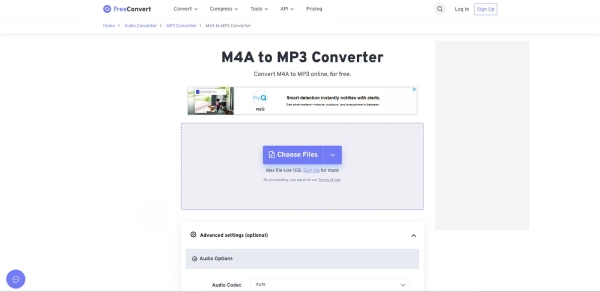
2. Ücretsiz Dönüştürme
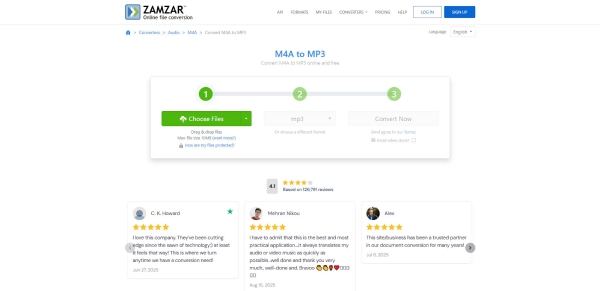
Ücretsiz bir M4A'dan MP3'e dönüştürücü olan Zamzar, birçok kullanıcı için oldukça popüler bir tercihtir. Arayüzü çok basit ve kullanımı da çok kolaydır. Daha önce bu konuda hiçbir bilginiz olmasa bile, açık talimatlarla M4A'dan MP3'e dönüştürme işlemini hızlıca tamamlayabilirsiniz. Tek dezavantajı, ağ hızınıza oldukça bağımlı olması ve bu nedenle işlemin genellikle nispeten uzun sürmesidir.
3. Zamzar
Bu tarayıcı tabanlı dönüştürücü, erişilebilirlik ve hıza odaklanmaktadır. Kullanıcıların ek yazılım indirmeden M4A dosyalarını doğrudan çevrimiçi olarak MP3'e dönüştürmelerine olanak tanıyarak, ara sıra yapılan dönüştürmeler için pratik bir seçenek haline gelmektedir.
M4A'yı MP3'e Dönüştürme Hakkında Sıkça Sorulan Sorular
-
M4A dosyasını MP3'e dönüştürmek ses kalitesini düşürür mü?
Duruma bağlı. Genel olarak, M4A'dan MP3'e dönüştürme işlemi her zaman bazı küçük parametrelerde değişikliklere yol açar ve bu da video kalitesinde bir değişikliğe neden olabilir. Ancak, spesifik kalite değişiklikleri seçtiğiniz araçlara bağlı olacaktır.
-
Birden fazla M4A dosyasını aynı anda MP3'e dönüştürebilir miyim?
Evet, birçok profesyonel dönüştürücü ve bazı çevrimiçi araçlar toplu dönüştürmeyi destekleyerek aynı anda birden fazla M4A dosyasını MP3'e dönüştürmenize olanak tanır.
-
Çevrimiçi M4A'dan MP3'e dönüştürücüler kullanmak güvenli mi?
Çoğu bilinen çevrimiçi çevirici güvenilirdir, özellikle de uzun yıllardır faaliyet gösterenler. Yapmanız gereken tek şey, seçim sürecinde bilinmeyen veya tarayıcı tarafından riskli olarak işaretlenmiş çeviricilerden kaçınmaktır.
Çözüm
Sonuç olarak, M4A'dan MP3'e dönüştürücüler Farklı senaryolarda ses uyumluluğunu iyileştirmeye yardımcı olabilir. Piyasada birçok dönüştürücü bulunmasına rağmen, 4Easysoft Toplam Video Dönüştürücü Size en uygun çözümü sunarken, çalışmayı istediğiniz şekilde düzenlemenize de olanak tanır.
100% Güvenli
100% Güvenli
