
Günlük işler için güvenilir video dönüştürücü, düzenleyici ve sıkıştırıcı.

FLAC'ı ALAC'a Dönüştürme: Müziği Hızlıca Dönüştürmenin En İyi 5 Yolu

tarafından gönderildi Aira Lesly Escoto ile Sesi Dönüştür 27 Şubat 2026
Müzik kütüphanenizdeki dosyaların çoğunun FLAC formatında saklanma olasılığı yüksektir. Kayıpsız ses için altın standart olsa da, bu dosyaları Apple Music'e aktardığınızda idealdir, çünkü Apple Music'in kendine özgü bir kayıpsız ses formatı vardır. İşte burada şu ihtiyaç ortaya çıkıyor: FLAC'ı ALAC'a dönüştür. Nasıl mı? Bugünkü rehberimiz, güçlü masaüstü yazılımlarından hızlı çevrimiçi araçlara kadar en etkili beş FLAC'tan ALAC'a dönüştürücüyü paylaşıyor. En sevdiğiniz parçaların tek bir notasını bile değiştirmeden kütüphanenizi bugün dönüştürün.
Rehber Listesi
FLAC ve ALAC nedir? PC/Mac'te FLAC'ı ALAC'a Kaliteli Bir Şekilde Dönüştürmenin En İyi Yolu Mac'te Kısayol Kullanarak FLAC'ı ALAC'a Ücretsiz Dönüştürün FLAC Dosyalarını ALAC'a 3 Farklı Çevrimiçi Yöntemle Etkili Bir Şekilde Dönüştürün| Yöntem | En İyisi İçin | Toplu İşleme | Dönüşüm Hızı | Dosya Boyut Sınırı |
| 4Easysoft Toplam Video Dönüştürücü | Büyük müzik kütüphaneleri ve ileri düzey kullanıcılar | Evet | Ultra hızlı | Sınır yok |
| Mac Kısayolu | Apple kullanıcıları için hızlı dönüşüm | Evet | Hızlı | Sınır yok |
| ÜcretsizDönüştür | Sıradan kullanıcılar | Evet, en fazla 5 dosya | Ilıman | 1 GB |
| OnlineConverter.com | Tek seferlik parçalar | HAYIR | Yavaş | 200 MB |
| BulutDönüştür | Yüksek kaliteli bulut seçenekleri | Evet, en fazla 5 dosya | Hızlı | 1 GB |
FLAC ve ALAC nedir?
FLAC ve ALAC, veri kaybı olmadan ses dosyalarını sıkıştırmak için tasarlanmıştır; ancak cihazlarınızla uyumluluk açısından farklılıklar vardır. FLAC, açık kaynaklı yüksek çözünürlüklü ses için standarttır. FLAC formatı, çok çeşitli Android cihazlar tarafından desteklenmektedir. Buna karşılık, ALAC, Apple Music, iTunes ve iOS cihazları için Apple'ın özel formatıdır. Bu nedenle, FLAC dosyaları çoğu Apple cihazında doğal olarak oynatılamaz, bu da FLAC'tan ALAC'a dönüştürmeyi gerekli kılmıştır.
PC/Mac'te FLAC'ı ALAC'a Kaliteli Bir Şekilde Dönüştürmenin En İyi Yolu
Yüksek kaliteli ses dosyalarıyla uğraşırken, en son isteyeceğiniz şey dinleme deneyiminizden ödün vermektir. Bu nedenle, FLAC'ı Apple Lossless'e dönüştürürken sesinizin her ayrıntısını korumak için, Apple Lossless gibi profesyonel düzeyde bir masaüstü programı kullanmak en iyisidir. 4Easysoft Toplam Video Dönüştürücü En iyi seçiminiz bu. FLAC, ALAC, MP3, AAC ve 600'den fazla format dahil olmak üzere müzik kütüphanelerinizi çökmeler ve aksaklıklar olmadan toplu olarak dönüştürür. Sadece dönüştürmenin ötesinde, işlemi en yüksek hızda tamamlamak için bilgisayarınızın donanımını kullanır.

FLAC'ı ALAC'a, ayrıca WAV, AAC ve daha fazlasına dönüştürmede 60 kat daha hızlı.
Donanım hızlandırması sağlar, böylece tüm gün beklemek zorunda kalmazsınız.
Mükemmel sonuçlar için örnekleme hızlarını, bit hızlarını ve diğer ayarları manuel olarak düzenleyin.
Kütüphanenin tamamını tek seferde ve kalite kaybı olmadan toplu olarak dönüştürün.
100% Güvenli
100% Güvenli
Aşama 14Easysoft Total Video Converter'ı başlatın. FLAC koleksiyonunuzu içe aktarmak için "Dosyaları Ekle" düğmesine tıklayın.

Adım 2Sağ üst köşedeki "Tümünü Dönüştür" açılır menüsüne gidin. "Ses" sekmesine tıklayın ve listeden "ALAC" formatını bulun. Sorunsuz bir geçiş için kalitenize uygun profili seçtiğinizden emin olun.

Aşama 3Örnekleme hızını ve kanal sayısını tam olarak ihtiyacınıza göre ayarlamak için "Özel Profil" düğmesine tıklayın.

4. AdımHer şey doğru göründüğünde, alttaki klasörünüzü seçin ve ardından "Tümünü Dönüştür" düğmesine tıklayın. Program gerisini halledecek ve FLAC dosyalarını ALAC formatına anında dönüştürecektir.

Mac'te Kısayol Kullanarak FLAC'ı ALAC'a Ücretsiz Dönüştürün
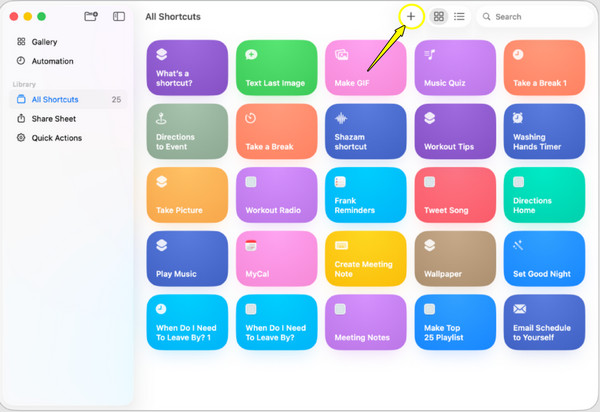
Masaüstü yazılımlar büyük FLAC koleksiyonları için en iyi performansı sunarken, özellikle Mac kullanıcısıysanız yerleşik sistem araçlarına da güvenebilirsiniz. Tamamen ücretsiz ve üçüncü taraf yardımına ihtiyaç duymayan bir dönüştürme aracı oluşturmak için yerleşik Kısayollar uygulamasının gücünü kullanabilirsiniz. Hızlı Eylem ayarlayarak, Finder'ınızdan FLAC'ı ALAC ses dosyalarına dönüştürebilirsiniz.
Aşama 1Mac'inizde "Kısayollar" uygulamasını başlatın ve yeni bir kısayol oluşturmak için "Ekle" düğmesine tıklayın. "Medya Kodla" yazın ve düzenleyiciye sürükleyin.
Adım 2Ardından, mavi renkteki "MPEG-4" yazısına tıklayın ve formatı "ALAC" olarak ayarlayın. Kısayolun Finder'dan "Kısayol Girişi" alacak şekilde ayarlandığından emin olun.
Aşama 3Ardından, Finder'da FLAC ses dosyanıza sağ tıklayın, "Hızlı İşlemler"e gidin ve ALAC sürümünü anında oluşturmak için yeni kısayolunuzu seçin.
FLAC Dosyalarını ALAC'a 3 Farklı Çevrimiçi Yöntemle Etkili Bir Şekilde Dönüştürün
Ayarları kendileri yapılandırmayı tercih edenler için, FLAC'ı ALAC'a dönüştürmek için web tabanlı araçlar kullanışlı alternatiflerdir. İşte en güvenilir üç çevrimiçi araç: FLAC dönüştürücüler.
ÜcretsizDönüştür
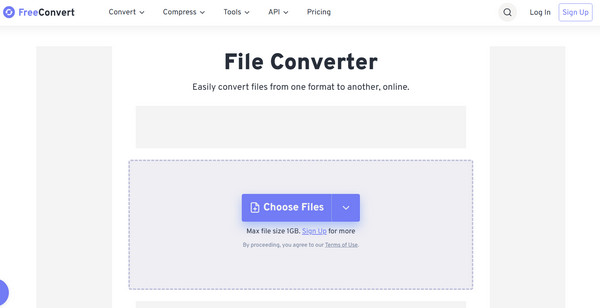
FreeConvert, gelişmiş ayarlarıyla ses parametrelerini kontrol etmenizi sağlayan çok yönlü bir FLAC'tan Apple Lossless'a dönüştürücüdür. 1 GB'a kadar olan dosyaları ücretsiz olarak işleyebilir ve özel verileriniz için son derece güvenli bir ortam sunar.
- 1.FreeConvert web sitesinde, cihazınızdan veya bulut depolama alanınızdan FLAC parçalarınızı içe aktarmak için "Dosyaları Seç" seçeneğine tıklayın.
- 2.Çıktı formatı olarak "ALAC"ı seçin.
- 3.Ardından "Dönüştür"e tıklayın ve işlem tamamlandığında dönüştürülmüş dosyaları indirin.
OnlineConverter.com
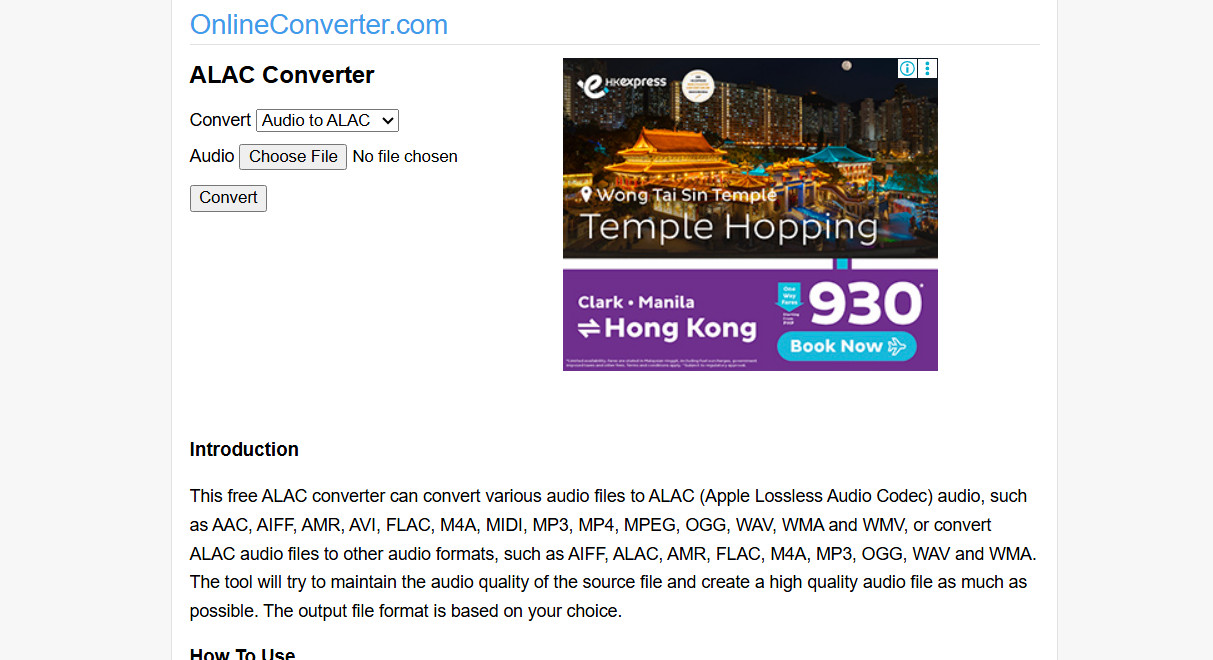
Bu, FLAC dosyalarını ALAC'a dönüştürmek için sade ve gösterişsiz bir yaklaşımdır ve her şeyden önce basitliğe ve hıza odaklanır. OnlineConverter, eski bilgisayarlar ve mobil tarayıcılar için mükemmeldir ve hareket halindeyken şarkıları dönüştürmek için idealdir.
- 1.OnlineConvert.com adresinden "Ses Dönüştürücü"yü seçin ve hedef format olarak "ALAC"ı belirleyin.
- 2.Ardından, en fazla 200 MB boyutundaki FLAC dosyanızı yükleyin.
- 3."Dönüştür"e tıklayın ve işlem tamamlandıktan sonra indirme bağlantısının görünmesini bekleyin.
BulutDönüştür
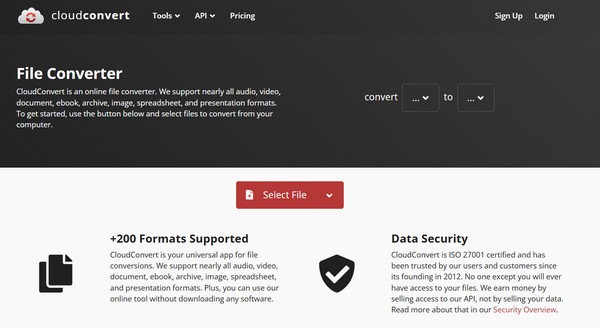
Bu sırada, BulutDönüştür Çevrimiçi dosya dönüştürme konusunda altın standarttır. Üst düzey güvenlik sunmasının yanı sıra, bu çevrimiçi FLAC'tan ALAC'a ses dönüştürücü 200 formatı destekler ve dönüştürme işleminin güçlü sunucularda çalışmasını sağlayarak yerel işlemcinizi korur.
- 1.CloudConvert sitesine gidin; orada, FLAC ses dosyanızı yüklemek için "Dosya Seç"e tıklayın.
- 2."Ses" menüsünden "Hedef" formatını "ALAC" olarak ayarladığınızdan emin olun.
- 3.Ardından "Dönüştür"e ve daha sonra dosyanızı kaydetmek için yeşil "İndir" düğmesine tıklayın.
Çözüm
İster çevrimiçi bir dönüştürücünün rahatlığından, ister Mac kısayolunun ve masaüstü uygulamasının hızından yararlanabilirsiniz; buradaki her seçenek size yardımcı olabilir. FLAC'ı ALAC'a dönüştürün. Doğru olanı seçmek, müzik dosyalarınızın sayısına ve sonuç üzerinde ne kadar kontrol sahibi olmak istediğinize bağlıdır. Dolayısıyla, Mac'inizdeki ses koleksiyonunuz konusunda ciddiyseniz, 4Easysoft Toplam Video Dönüştürücü Burada açık ara kazanan o. Birçok FLAC dosyasını işleyebilmesinin yanı sıra, çevrimiçi araçların istikrarsızlık sorunları veya boyut sınırlamaları olmadan hızlı bir şekilde çalışıyor. Yeni Apple konteynerinde sesinizin aynı derecede zengin ve ayrıntılı olmasını sağlıyor.
100% Güvenli
100% Güvenli
