
DVD'yi MP4'e (H.264/HEVC) ve diğer popüler formatlara Orijinal Kalitede kopyalayın

Xbox 360 Blu-ray Oynatır mı? Kapsamlı Cevabı Öğrenin

tarafından gönderildi Paula Pailaga ile Blu-ray'i kopyala 14 Eylül 2024
“Xbox 360 Blu-ray oynatabilir mi?Xbox 360, 2016 yılında üretimi durdurulmuş olsa da, sektördeki en iyi oyun platformlarından biri olmaya devam ediyor. Ayrıca kullanıcıların disk oynatmasına da olanak tanıyor. Ancak, disk oynatabilmesi, Blu-ray gibi tüm disk formatlarını oynatabileceği anlamına gelmiyor. Şimdi, Xbox 360'ın neden Blu-ray oynatmayı desteklemediğini daha ayrıntılı olarak açıklamak için bu yazıyı okumaya devam edin! Bu yazı, "Xbox 360 Blu-ray oynatıyor mu?" sorusunu kapsamlı bir şekilde yanıtlıyor. Aşağıya doğru ilerleyin.
Rehber Listesi
Xbox 360 Blu-ray Diskleri Oynatabilir mi? Ayrıntılı Cevap Xbox 360'ta Blu-ray Videolarını Oynatmak İçin Diski KopyalayınXbox 360 Blu-ray Diskleri Oynatabilir mi? Ayrıntılı Cevap
Xbox 360 Blu-ray oynatabilir mi? Cevap yine hayır. Xbox 360 Blu-ray disk oynatmayı desteklemiyor. Bunun başlıca nedenlerinden biri, Blu-ray geliştirilmeden önce piyasaya sürülmesi, yani bu disk formatı için yerleşik desteğe sahip olmaması. Xbox 360 yalnızca DVD, CD ve HD DVD oynatabilir. Blu-ray, tüketicileri çeken yüksek kaliteli bir çıktı sağlayabildiğinden, Microsoft, Xbox One gibi Blu-ray diskleri desteklemek üzere tasarlanmış bir konsol çıkarmaya karar verdi. Bu durumda, Microsoft'un en son Xbox konsolları (Xbox 360 hariç) pazara rekabet baskısı getiriyor. Tekrar soruyorum, Xbox 360 Blu-ray disk oynatıyor mu? Ne yazık ki hayır, ancak Xbox One gibi en son Xbox konsolları oynatabiliyor.
Xbox 360'ta Blu-ray Videolarını Oynatmak İçin Diski Kopyalayın
"360 Blu-ray oynatabilir mi?" sorusunun cevabı hayırsa, bu yazının Xbox 360'ınızı Blu-ray içerikleri oynatabilecek hale getirmek için en iyi çözümü sunarak buna karşı çıkmasına izin verin. Bu çözüm nedir? Çözüm, Blu-ray disklerini WMV gibi Xbox 360 tarafından desteklenen bir dijital formata kopyalamaktır. Bunu nasıl yapacaksınız? Aşağıdaki yöntemleri keşfedin!
Yöntem 1: 4Easysoft DVD Ripper
Blu-ray içeriğini WMV'ye kopyalamanın ilk yöntemi profesyonel 4Easysoft DVD Ripper! Sınırlamalar veya kısıtlamalar olmadan, bu araç Blu-ray disklerini WMV ve Xbox 360 dahil cihaz ön ayarları da dahil olmak üzere 600'den fazla formata kopyalamanıza olanak tanır. Ayrıca, 60 kat daha hızlı olmanızı sağlamak için GPU hızlandırma ve diğer teknolojileri destekler. Bununla birlikte, daha az bekleme süresiyle aynı anda birden fazla Blu-ray başlığını kopyalayabilirsiniz. Ayrıca, bu araç Blu-ray içeriğini orijinal kalitesinden ödün vermeden kopyalayabilir. Yani, onu dijital bir dosyaya dönüştürdükten sonra, Xbox 360'ınızda oynatırken Blu-ray içeriğiniz için hala yüksek kaliteli çıktıya sahip olabilirsiniz! Peki, Xbox 360 Blu-ray oynatabilir mi? Evet, oynatabilir. Üzerinde Blu-ray videoları oynatmak için onu kopyalamanız yeterlidir.

Video filtreleri ve efektleri uygulayarak Blu-ray içerik görsellerinizi yeniden tanımlayın.
Blu-ray'inizi kopyalamadan önce özelleştirmenize olanak tanır: altyazı ve ses parçaları ekleyin.
Kenarları kaldırmak için kırpma ve sahneleri kaldırmak için kesme gibi düzenleme özellikleriyle donatılmıştır.
Çıktının kalitesini, çözünürlüğünü, fps'sini vb. geliştirmek için çıktı ayarlama seçenekleriyle donatılmıştır.
100% Güvenli
100% Güvenli
Aşama 1Yükle 4Easysoft DVD Ripper Bilgisayarınızda. Ardından, aracı çalıştırın, Blu-ray'i sürücüye takın ve “DVD Yükle” açılır düğmesine tıklayın. Sonra, “DVD Diski Yükle”ye tıklayın.

Adım 2Daha sonra, eklenen diski seçin ve tüm başlıkları yüklemek için “Tam Başlık Listesi” düğmesine tıklayın. Daha sonra, onay kutularını işaretleyerek kopyalamak istediğiniz tüm başlıkları seçin. Son olarak, “Tamam”a tıklayın.

Aşama 3Ardından, sağ üstteki “Rip All”a tıklayın, “Video” sekmesine tıklayın, soldaki “WMV”yi seçin ve “Same as source”u seçin. Ayrıca “Device” sekmesinden “Xbox 360”a da kopyalayabilirsiniz.

4. AdımDaha sonra Blu-ray'in orijinal kalitesini korumak için çıkış çözünürlüğünü, kare hızını, bit hızını vb. ayarlamak üzere "Dişli" sembolü/ikonuna sahip "Özel Profil" düğmesine tıklayın.
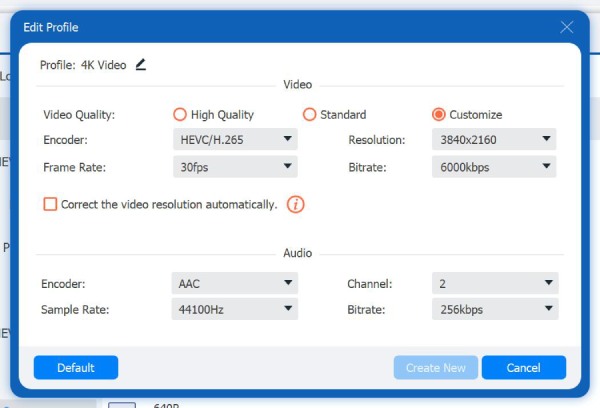
Adım 5Daha sonra aracın ana arayüzüne dönün ve altyazı ve ses parçasını kontrol edin. Son olarak, kopyalama işlemini başlatmak için “Tümünü Kopyala” düğmesine tıklayın.

Yöntem 2: El freni
İlk seçeneğe ek olarak, "Xbox 360 Blu-ray oynatabilir mi?" sorusunun cevabına karşı çıkmak için Handbrake'i kullanabilirsiniz. Handbrake ile Blu-ray'leri gelişmiş çıkış yapılandırmalarıyla ücretsiz olarak verimli bir şekilde kopyalayabilirsiniz. Ancak Handbrake yalnızca korumasız Blu-ray'leri kopyalayabilir. Dahası, disk kopyalama konusunda yeniyseniz kullanışlı olmayabilecek karmaşık bir işlem sunar. Bunu yine de denemek istiyorsanız, Handbrake kullanarak Blu-ray içeriğini dijital bir dosyaya kopyalama adımları şunlardır.
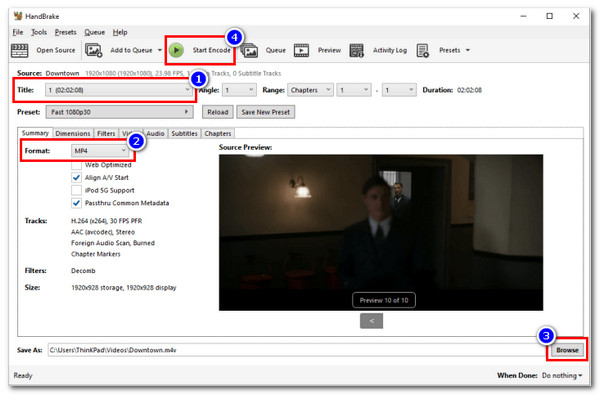
Aşama 1Handbrake'i bilgisayarınıza yükleyin. Ardından aracı çalıştırın, korumasız Blu-ray'i bir sürücüye takın ve yüklenmesini bekleyin.
Adım 2Sonra, Kaynak Seçimi” aracında göründüğünde, tıklayın ve tarama işleminin tamamlanmasını bekleyin. İşlem tamamlandığında, “Başlık” bölümüne gidin ve kopyalamak istediğiniz bir başlık seçin.
Aşama 3Daha sonra, “Biçim” açılır düğmesine tıklayın ve “MP4” biçimini seçin. Ardından, “Gözat” düğmesine tıklayın, bir hedef klasör seçin ve kopyalamaya başlamak için “Kodlamayı Başlat”a tıklayın.
Yöntem 3: VLC
"Xbox 360 Blu-ray oynatabilir mi?" sorusuna evet cevabı verebilecek bir diğer ücretsiz araç da VLC Media Player'dır. Aynısı Handbrake için de geçerlidir; VLC kullanarak Blu-ray içeriğini de çıkarabilirsiniz. Ne yazık ki, korumalı diski de kopyalayamaz. Bir eklenti sunmasına rağmen, Blu-ray disklerini verimli bir şekilde kopyalayabileceğini garanti etmez. Ancak, Blu-ray diskiniz korumalı değilse, VLC kullanarak dijital bir dosyaya kopyalamak için aşağıdaki adımları izleyebilirsiniz.
Aşama 1Bilgisayarınıza VLC yükleyin. Bilgisayarınızda zaten VLC yüklüyse, çalıştırın ve korumasız Blu-ray'i bir disk sürücüsüne takın.
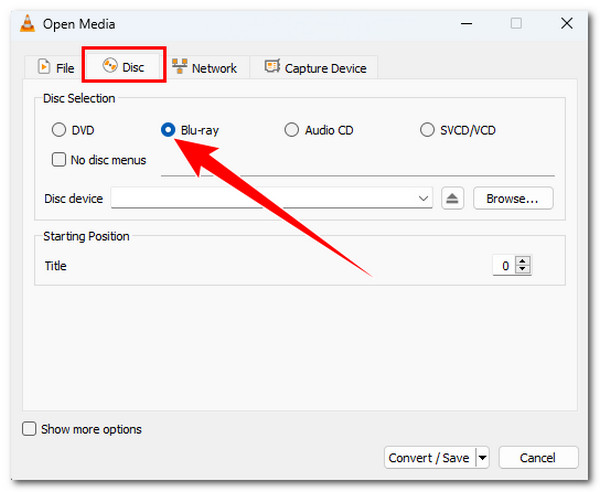
Adım 2Daha sonra sağ üst köşedeki “Medya” sekmesine tıklayın ve “Dönüştür/Kaydet” seçeneğini seçin. Daha sonra “Disk” sekmesine tıklayın, “Blu-ray” radyo düğmesini işaretleyin ve takılan diski seçin.
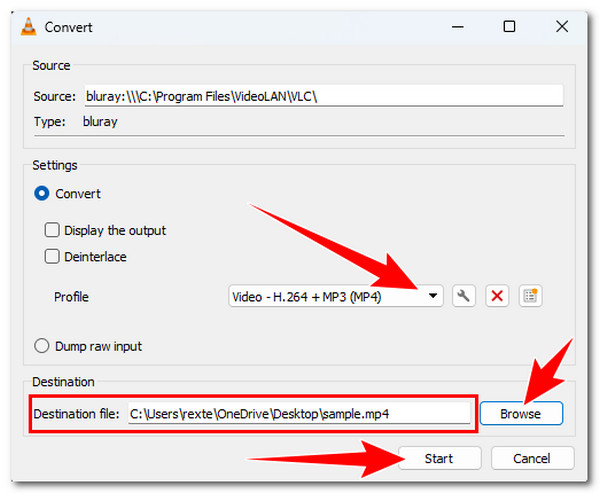
Aşama 3Ardından, “Dönüştür/Kaydet”e tıklayın. Sonra, bir çıktı biçimi olarak “Video - H.264 + MP3 (MP4)” seçin ve bir çıktı hedefi seçmek için “Gözat” düğmesine tıklayın. Son olarak, “Başlat”a tıklayın.
Çözüm
Bu yazıda, "Xbox 360 Blu-ray oynatabilir mi?" sorusunun cevabını öğreneceksiniz. Maalesef hayır, çünkü Xbox 360'ın Blu-ray oynatma özelliği yerleşik olarak bulunmuyor. Bunun nedeni, Microsoft'un Xbox 360'ı Blu-ray'in geliştirilmesinden önce üretmiş olmasıdır. Ancak durum böyle olsa bile, neyse ki yine de bir çözüm yolu mevcut. Xbox 360'ta Blu-ray oynatınVe bu da içeriğini kopyalamak anlamına geliyor. Kullanılacak en iyi aracın ne olduğunu soruyorsanız, o da şudur: 4Easysoft DVD Ripper! Peki, ne bekliyorsunuz? Blu-ray'inizi bugün bu araçla kopyalamaya başlayın!
100% Güvenli
100% Güvenli
