
iPhone verilerini seçici olarak yedekleyin ve geri yükleyin. Hiçbir veri üzerine yazılmaz.

iPhone'da SMS Mesajlarını Bilgisayarla/Bilgisayarsız Yedekleme Nasıl Yapılır?

tarafından gönderildi Alvin Cantero ile iOS Yedekleme ve Geri Yükleme Kas 09, 2026
iPhone'unuzda önemli mesajlarınız varsa, bir kopyasını saklamak, telefon değiştirdiğinizde, verilerinizi kaybettiğinizde veya eski bir konuşmayı bulmanız gerektiğinde size sorun yaşatmayabilir. Ancak iPhone'da SMS mesajlarını yedekleme Göründüğü kadar basit değil. iCloud senkronizasyonu, tam iPhone yedeklemesi ve mesajları bilgisayarınıza aktarma işlemleri birbirinden farklı şekilde çalışır. Bu kılavuz, Apple'ın yerleşik seçeneklerini, manuel yedekleme yöntemlerini ve mesajları daha sonra kullanmak üzere okunabilir dosyalar olarak kaydetmenizi sağlayan araçları kapsamaktadır.
Rehber Listesi
Seçilen SMS Mesajlarını Yedekle iCloud ile iPhone Mesajlarınızı Yedekleyin Tüm iPhone SMS mesajlarınızı Mac veya PC'nize yedekleyin. Önemli Metin Mesajlarını Ayrı Ayrı Kaydedin veya Dışa AktarınSeçilen SMS Mesajlarını Yedekle
Finder ve iCloud her şeyi yedekler ya da hiçbir şeyi. Bazen sadece mesajlarınızı istersiniz. 4Easysoft iOS Veri Yedekleme ve Geri Yükleme İstediğiniz veri türlerini seçmenize ve bilgisayarınıza kaydetmenize yardımcı olur. İki modu vardır: standart yedekleme ve şifreli yedekleme. Özel sohbetlerinizde parola istiyorsanız şifreli modu kullanın.
Mesajlar, kişiler vb. dahil olmak üzere özel iPhone yedeklemeleri oluşturun.
SMS mesajlarını seçerek önizleyin ve geri yükleyin.
Kişisel yedeklemelerinizi bir parola ile koruyun.
Yedeklerinizi kendi bilgisayarınıza kaydedin.
100% Güvenli
100% Güvenli
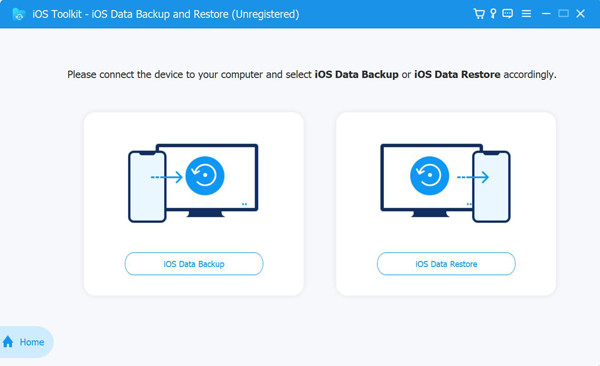
Aşama 1Programı açın. "iOS Veri Yedekleme ve Geri Yükleme" düğmesine tıklayın. iPhone'unuzu bir USB kablosu kullanarak bilgisayara bağlayın. Ardından ekrandaki "iOS Veri Yedekleme" düğmesine tıklayın.
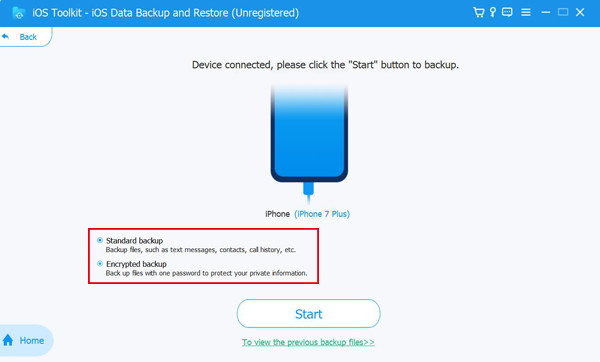
Adım 2"Standart yedekleme" ve "Şifreli yedekleme" modları arasından seçim yapın. Ardından, devam etmek için "Başlat" düğmesine tıklayın.
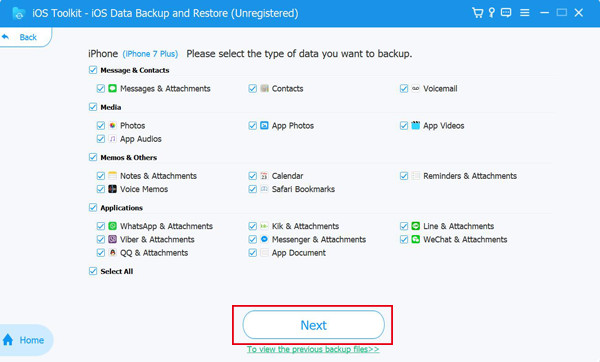
Aşama 3Yedeklemek istediğiniz "Mesajlar ve Ekler" ve diğer dosya türlerinin önündeki onay işaretini işaretleyin. iPhone metin mesajlarını yedeklemek için "İleri" düğmesine tıklayın.
iCloud ile iPhone Mesajlarınızı Yedekleyin
iCloud ile Apple cihazlarınız arasında metin mesajlarını senkronize edebilir veya manuel bir yedekleme oluşturabilirsiniz. Ancak, iCloud'daki Mesajlar ve iCloud Yedeklemesi farklı şekilde çalışır. iCloud'daki Mesajlar etkinleştirildiğinde, konuşmalarınız iCloud üzerinden senkronize edilir ve günlük cihaz yedeklemenize dahil edilmez. Kapalı olduğunda ise SMS, MMS ve iMessage konuşmaları iCloud cihaz yedeklemenize dahil edilebilir.
Aşama 1Ayarlar uygulamasını açın. Adınıza dokunun, ardından iCloud'a dokunun. iCloud kullanan uygulamalar listesinde Mesajlar'ı bulun ve etkin olup olmadığını kontrol edin.
Adım 2iPhone SMS mesaj yedekleme yönteminizi seçin. iCloud'daki Mesajlar özelliği etkinleştirilmişse, mesajlarınız iCloud üzerinden senkronize edilir. Devre dışı bırakılmışsa, cihaz yedeklemenize mesajları dahil etmek için iCloud Yedekleme'yi kullanabilirsiniz.
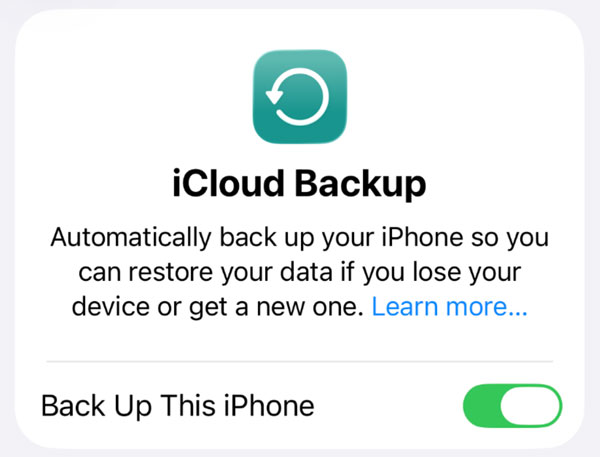
Aşama 3Ayarlar uygulamasına gidin. Adınıza, iCloud ve iCloud Yedekleme seçeneklerine dokunun.
4. AdımCihaz yedeklemesini etkinleştirin. "Bu iPhone'u Yedekle" seçeneği zaten etkinleştirilmemişse açın.
Adım 5Yedeklemeyi başlatın. "Şimdi Yedekle" düğmesine dokunun ve işlemin bitmesini bekleyin. iPhone'unuzun Wi-Fi'ye bağlı olduğundan emin olun. Yedekleme uzun sürerse, cihazı şarj cihazına bağlamak yardımcı olabilir.
Adım 6Yedekleme durumunu kontrol edin. iCloud Yedekleme ekranına geri dönün ve en son başarılı yedeklemenin zamanını kontrol edin.
Tüm iPhone SMS mesajlarınızı Mac veya PC'nize yedekleyin.
iCloud'da ücretsiz depolama alanınız tükeniyorsa, cihazınızın yedeklemesinin bir kopyasını doğrudan Mac veya Windows PC'nizde saklayabilirsiniz. Ancak, bilgisayar yedeklemesi, SMS mesajlarını okunabilir dosyalara dışa aktarmakla aynı şey değildir. Yedekleme klasörünü açıp konuşmalarınıza göz atamazsınız.
Mac'te
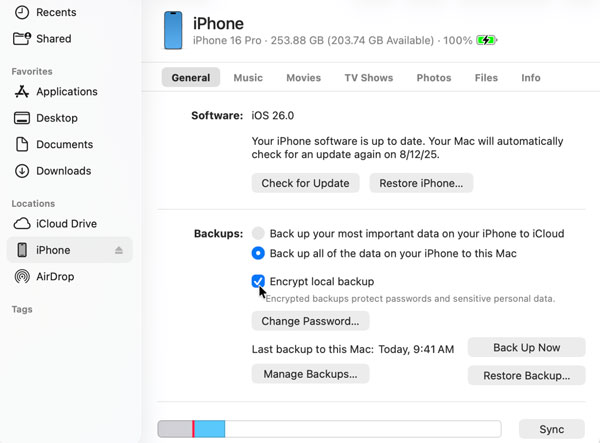
Aşama 1iPhone'unuzu USB kablosuyla Mac'inize bağlayın.
Adım 2Finder uygulamasını açın ve kenar çubuğundan iPhone'unuzu seçin.
Aşama 3"Genel" sekmesi altında, iPhone'unuzdaki tüm verileri bu Mac'e yedeklemeyi seçin.
4. AdımŞifrelenmiş bir yedekleme oluşturmak için "Yerel yedeklemeyi şifrele" seçeneğini işaretleyin.
Adım 5"Şimdi Yedekle" düğmesine tıklayın. İşlem tamamlanana kadar bekleyin, ardından en son yedeklemenin tarih ve saatinin doğru olup olmadığını kontrol edin.
Windows'ta
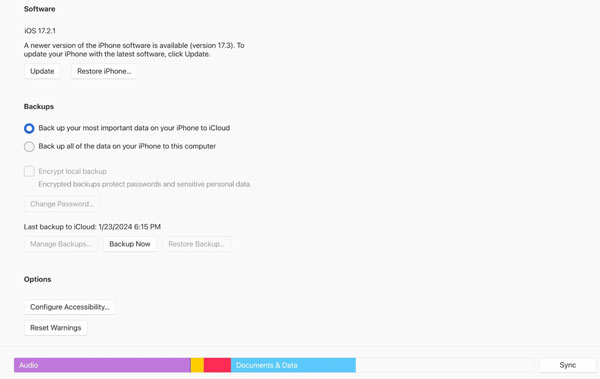
Aşama 1iPhone'unuzu bir USB veya USB-C kablosu kullanarak bilgisayara bağlayın.
Adım 2"Apple Aygıtları" programını açın. (Bilgisayarınız hala iTunes kullanıyorsa, bu programı da açabilirsiniz.)
Aşama 3iPhone'unuzu seçin. "Genel" bölümünün altında yer alan "iPhone'unuzdaki tüm verileri bu bilgisayara yedekle" seçeneğine tıklayın.
4. AdımiPhone SMS mesajlarınızı Windows'a yedeklemek için "Şimdi Yedekle" düğmesine tıklayın.
Önemli Metin Mesajlarını Ayrı Ayrı Kaydedin veya Dışa Aktarın
Birkaç önemli kısa mesajı saklamak için her zaman tüm iPhone'unuzun yedeğini almanız gerekmez. Belki iş kayıtları için bir konuşmaya ihtiyacınız vardır, bir aile üyesinden gelen mesajları saklamak istersiniz veya bir anlaşmanın kanıtını saklamanız gerekir. Bu durumlarda, mesajları ayrı ayrı kaydetmek, tam cihaz yedeği oluşturmaktan daha uygun olabilir. Ekran görüntüleri alabilir, metni bir belgeye kopyalayabilir veya iPhone mesajlarını okunabilir dosyalara dışa aktarmayı destekleyen bir yedekleme aracı kullanabilirsiniz. Bu durumda, Bilgisayardan iPhone metin mesajlarına erişim doğrudan.
Çözüm
Öncelikle neye ihtiyacınız olduğunu düşünün. iPhone'unuzdaki SMS mesajlarını yedekleme. Mesajlarınızı daha sonra geri yüklemek isterseniz, iCloud kullanışlı bir seçenektir. Ayrıca Finder veya Apple Cihazları'nı kullanarak iPhone'unuzu bir bilgisayara yedekleyebilirsiniz. Sadece birkaç önemli konuşma için ekran görüntüleri kaydedin veya metni kopyalayın. Yedeklemek için belirli verileri seçmeyi tercih ederseniz, bunu da kullanabilirsiniz. 4Easysoft iOS Veri Yedekleme ve Geri Yükleme. Seçici veri yedeklemelerini ve şifreli yedekleme modunu destekler. Satın almadan önce mevcut mesaj dışa aktarma ve geri yükleme özelliklerini kontrol edin.
100% Güvenli
100% Güvenli
