
Bilgisayar/Mac, HDD, USB, SD kart ve daha fazlasından silinen/kayıp verileri kurtarın.

Apple Süreklilik Kamerası - iOS 26 ve 27'de Bu Özellik Hakkında Daha Fazla Bilgi Edinin

tarafından gönderildi Paula Pailaga ile Çözümler/İpuçları Şubat 02, 2023
Apple, iOS 26 ve 27'nin en son güncellemelerinde yeni bir özellik olan Süreklilik Kamerası'nı (Continuity Camera) kullanıma sundu. Bu özellik, iPhone'unuzu Mac'inizde kullanabileceğiniz bir web kamerasına dönüştürmenizi sağlar. Ancak, bu özellik tüm iPhone modellerinde ve sürümlerinde mevcut değildir. iPhone'unuzun bu özelliği kullanıp kullanamayacağını merak ediyor olabilirsiniz. Bunu öğrenmenin yolu, bu özellik hakkında bilgi ve gereksinimleri içeren bu yazıyı incelemektir. Apple Süreklilik Kamerası.
Rehber Listesi
Bölüm 1. Apple Süreklilik Kamerası iPhone'da Nasıl Çalışır? Bölüm 2: Apple Continuity Kamerasını Kullanmak İçin iOS Sistem Gereksinimleri Bölüm 3. FaceTime'da Apple Süreklilik Kamerasını Kullanmak İçin iOS 26 ve 27'ye Nasıl Yükseltilir? Bölüm 4. Apple Continuity Kamerası hakkında SSSBölüm 1. Apple Süreklilik Kamerası iPhone'da Nasıl Çalışır?
Apple, iOS 26 ve 27'nin en yeni özelliği olan Süreklilik Kamerası'nı (Continuity Camera) yayınladı. Bu özellik sayesinde, iPhone'unuzun kamerasını Mac bilgisayarınıza resim eklemek veya belge dosyalarını taramak için bir araç olarak kullanabilirsiniz. Ayrıca arka kameranızı FaceTime web kamerası olarak veya diğer platformlarla görüntülü görüşme yapmak için kullanmanıza olanak tanır. Bunun yanı sıra, bu yeni iOS 26 ve 27 özelliğini kablolu veya kablosuz olarak kullanabilirsiniz. Bu olağanüstü özelliklerle, bunun inanılmaz bir iOS 26 ve 27 özelliği olduğunu söyleyebilirsiniz; ancak, kullanmadan önce dikkate almanız gereken birçok gereksinim vardır. Bu gereksinimler, herhangi bir hata yaşamadan kullanabilmeniz için gereklidir. Şimdi, daha fazla uzatmadan Süreklilik Kamerası gereksinimlerine bakalım.
Bölüm 2: Apple Continuity Kamerasını Kullanmak İçin iOS Sistem Gereksinimleri
Bu en yeni iOS özelliğinin yayınlanmasıyla birlikte, Apple Süreklilik Kamerası'nı kullanabilmek için iOS 26 ve 27 kullanıcılarına yönelik gereksinimler de açıklandı. Ayrıca, bu özellik yalnızca bazı iPhone sürümleri ve modelleri ile belirli bir macOS sürümüyle uyumludur. İşte bu gereksinimler:
| iOS 26 ve 27 veya üzeri | macOS Ventura veya üzeri |
| iPhone XR veya üzeri. | macOS Tahoe'ya kadar çalışan tüm Mac'ler. |
| Center Stage'e erişmek için iPhone 11 veya üzeri. | |
| iPhone 11 veya üzeri (Masa Görünümü için iPhone SE hariç). | |
| Stüdyo Işığı için iPhone 12 veya üzeri. |
Bu iPhone sürümleri, modelleri ve macOS gereksinimlerinin yanı sıra ek gereksinimler şunlardır:
◆ iPhone ve Mac'inizde aynı Apple Kimliği ile oturum açmış olmanız gerekir.
◆ iPhone'unuzda Süreklilik Kamerası Açık olmalıdır. Nasıl Açık konuma getireceğinizi bilmiyorsanız, işte nasıl yapacağınız: Ayarlar uygulamanızda Genel seçeneğini seçin. Ardından, AirPlay ve Handoff düğmesine dokunun ve şu anda Açık konumda olup olmadığını kontrol edin.
◆ Hem iPhone'unuz hem de Mac'iniz hücresel ve internet bağlantısını paylaşmamalıdır.
◆ iPhone ve Mac'inizi birbirine yakın tutmalısınız. Ayrıca, her iki cihazda da Bluetooth ve Wi-Fi açık olmalıdır.
Bölüm 3. FaceTime'da Apple Süreklilik Kamerasını Kullanmak İçin iOS 26 ve 27'ye Nasıl Yükseltilir?
Yukarıdaki gereksinimleri karşılamak için iPhone'unuzu iOS 26 ve 27 sürümlerine güncellemeniz gerekir. Bu sayede, Apple Süreklilik Kamerası özelliğini cihazınızda kullanabilir ve FaceTime görüşmelerinizde kullanabilirsiniz. iPhone'unuzun güncellenememesi gibi iOS sorunlarıyla karşılaşırsanız, aşağıdaki yöntemi kullanabilirsiniz. 4Easysoft iPhone Veri Kurtarma Bunu düzeltmek için araç. Bu güçlü araç, sistem çökmeleri, yanlışlıkla veri silme, parola unutma, fabrika ayarlarına sıfırlama vb. gibi farklı senaryolardan kaynaklanan hemen hemen tüm iOS sorunlarını düzeltmek için geliştirilmiştir. Bunun dışında, verilerinizi kaybetmeden yüksek bir başarı oranıyla güncelleme hataları da dahil olmak üzere sorunlu iOS sistem sorunlarını çözmenizi sağlar.

iPhone, iPad veya iPod gibi tüm iOS cihazlarını ve sürümlerini destekleyebilir.
50'den fazla iOS sorununu etkili bir şekilde çözme yeteneği ile donatılmıştır.
Kurtarılabilen 20'den fazla farklı veriyi destekler.
Kurtarmak istediğiniz veri dosyalarını görmenizi ve seçmenizi sağlayan bir önizleme işleviyle donatılmıştır.
100% Güvenli
100% Güvenli
Nasıl kullanılır? 4Easysoft iPhone Veri Kurtarma iOS güncelleme sorunlarını düzeltmek için araç:
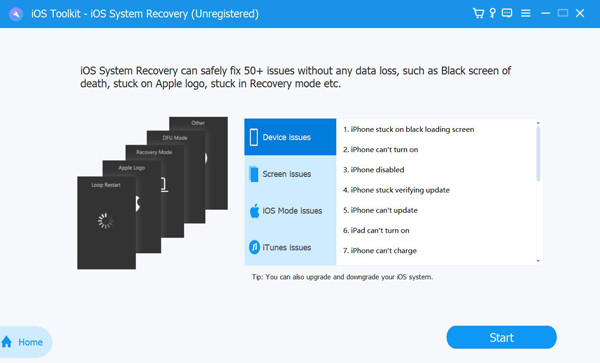
Aşama 1Şuraya git: 4Easysoft iPhone Verileri Aracı Windows veya Mac'inize yüklemek için kurtarma web sitesi. Ardından, iOS Sistem Kurtarma seçeneğini seçin ve iPhone'unuzu bir USB kablosu kullanarak cihazınıza bağlayın. Daha sonra, Başlangıç iPhone cihazınızı otomatik olarak tarayacak ve Apple Continuity Camera'yı edinmek için iOS sürümünü güncelleyecek düğmeye tıklayın.
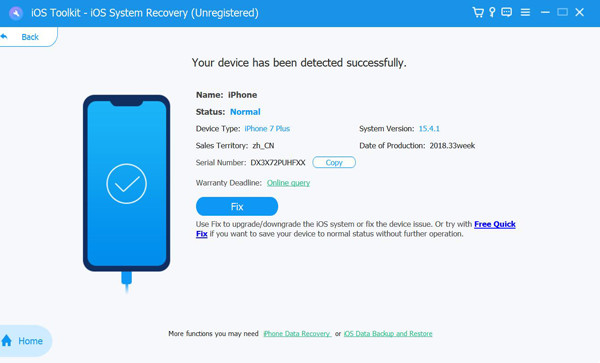
Adım 2Araç cihazınızı taradıktan sonra, cihazla ilgili tüm bilgiler listelenecektir. Düzeltmek Bir sonraki işleme geçmek için butonuna tıklayın.
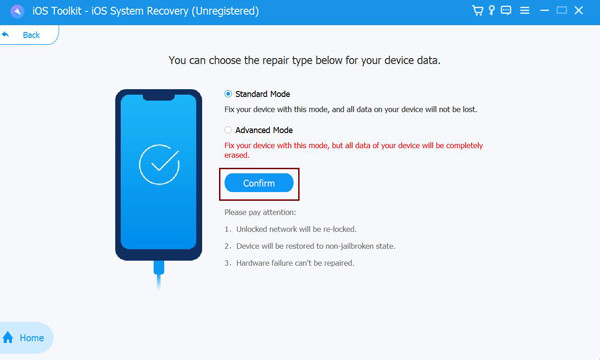
Aşama 3Daha sonra araç, iki mod arasında seçim yapmanızı isteyecektir. Eğer seçerseniz Standart mod, herhangi bir veri kaybı olmadan yalnızca küçük iOS sistem sorunlarını çözecektir. Aksi takdirde, seçerseniz Gelişmiş mod, veri kaybına neden olacak ciddi sorunları çözecektir. Gelişmiş Mod, Standart Mod'dan çok daha yüksek bir başarı oranıyla gelir. Karar verdikten sonra, istediğiniz modu tıklayın ve Onaylamak düğme.
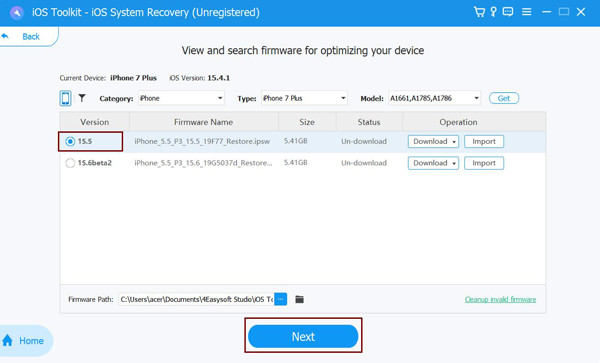
4. AdımUygun olanı seçin Kategori, Tür, Ve Örnek cihazınıza göre. Daha sonra, çeşitli iOS sürümleriyle istediğiniz aygıt yazılımını seçin ve tıklayın İndirmek Bu düğmeye tıklayın. Bu şekilde iPhone'unuzun iOS sürümünü iOS 26 ve 27'ye yükseltebilirsiniz. Ardından, işaretleyin. Sonraki iPhone'unuzu yükseltmeye başlamak ve Apple Süreklilik Kamerasını daha sonra kullanmak için düğmeye basın.
Bölüm 4. Apple Continuity Kamerası hakkında SSS
-
1. Apple Süreklilik Kamerasını Wi-Fi olmadan kullanabilir miyim?
Ne yazık ki yapamazsınız. Gereksinimlerin bir parçası olarak, iPhone ve Mac bilgisayarınızda Wi-Fi ve Bluetooth açık olmalıdır. Bu işlevi kablosuz olarak kullanmayı planlıyorsanız, Wi-Fi ve Bluetooth'a sahip olduğunuzdan emin olmalısınız.
-
2. Zoom'da Continuity Camera özelliğini web kamerası olarak kullanabilir miyim?
Evet, kesinlikle yapabilirsiniz! Zoom Meetings'iniz varsa bu işlevi iPhone'unuzun arka kamerasını bir web kamerasına dönüştürmek için de kullanabilirsiniz. Bunun dışında, bu işlev Microsoft Teams ve Webex ile de kullanılabilir.
-
3. Apple Süreklilik Kamerası özelliğini kablolu olarak nasıl ayarlayabilirim?
Bu işlevi kablolu olarak ayarlamak için, iPhone cihazınızı Mac bilgisayarınıza bağlamak için bir USB kablosu kullanmalısınız. Ayrıca, bu, iPhone pilinizi gerçek zamanlı görüntülü görüşmelerin uzun bir süresi boyunca dolu tutmanın mükemmel bir yoludur.
Çözüm
Artık iOS 26 ve 27'nin en yeni işlevleriyle donanımlı olduğunuza göre, Süreklilik Kamerası, tüm görüntülü görüşmelerinizde keyifle kullanabilirsiniz. Bu gereksinimleri not edin, çünkü bu işlevi herhangi bir hata veya sorun olmadan kullanmanız için bunlar gereklidir. Ayrıca, iPhone'un güncellenememesi gibi iOS sistem sorunlarıyla karşılaşırsanız, 4Easysoft iPhone Veri Kurtarma araç. Programı resmi web sitesinden ziyaret etmekten çekinmeyin ve yeteneklerini ve olağanüstü özelliklerini ücretsiz olarak deneyimleyin!
