
Bilgisayar/Mac, HDD, USB, SD kart ve daha fazlasından silinen/kayıp verileri kurtarın.

iPhone'da Silinen Sesli Mesajları Kurtarma: 4 Adımda Rehber

tarafından gönderildi Paula Pailaga ile iOS Kurtarma Oca 08, 2026
Sesli mesajlar kişisel mesajlar veya önemli bilgiler içerir; bu nedenle kaybolmaları özellikle can sıkıcıdır. İyi haber şu ki, bunu yapabilirsiniz. iPhone'da silinen sesli mesajları kurtarmaÇünkü sesli mesajlar her zaman kalıcı olarak silinmez. Bu makalede, iPhone'da yakın zamanda veya kalıcı olarak silinen sesli mesajları kurtarmanın dört yolu ile yalnızca doğru yaklaşımlar verilmiştir. Hem iOS'un yerleşik seçenekleri hem de alternatif kurtarma yöntemleri paylaşılmıştır, böylece durumunuza en uygun olanı seçebilirsiniz.
Rehber Listesi
iPhone'unuzda Silinen Sesli Mesajları Güvenli ve Kolay Bir Şekilde Kurtarın Yazılımı Kullanarak Silinen iPhone Sesli Mesajlarını Geri Yükleyin iCloud/iTunes Yedeklemesi Kullanarak iPhone'dan Silinen Sesli Mesajları Nasıl Kurtarabilirsiniz? iPhone'daki Sesli Mesajları Kalıcı Olarak Nasıl Silebilirsiniz?iPhone'unuzda Silinen Sesli Mesajları Güvenli ve Kolay Bir Şekilde Kurtarın
Özellikle iş talimatları veya kişisel mesajlar söz konusu olduğunda, iPhone'unuzda önemli sesli mesajları kaybetmek gerçekten stresli olabilir. Neyse ki, iPhone'unuzda silinen sesli mesajları kurtarmanın güvenli, esnek ve güvenilir bir yolunu istiyorsanız, 4Easysoft iPhone Veri Kurtarma En iyi seçenek bu. Yedeklemeniz olmasa bile, iPhone'unuzda kalıcı olarak silinmiş sesli mesajları yüksek başarı oranıyla kurtarabilirsiniz. Kurtarma işleminden önce yeni içerik kaydetmeyi veya değişiklik yapmayı durdurmayı unutmayın.

iPhone'da yedekleme yapmadan silinen sesli mesajları güvenli bir şekilde kurtarabilirsiniz.
Üç kurtarma modunu destekler: yedekleme yok, iTunes yedeklemeleri ve iCloud yedeklemeleri.
Sesli mesajları nihai olarak geri yüklemeden önce önizlemenize olanak tanır.
iPhone 17 ve iOS 26'yı destekler.
100% Güvenli
100% Güvenli
Aşama 1Bilgisayarınızda 4Easysoft iPhone Veri Kurtarma programını başlatın. Cihazınızı bilgisayara bir USB kablosuyla bağlayın. iPhone ekranınızda bir uyarı belirdiğinde, yazılımın cihazınıza erişmesine izin vermek için "Güven" seçeneğine dokunun.

Adım 2Cihazınız başarıyla tanındıktan sonra, "iPhone Veri Kurtarma"yı seçin. Ardından, "iOS Cihazından Kaydet"i seçin ve kayıp sesli mesajları aramaya başlamak için "Tarama Başlat" düğmesine tıklayın.

Aşama 3"Sesli Mesajlar" bölümüne gidin; önizlemek için her sesli mesaja çift tıklayın. Seçtiğiniz sesli mesajların yanındaki onay kutusunu işaretleyin. Ardından, iPhone sesli mesajlarını bilgisayarınıza almak için "Kurtar" düğmesine tıklayın.

Yazılımı Kullanarak Silinen iPhone Sesli Mesajlarını Geri Yükleyin
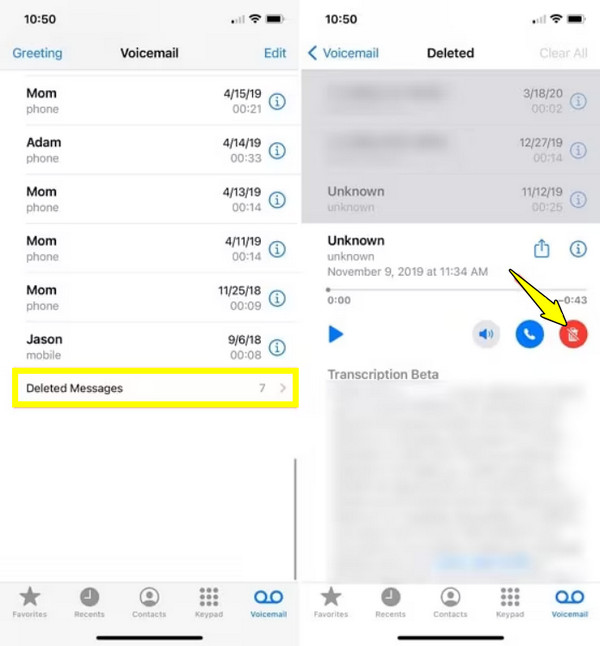
Eğer sesli mesaj yakın zamanda silindiyse, iPhone'unuzda silinen mesajlar klasöründe hâlâ duruyor olabilir. Bu arada, siz de... iPhone'unuzdaki Son Silinenler klasörünü kontrol edin. Öncelikle diğer iPhone dosyalarını kurtarmanız gerekiyor. Apple, silinen sesli mesajları geçici olarak saklar ve bu sayede ek araçlara ihtiyaç duymadan iPhone'unuzdaki silinmiş sesli mesajları geri yükleme şansı verir. Bu yöntem hızlı, basit ve kısa süreli silinmiş sesli mesajlar için çok iyi sonuç verir. İşte iPhone'unuzda silinmiş bir sesli mesajı doğrudan nasıl geri alacağınız:
Aşama 1iPhone'unuzda "Telefon" uygulamasını başlatın.
Adım 2Orada, alttaki "Sesli Mesaj" seçeneğine dokunun. Aşağı kaydırın ve "Silinmiş Mesajlar"ı bulun.
Aşama 3Ardından, kurtarmak istediğiniz sesli mesaja dokunun ve "Silinenleri Geri Yükle" seçeneğini belirleyin. Sesli mesaj, ana sesli mesaj listenize geri yüklenecektir.
iCloud/iTunes Yedeklemesi Kullanarak iPhone'dan Silinen Sesli Mesajları Nasıl Kurtarabilirsiniz?
Bu arada, iPhone'unuzu düzenli olarak yedekliyorsanız, Apple'ın iPhone sesli mesajlarınızı kurtarmanıza yardımcı olacak yerleşik yedekleme hizmetleri bulunmaktadır. Sesli mesaj artık cihazınızda mevcut değilse, Apple'ın iCloud ve iTunes yedeklemesi yardımcı olabilir. Ancak bu yöntem, mevcut verilerinizi yedekleme içeriğiyle değiştirir.
iCloud Yedeklemesinden iPhone'da Silinen Sesli Mesajları Nasıl Geri Yükleyebilirsiniz:
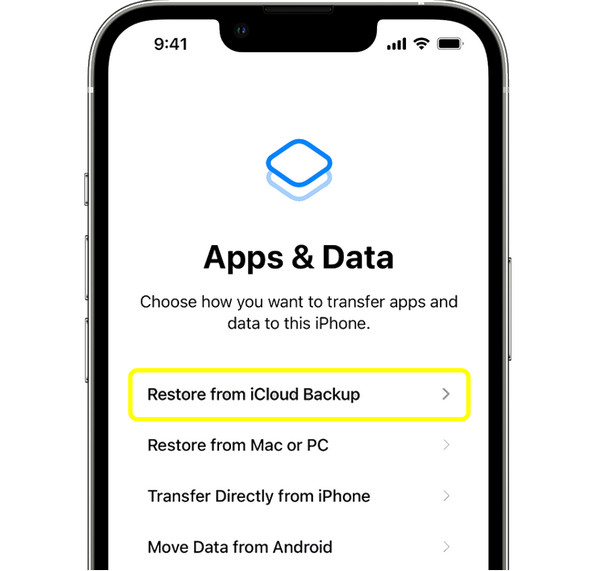
Aşama 1"Ayarlar" uygulamasını açın. "Genel", "iPhone'u Aktar veya Sıfırla" ve "Tüm İçeriği ve Ayarları Sil" düğmelerine dokunun. iPhone'unuzu her zamanki gibi yeniden kurun.
Adım 2Ardından, "Uygulamalar ve Veriler" ekranında "iCloud Yedeklemesinden Geri Yükle" seçeneğine dokunun. Apple Kimliğinizle oturum açın.
Aşama 3Sesli mesaj silinmeden önce oluşturulan yedeklemeyi seçin.
iTunes Yedeklemesinden iPhone'da Silinen Sesli Mesajları Nasıl Kurtarabilirsiniz:
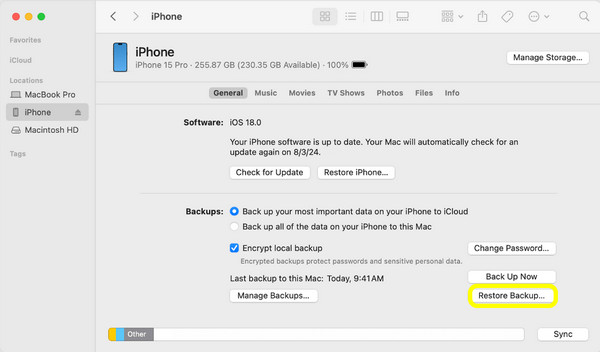
Aşama 1iPhone'unuzu bir bilgisayara bağlayın. "iTunes" veya "Finder" uygulamasını açın. Cihazınızı seçin ve "Yedeklemeyi Geri Yükle" seçeneğine tıklayın.
Adım 2Silinen sesli mesajları kapsayan bir iTunes yedeklemesi seçin.
Aşama 3Lütfen iPhone'unuzun bağlantısını kesmeden önce geri yükleme işleminin tamamlanmasını bekleyin.
iPhone'daki Sesli Mesajları Kalıcı Olarak Nasıl Silebilirsiniz?
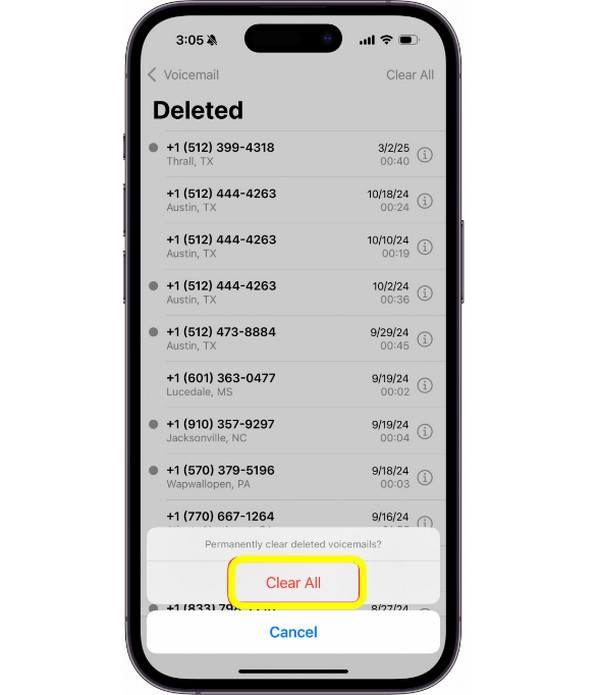
Önemli sesli mesajları kurtardıktan sonra, bunları nasıl kullanacağınızı bilmek de faydalı olacaktır. İstenmeyen sesli mesajları sil Daha fazla depolama alanı kazanmak için. Bir sesli mesajı silmek, onu hemen silmez; bu nedenle, kurtarılamayacak şekilde silinmesini sağlamak için Silinen Mesajlar klasöründen manuel olarak silin.
Aşama 1"Telefon" uygulamasında "Sesli Mesaj"a dokunun. Aşağı kaydırın ve "Silinmiş Mesajlar"a dokunun.
Adım 2Ardından, silinen tüm sesli mesajları kalıcı olarak kaldırmak için "Tümünü Temizle"ye dokunun veya silmek istediğiniz tek tek mesajları seçin. İstenirse işlemi onaylayın.
Çözüm
iPhone'daki sesli mesajların yakın zamanda silinmiş veya yedeklemeye kaydedilmiş olmasına bakılmaksızın, günümüzde bu kayıtları kurtarmanın birçok yolu sunulmaktadır. iPhone'da silinen sesli mesajları kurtarma Güvenli ve etkili bir şekilde. Her çözümün kendi avantajları vardır ve doğru olanı seçmek, verilerin nasıl ve ne zaman silindiğine bağlıdır. iPhone'unuzun yedeğini almadıysanız veya yakın zamanda kaydedilen dosyaları saklamak istiyorsanız, şunu kullanın: 4Easysoft iPhone Veri KurtarmaSilinen sesli mesajları önizlemenize ve diğer verilerinizi kaybetmeden yalnızca ihtiyacınız olanı kurtarmanıza olanak tanır. Bu nedenle, önemli iPhone verilerinizi hızlı bir şekilde geri almak için bu araç mükemmel bir seçimdir.
100% Güvenli
100% Güvenli
