
Yinelenen dosyaları silin ve iPhone'unuzda depolama alanını esnek bir şekilde boşaltın.

iPhone'da Sesli Mesajları Silmenin 2 Yolu ve 2 Kurtarma İpucu

tarafından gönderildi Alvin Cantero ile iOS Temizleyici Oca 29, 2026
iPhone'daki sesli mesaj kutusu, istenmeyen mesajlar, randevular ve diğer durum kontrol aramalarıyla hızla doluyor. Bu nedenle, ister spam mesajlar, ister randevu bildirimleri ve diğer durum kontrol aramalarıyla ilgili çözümler arıyor olun, iPhone'daki sesli mesajları silme Ya da yanlışlıkla sildiğiniz mesajları kurtarmanın bir yolunu arıyorsanız, yerleşik yöntemleri bilmek çok önemlidir. Bu kılavuz yalnızca Telefon uygulamasının özelliklerini değil, aynı zamanda tüm iPhone sesli mesajlarını temizlemenin ve her şey kaybolmuş gibi göründüğünde kaydetmenin diğer yollarını da kapsar. Bugün iPhone'unuzda sesli mesajlarınızı etkili bir şekilde yönetin!
Rehber Listesi
iPhone'da Dahili Yöntemlerle Sesli Mesajları Silme iPhone sesli mesajlarını toplu olarak silmek için profesyonel bir araç kullanın. iPhone'da Yanlışlıkla Silinen Sesli Mesajları Kurtarma iCloud ile Silinen Sesli Mesajları Nasıl Kurtarabilirsiniz?iPhone'da Dahili Yöntemlerle Sesli Mesajları Silme
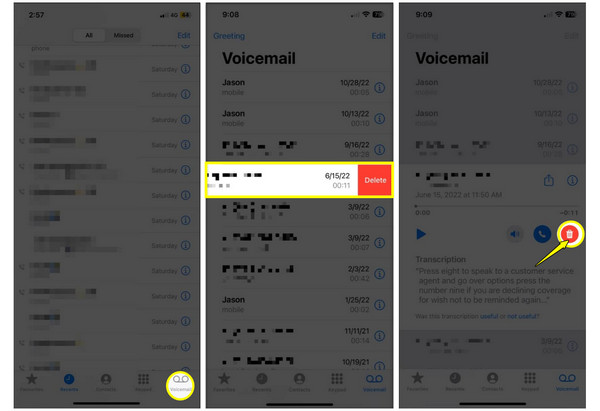
Gelişmiş yazılımlardan önce, iPhone'da sesli mesajları silmenin yerleşik yöntemlerini öğrenmek zaman ayırmaya değer. Çoğu kullanıcı silmek için kaydırma hareketini kullanır, ancak Telefon uygulamasında bir grup mesajı halletmenin daha hızlı yolları da vardır. İşte iPhone'da kayıtlı sesli mesajları manuel olarak silme adımları:
Aşama 1"Telefon" uygulamasında, en alttaki "Sesli Mesaj" sekmesine dokunun.
Adım 2Tek bir sesli mesajı silmek için, seçili sesli mesaj üzerinde sola kaydırın ve "Sil" düğmesine dokunun.
Aşama 3Birden fazla sesli mesaj için, üst kısımdaki "Düzenle" düğmesine dokunun, seçili sesli mesajın yanındaki daireleri seçin ve "Sil" düğmesine dokunun.
iPhone sesli mesajlarını toplu olarak silmek için profesyonel bir araç kullanın.
Çok fazla sesli mesaj karmaşasıyla uğraşıyorsanız, iPhone'unuzdaki sesli mesajları silmek için profesyonel bir temizlikçi tutmak en güvenli ve en iyi çözümdür. 4Easysoft iPhone Temizleyici Bu araç, istenmeyen tüm verilerinizi silmek için eksiksiz bir çözüm sunarak bu görev için mükemmel çalışır. Bu araç, gizli dosyaları veya büyük ekleri bulmak için cihazınızı derinlemesine tarayarak basit silme işlemlerinin ötesine geçer. Kullanımı kolay bir arayüze sahiptir ve başlamak için teknoloji uzmanı olmanıza gerek yoktur. Ayrıca, sesli mesajların yanı sıra, büyük boyutlu fotoğrafları, gereksiz uygulamaları ve daha birçok iPhone verisini tek seferde siler. Bu aracı kullanarak, verileriniz silindikten sonra gerçekten kurtarılamaz olacağından emin olabilir ve kişisel verileriniz konusunda gönül rahatlığına kavuşabilirsiniz.

iPhone'daki sesli mesajları tek tek veya toplu olarak tanımlayabilir ve silebilirsiniz.
Geçici dosyaları, çökme günlüklerini, sistem önbelleklerini, fotoğrafları, videoları ve daha fazlasını siler.
Farklı güvenlik ve gizlilik ihtiyaçlarına uygun silme seviyeleri sunulmaktadır.
Veri kaybını önlemek için silmeden önce sesli mesajların gerçek zamanlı önizlemesi.
100% Güvenli
100% Güvenli
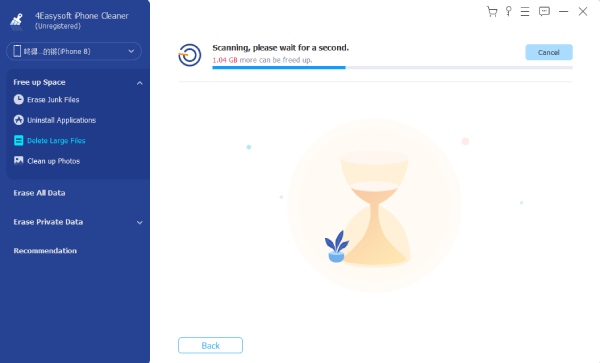
Aşama 1Bilgisayarınızda 4Easysoft iPhone Cleaner uygulamasını çalıştırın. iPhone'unuzu Lightning-to-USB kablosu kullanarak bilgisayarınıza bağlayın. iOS cihazınızda sorulduğunda, erişime izin vermek için "Güven" seçeneğine dokunun.
Adım 2Ana ekranda, sol kenar çubuğundaki "Alan Aç" seçeneğini bulun. Ardından, altında bulunan "Büyük Dosyaları Sil" düğmesine tıklayarak tarama işlemini başlatın.
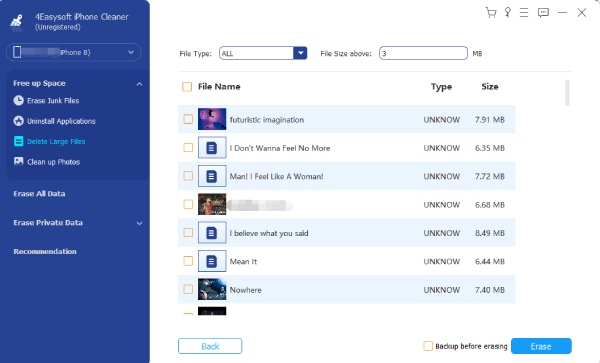
Aşama 3Tarama işlemi tamamlandıktan sonra sonuçları kontrol edin. Müzik, videolar ve sesli mesajlar dahil tüm dosyaları burada görebilirsiniz. Tümünü silmek için seçili sesli mesajın yanındaki kutuyu veya "Dosya Adı"nın yanındaki kutuyu işaretleyin.
4. AdımiPhone'unuzdaki birden fazla sesli mesajı silmek için "Sil" düğmesine tıklayın ve işlemi onaylayın.
100% Güvenli
100% Güvenli
iPhone'da Yanlışlıkla Silinen Sesli Mesajları Kurtarma
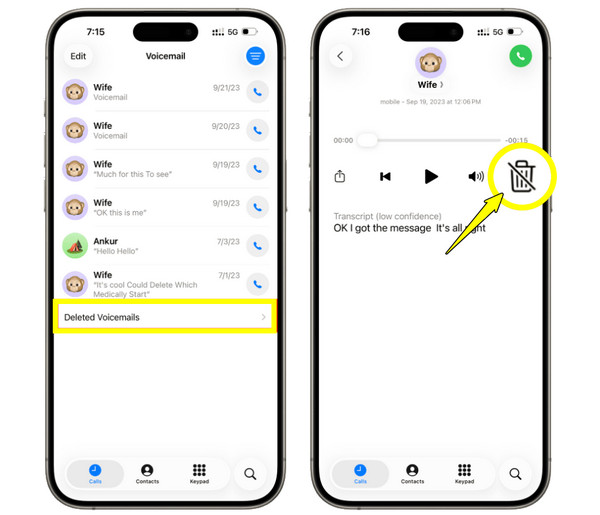
Peki ya parmağınız kayıp da aslında ihtiyacınız olan sesli mesajları yanlışlıkla silerseniz ne olur? Neyse ki, iPhone'larda silinen ses dosyalarınızı kısa bir süre için saklayan yerleşik bir özellik var. Bu geçici klasör sayesinde, klasörü manuel olarak boşaltmaya karar verebilirsiniz veya Yanlışlıkla silinen iPhone sesli mesajlarını kurtarın hızlıca.
Aşama 1iPhone'unuzda "Telefon" uygulamasını açın ve "Sesli Mesajlar" bölümüne gidin. Sayfanın en altına kaydırın ve "Silinmiş Sesli Mesajlar" klasörünü bulun.
Adım 2Yanlışlıkla sildiğiniz sesli mesajı bulun ve üzerine dokunun.
Aşama 3Birincil gelen kutunuza geri yüklemek için "Silinenleri Geri Yükle" düğmesine dokunun.
iCloud ile Silinen Sesli Mesajları Nasıl Kurtarabilirsiniz?
Mesaj silinen mesajlar klasörünüzde değilse, iCloud'a bakmanız gerekebilir. Cihazınızın yedeklerini düzenli olarak alıyorsanız, iPhone'unuzdaki silinen sesli mesajlarınız iCloud depolama alanınızda olabilir. Ancak, iCloud ile silinen sesli mesajları kurtarmanın cihazınızı sıfırlayarak çalıştığını ve mevcut verilerinizi etkilediğini unutmayın, bu nedenle öncelikle mevcut verilerinizin yedeklendiğinden emin olun. Ama yine de... Sesli mesajları yeni bir iPhone'a aktarın, Bu, dikkate alınması gereken iyi bir yöntemdir.
Aşama 1"Ayarlar"a, ardından "Genel"e gidin ve "iPhone'u Aktar veya Sıfırla"ya dokunun. Orada, "Tüm İçeriği ve Ayarları Sil"i seçin.
Adım 2iPhone'unuz yeniden başlatıldıktan sonra, "Uygulamalar ve Veriler" ekranına ulaşana kadar kurulum işlemlerine başlayın.
Aşama 3"iCloud Yedeklemesinden Geri Yükle" seçeneğine dokunun.
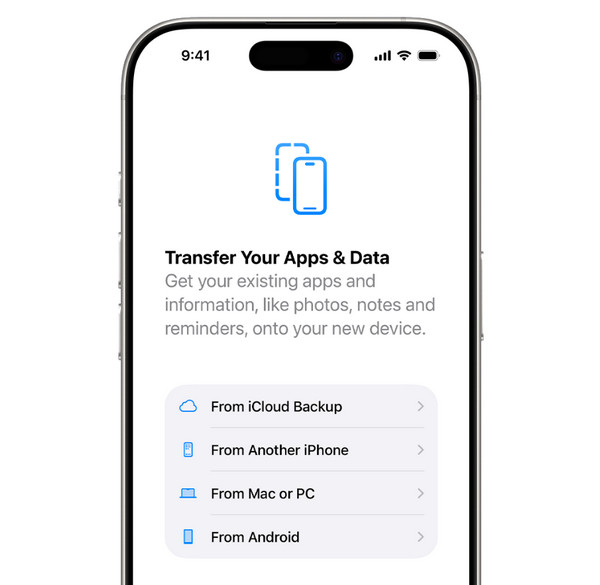
4. AdımLütfen Apple ID'nizle giriş yapın ve kayıp sesli mesajları içeren en son iCloud yedeklemesini seçin.
Adım 5iPhone'da silinen sesli mesajların geri yüklenmesi için ilerleme çubuğunun dolmasını bekleyin.
Çözüm
iPhone'unuzda sesli mesaj kutunuzu yönetmek sadece birkaç yer açmakla ilgili değil; aynı zamanda yalnızca önemli olanların düzenli ve güvenli olmasını sağlamakla da ilgilidir. Telefon uygulamasında manuel kaydırmadan masaüstü bir araca kadar, artık iPhone'unuzdaki sesli mesaj kırmızı noktasını tam istediğiniz gibi temizleyebilirsiniz. Ayrıca, başarılı bir işlem için önce yerleşik klasörü kontrol etmeyi ve iCloud yedeklemenizi aktif tutmayı unutmayın. iPhone sesli mesaj silme. Masaüstü aracına gelince... 4Easysoft iPhone Temizleyici, Güvenli silme modları sayesinde, iPhone'unuzun artık büyük dosyalarla uğraşmasına gerek kalmaz ve manuel işlemler ortadan kalkar. Bu araç, iPhone'unuza hak ettiği temizliği sunar.
100% Güvenli
100% Güvenli
