
Bilgisayar/Mac, HDD, USB, SD kart ve daha fazlasından silinen/kayıp verileri kurtarın.

Çevrenizdeki İnsanlarla Yeniden Bağlantı Kurun: AirDrop Kimse Bulunamadı Nasıl Düzeltilir

tarafından gönderildi Paula Pailaga ile iOS Aktarımı, Çözümler/İpuçları 15 Temmuz 2024
AirDrop'ta can sıkıcı "Hiç Kişi Bulunamadı" hata mesajıyla karşılaştınız mı? Bu sorunun, bağlantı sorunlarından çakışan ayarlara kadar çeşitli nedenleri olabilir. Ancak endişelenmeyin, doğru rehberlikle sorun çözme genellikle kolaydır. Bu yazıda, AirDrop'ta "Hiç Kişi Bulunamadı" hatasının yaygın nedenleri incelenecek ve kolay takip edilebilir bir çözüm sunulacaktır. İster iPhone, ister iPad, ister Mac kullanıyor olun, bu yazı sizi kapsar. Bu kılavuzun sonunda, sorun giderme konusunda bilgi sahibi olacaksınız. AirDrop'un "Hiç Kişi Bulunamadı" sorununu düzeltin Bu sayede AirDrop ile dosyaları sorunsuz bir şekilde paylaşabilirsiniz.
Rehber Listesi
AirDrop Neden "Kişi Bulunamadı" Diyor? AirDrop'un Hiç Kişi Bulunamadı Sorununu Düzeltmek için Hızlı Kontroller AirDrop'un "Hiç Kimse Bulunamadı" Sorununu Kökünden Nasıl Çözebiliriz? AirDrop Hakkında SSS Hiç Kişi BulunamadıAirDrop Neden "Kişi Bulunamadı" Diyor?
AirDrop'un "Hiçbir Kişi Bulunamadı" üretmesi sorunuyla karşılaştığınızda, arkadaşımdan çok uzakta olmamama rağmen AirDrop'un neden çalışmadığını merak ediyor olabilirsiniz. Genel olarak konuşursak, ikiniz de Apple cihazları kullanıyorsanız, sorun AirDrop ayarlarında yatmaktadır. Yanlış AirDrop ayarları veya uyumsuz iOS sürümleri AirDrop'un "Hiçbir Kişi Bulunamadı" sorunları üretmesine neden olabilir. Sorunun olası nedenleri hakkında daha fazla bilgi edinmek için aşağıdakileri okuyabilirsiniz:
Bluetooth Ayarları: AirDrop, farklı Apple cihazları arasında bağlantı kurmak için Bluetooth protokolüne güvenir. Bluetooth hizmeti kapalıysa veya devre dışıysa, AirDrop yakındaki cihazları algılayamayabilir ve AirDrop size "Hiçbir Kişi Bulunamadı" uyarısı verebilir. Dosyaları aktarmak için AirDrop'u kullanmadan önce, lütfen Bluetooth'un açık olduğundan ve cihazınızda düzgün çalıştığından emin olun.
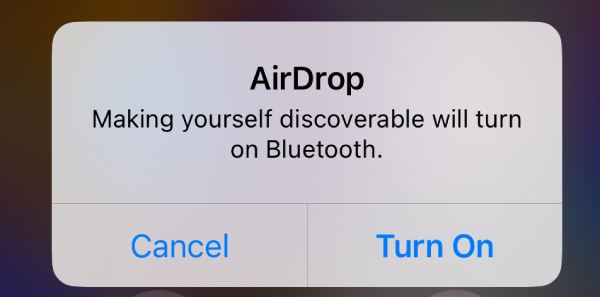
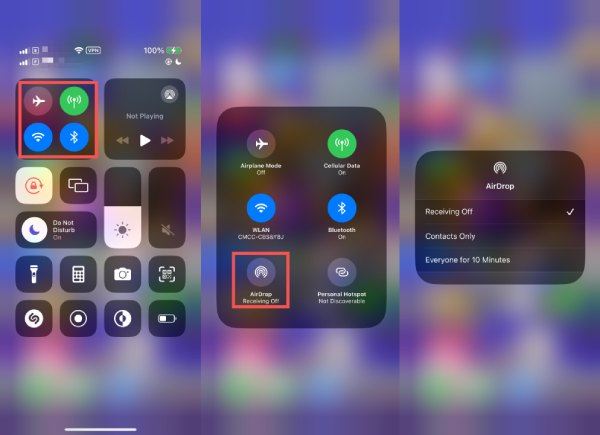
AirDrop Ayarları: AirDrop'un kendisi için, farklı cihazlarda "Alma Kapalı", "Yalnızca Kişiler" veya "10 Dakika Boyunca Herkes" gibi farklı görünürlük ayarları olabilir. AirDrop, sizin veya alıcının cihazında "Alma Kapalı" veya "Yalnızca Kişiler" olarak ayarlanmışsa, başkaları tarafından keşfedilemeyebilir. Sonuç olarak, etrafınızdaki tüm cihazlar buna göre ayarlandığında AirDrop'tan "Hiçbir Kişi Bulunamadı" mesajı alabilirsiniz.
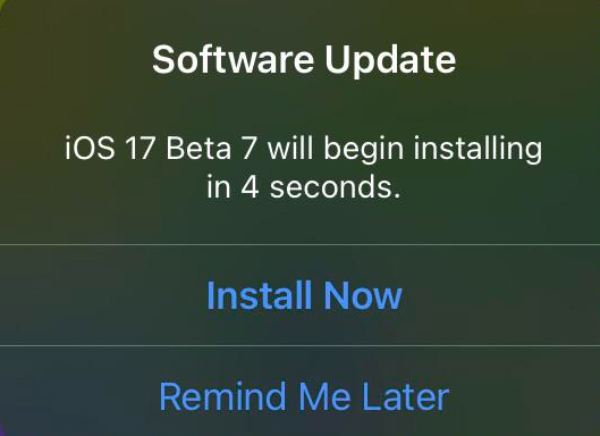
Cihaz Uyumluluğu: iOS veya macOS'un en son sürümüyle uyumlu Apple cihazları, AirDrop aracılığıyla en akıcı ve en sorunsuz dosya aktarımının keyfini çıkaracaktır. Uyumlu olmayan bir cihaza AirDrop göndermeyi denerseniz veya güncel olmayan bir işletim sistemi çalıştırırsanız, "Hiçbir Kişi Bulunamadı" sorunuyla karşılaşabilirsiniz. Bu nedenle, devam etmeden önce hem sizin hem de alıcının cihazlarının AirDrop ile uyumlu olduğundan emin olun.
Potansiyel Belirsizlik: AirDrop, cihazlar birbirine yakın olduğunda ve aralarında fiziksel bir engel olmadığında en iyi şekilde çalışır. AirDrop'un "Hiçbir Kişi Bulunamadı" göstermesiyle ilgili sorunlar yaşıyorsanız, bırakmaya çalıştığınız cihazın makul bir mesafede olduğundan ve duvarlar, mobilyalar veya diğer nesneler tarafından engellenmediğinden emin olun. Olası bir engel varsa, cihazı yaklaştırın ve engelleri kaldırın; bu, AirDrop'un çalışmaması sorununu çözebilir.
AirDrop'un Hiç Kişi Bulunamadı Sorununu Düzeltmek için Hızlı Kontroller
Yani, acilen dosyaları hızlı bir şekilde aktarmanız gerekiyorsa ancak AirDrop No People Found sorunuyla karşılaşırsanız, bu sorunu en kısa sürede nasıl çözebilirsiniz? Endişelenmeyin; sadece aşağıdaki adımları izleyerek denemeniz yeterli, bu da karşılaştığınız sorunların çoğunu çözebilir. AirDrop'un "No People Found" sorununu çözmek için ayrıntılı yöntemler için, aşağıdaki adımları okuyun ve olası nedenleri izleyerek bunları tek tek deneyin.
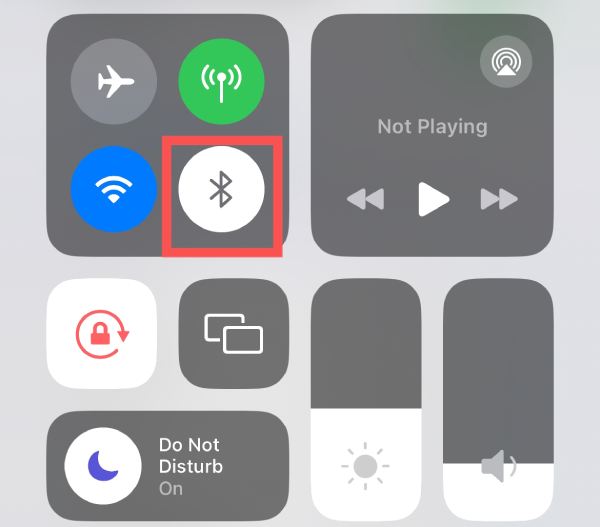
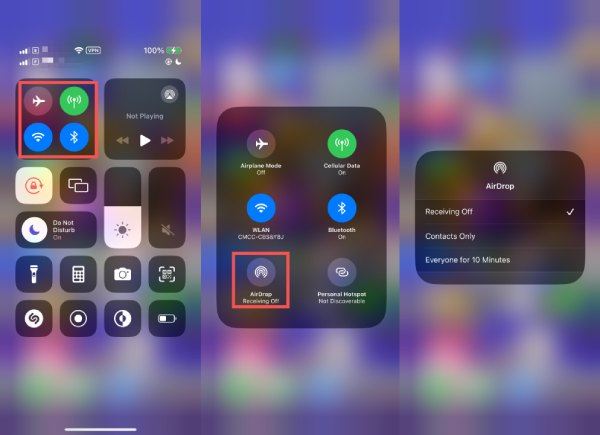
Düzeltme 1 - Bluetooth'u Sıfırla
Aşama 1iPhone'unuzun üst kısmından aşağı doğru kaydırın.
Adım 2Açmak için "Bluetooth" tuşuna basın.
Düzeltme 2 - AirDrop'u Sıfırla
Aşama 1iPhone'unuzun üst kısmından aşağı doğru kaydırın.
Adım 2"Bluetooth" tuşuna uzun basın.
Aşama 3AirDrop durumunu ayarlamak için "AirDrop" butonuna basın.
Düzeltme 3 - Sistemi Güncelle
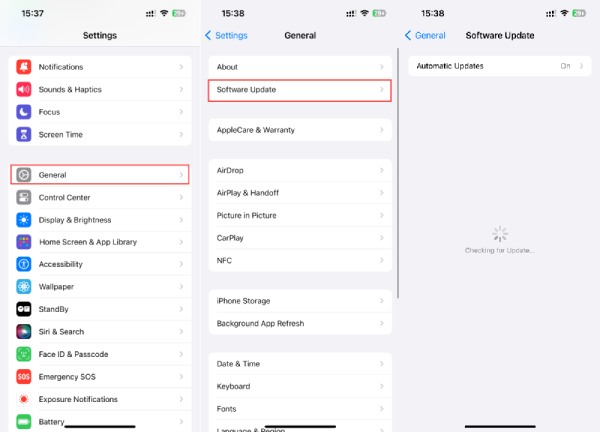
Aşama 1"Ayarlar"ı açın ve "Genel" butonuna dokunun.
Adım 2"Yazılım Güncelleme" butonuna dokunun.
Aşama 3Güncelleme varsa, iOS sisteminizi güncellemek için "Yükle" düğmesine dokunun.
Düzeltme 4 - Kısıtlamayı Kaldırma
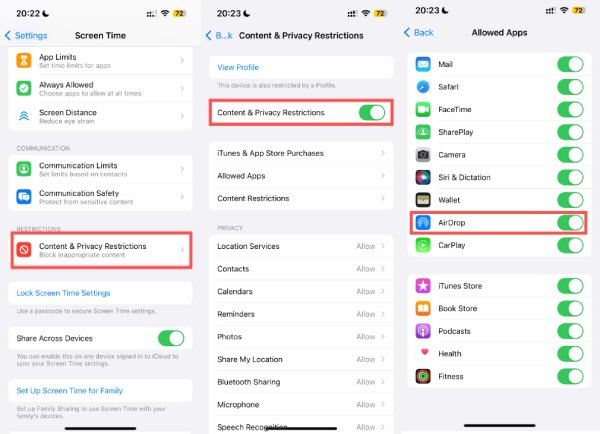
Aşama 1"Ayarlar"ı açın ve "Ekran Süresi"ne gidin.
Adım 2"İçerik ve Gizlilik Kısıtlamaları" butonuna dokunun ve özelliği açın.
Aşama 3"AirDrop" butonunun izin verilip verilmediğini kontrol etmek için "İzin Verilen Uygulama"ya dokunun.
Bununla birlikte, AirDrop'ta "Hiçbir Kişi Bulunamadı" sorunu bazen AirDrop'u kullanarak dosya aktarımı yaparken kaçınılmazdır. Bu, kullanıcıları daha sağlam bir dosya aktarım aracı aramaya yöneltmiştir. Büyük miktarda dosyayı herhangi bir yere hızlı bir şekilde aktarmanın bir yolunu arıyorsanız, o zaman 4Easysoft iPhone Aktarımı sana yardım edebilir. 4Easysoft iPhone Transfer, yalnızca yazılımı yakın mesafeden aktarmanıza olanak sağlamakla kalmaz, aynı zamanda dosyalarınızı güvende tutmak için istikrarlı bir bağlantı da sağlar. İşte bunu nasıl kullanacağınız iPhone yöneticisi Dosyaları aktarmanıza ve AirDrop "Hiçbir Kişi Bulunamadı" sorununun kökenine inmenize yardımcı olmak için:

Herhangi bir sistem için yakınlık dosya aktarımı sorununu mükemmel şekilde çözün.
Nispeten yüksek hacimli ve büyük dosya aktarımlarını tek seferde gerçekleştirin.
Stabil bağlantı, işlem sırasında kesintisiz aktarım sağlar.
Resim, ses, video vb. dahil olmak üzere her türlü dosya formatını destekleyin.
100% Güvenli
100% Güvenli
Aşama 14Easysoft iPhone Transfer'i başlatın ve adım adım talimatları izleyerek iPhone'unuzu Mac'inize veya PC'nize bağlayın.
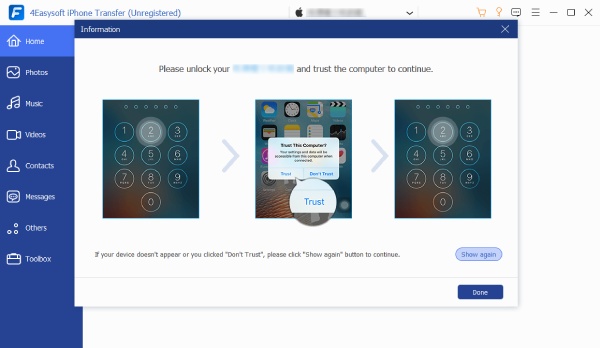
Adım 2İstediğiniz dosya türlerini seçmek için tıklayın iPhone'unuzdan Mac'inize aktarma veya AirDrop'un No People Found riski olmadan PC.
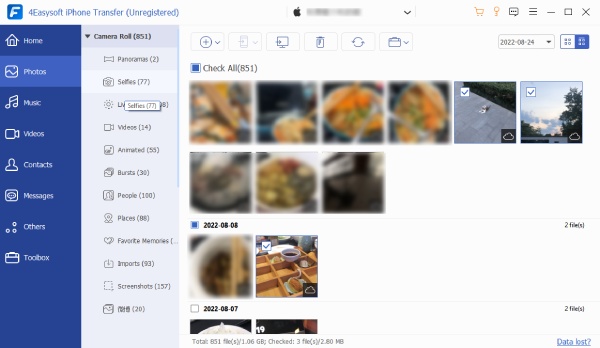
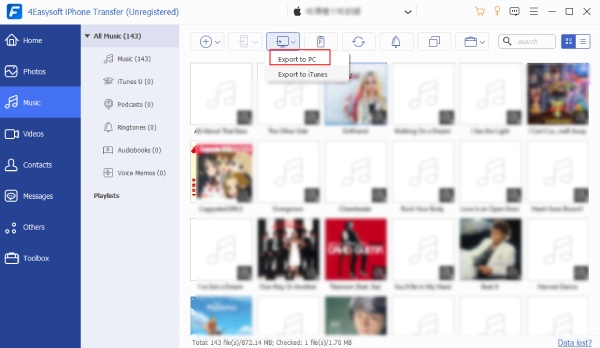
Aşama 3Aktarım yapılacak dosyaları seçtikten sonra, aktarım işlemini başlatmak için "Bilgisayara Aktar" butonuna tıklayın.
AirDrop Hakkında SSS Hiç Kişi Bulunamadı
-
AirDrop, Apple cihazlarının yanı sıra farklı cihazlar arasında da çalışıyor mu?
Hayır, AirDrop özellikle Apple cihazları arasında dosya transferi için tasarlanmıştır ve bu özellik diğer işletim sistemlerindeki cihazlarla uyumlu değildir. Bu nedenle, Bluetooth açık olan diğer cihazlar da AirDrop'ta "Hiçbir Kişi Bulunamadı" olarak gösterilecektir.
-
Dosyaları aynı anda birden fazla cihaza AirDrop ile gönderebilir miyim?
Evet, AirDrop dosyaları birden fazla yakındaki cihazla aynı anda paylaşmanıza olanak tanır. AirDrop'tan "Hiçbir Kişi Bulunamadı" şeklinde bir ipucu olmadığı sürece, paylaşmak istediğiniz belirli dosyaları seçip ardından bunları göndermek istediğiniz cihazları seçebilirsiniz.
-
Büyük dosyaları cihazlar arasında AirDrop ile bırakabilir miyim?
Evet. AirDrop, hedeflenen dosya ne kadar büyük olursa olsun, fotoğraflar, videolar, belgeler ve daha fazlasını içeren büyük dosyaları uyumlu cihazlar arasında paylaşmanıza olanak tanır.
Çözüm
AirDrop'un "Hiç Kişi Bulunamadı" sorunu Bu durum, yakın arkadaşlarınızla dosyaları zamanında paylaşmak istediğinizde zaman kaybına ve verimliliğin azalmasına neden olabilir. Bu nedenle, bir dizi sorun giderme adımını öğrenerek, bu sorunun olumsuz etkisini en aza indirebilir ve Apple cihazları arasında sorunsuz dosya paylaşımını yeniden sağlayabilirsiniz. Bu arada, daha sorunsuz bir dosya aktarım yöntemi denemek ve AirDrop'un "Kişi Bulunamadı" sorunundan kaçınmak istiyorsanız, indirip kullanmayı deneyebilirsiniz. 4Easysoft iPhone Aktarımı Dosyalarınızı aktarmak için. 4Easysoft iPhone Transfer yardımıyla en hızlı ve en rahat dosya aktarım deneyimini yaşayabilirsiniz.
100% Güvenli
100% Güvenli
