
iPhone, iPad ve iPod'lar arasında her şeyi aktarın/alın.

AirDrop ile Aynı Anda Kaç Fotoğraf Paylaşabilirsiniz? Sorusunun Cevabını Keşfedin

tarafından gönderildi Paula Pailaga ile iOS Aktarımı Oca 06, 2026
Muhtemelen siz de "AirDrop tüm fotoğrafları göndermiyor" veya "AirDrop aktarımı aniden kesildi" gibi sorunlarla boğuşan kullanıcılardan birisinizdir. Bu sorunlarla karşılaştıktan sonra, "AirDrop'un dosya aktarım sınırlaması var mı?" ve "AirDrop ile tek seferde kaç fotoğraf gönderebilirsiniz?"Bu nedenle, bu yazı AirDrop'u daha iyi anlamanıza yardımcı olacak en kapsamlı cevabı bir araya getiriyor! Öyleyse, daha fazla uzatmadan aşağıya doğru incelemeye başlayın."
Rehber Listesi
Aynı Anda Kaç Fotoğraf AirDrop'layabilirsiniz Aynı Anda 25'ten Fazla Fotoğrafı AirDrop'la Nasıl Gönderebilirsiniz Sınırlama Olmadan Veri Aktarımı İçin AirDrop'a En İyi Alternatif Aynı Anda Kaç Fotoğraf AirDrop'layabilirsiniz Hakkında SSSAynı Anda Kaç Fotoğraf AirDrop'layabilirsiniz
Peki, aynı anda kaç tane fotoğrafı AirDrop'layabilirsiniz? AirDrop için teorik bir sınır yok ve hatta Apple'ın kendisi bile kaç tane fotoğrafı AirDrop'layabileceğinizi belirtmedi. Yani, aynı anda yüzlerce fotoğrafı AirDrop'lamaya çalışsanız bile, AirDrop bunları aktarmanız için işini yine de yapacaktır. Yani, aynı anda birden fazla fotoğrafı AirDrop'layabileceğinizi varsayabilirsiniz.
Şimdi, "Peki, neden AirDrop'un tüm fotoğrafları göndermemesi veya AirDrop aktarımının aniden kesilmesi sorunlarıyla karşılaşıyorum?" diye soruyor olabilirsiniz. AirDrop'a eklenebilecek resmi bir fotoğraf sayısı olmasa da, tonlarca fotoğraf göndermeye çalışırsanız, bu nedenlerden dolayı muhtemelen sınırlamalarla/sorunlarla karşılaşacaksınız.
- İki cihaz arasında dengesiz/yavaş bağlantı.
- Fotoğraf transfer süreci sizin hazırladığınızdan daha uzun sürer.
- Alıcı olarak sizin ve alıcınızın depolama alanı AirDrop fotoğraflarını desteklemek için yeterli olmayabilir.
- Kaynak/hedef cihazların RAM ve CPU gibi kaynakları transfer işlemi için yeterli değildir.
Tekrar ediyorum, aynı anda kaç tane fotoğrafı AirDrop'layabilirsiniz? Çeşitli iOS cihazlarına AirDrop'layabileceğiniz fotoğraf sayısının resmi bir sayısı olmadığından istediğiniz kadar fotoğraf çekebilirsiniz.
Aynı Anda 25'ten Fazla Fotoğrafı AirDrop'la Nasıl Gönderebilirsiniz
İşte karşınızda! "Aynı anda kaç fotoğraf AirDrop'layabilirsiniz?" sorusunun kapsamlı ve anlaşılır cevabı. Şimdi, iPhone'dan iPhone'a veya tam tersi şekilde aynı anda 25'ten fazla fotoğrafı AirDrop'lamayı öğrenmenin zamanı geldi. O halde, daha fazla gecikmeden, aşağıdaki basit adımları keşfetmeye başlayın!
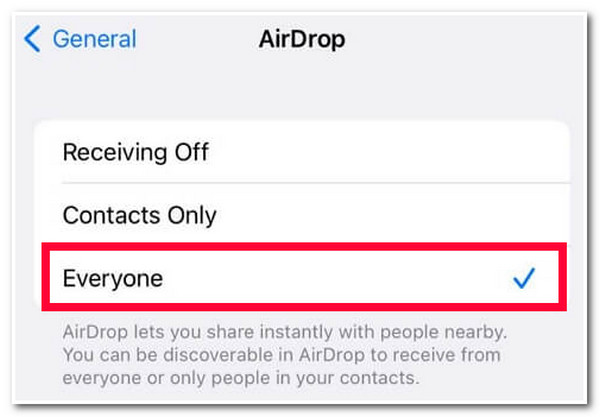
Aşama 1Her iki cihaz da sabit bir "Wi-Fi" bağlantısına bağlanmalı, "Bluetooth" ağlarını açmalı ve "Kişisel Erişim Noktası" bağlantılarını kapatmalıdır. Sonra, her iki "Ayarlar" uygulamasına erişin, "Genel" düğmesine dokunun ve "Herkes" seçeneğini seçin.
Adım 2Ardından, kaynak cihazda "Fotoğraflar" uygulamasını çalıştırın, "Kitaplık" seçeneğini seçin ve sağ üst köşedeki "Seç" düğmesine dokunun. Sonra, AirDrop'lamak istediğiniz 25+ fotoğrafın hepsini seçin. Bundan sonra, "Paylaş" simgesine dokunun, "AirDrop"u seçin ve alıcının "profil" adına dokunun.

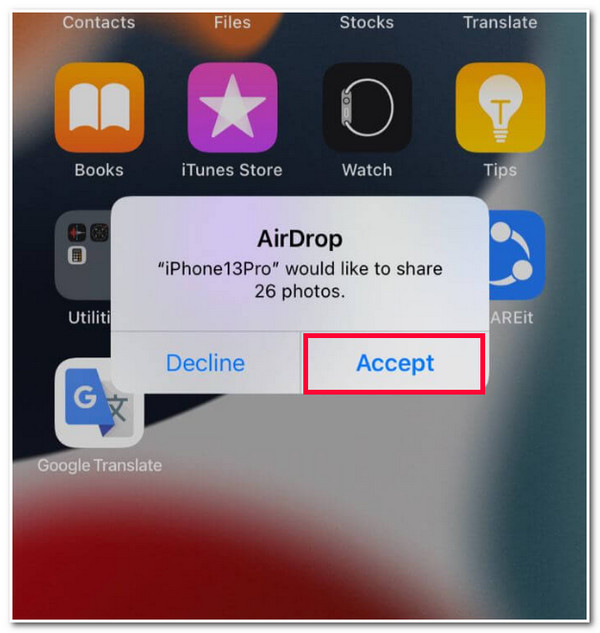
Aşama 3Daha sonra hedef iPhone'a gidin ve uyarı kutusundaki "Kabul Et" düğmesine dokunun. Ardından, dosya aktarma işleminin bitmesini bekleyin. İşlem tamamlandığında, hedef iPhone'daki 25+ fotoğrafa erişebilirsiniz. Gördüğünüz gibi, AirDrop ile aynı anda gönderebileceğiniz fotoğraf sayısı bu kadardır.
Sınırlama Olmadan Veri Aktarımı İçin AirDrop'a En İyi Alternatif
İşte bu kadar! "Aynı anda kaç fotoğrafı AirDrop'layabilirsiniz?" sorusunun cevabı ve 25'ten fazla fotoğrafı AirDrop'lamak için basit adımlar. Şimdi, hiçbir sınırlama sunmayan AirDrop'a bir alternatif düşünüyorsanız, şunu kullanabilirsiniz: 4Easysoft iPhone Aktarımı araç! Bu Windows ve Mac uyumlu araç, iOS cihazlarınızdan neredeyse her türlü veriyi sınırlama olmaksızın aktarmanızı sağlar. Büyük dosya boyutlarına sahip olsalar bile, yüzlerce dosyayı aynı anda aktarabilirsiniz! Ayrıca, AirDrop'un aksine, bu araç kesintiler olmadan güvenli, hızlı ve sorunsuz bir dosya aktarma süreci sunar! Bu aracı kullanırsanız, "Aynı anda kaç fotoğraf AirDrop'layabilirsiniz?" sorusuyla uğraşmaktan kurtulabilirsiniz.

Temel, medya ve sosyal veriler olarak kategorilendirilenler de dahil olmak üzere farklı dosyaları aktarın.
3 farklı veri aktarım modu mevcuttur: iOS cihazları, bilgisayarlar ve iTunes arasında.
Verileri hızlı bir şekilde görmenizi ve seçmenizi sağlayan, anlaşılması kolay bir önizleme sunun.
iOS verilerinizi aktarmadan önce yönetmenizi sağlar: düzenleme, silme, oluşturma, vb.
100% Güvenli
100% Güvenli
4Easysoft iPhone Transfer Tool'u AirDrop'a Alternatif Olarak Sınırlamalarla Nasıl Kullanabilirsiniz:
Aşama 1İndirip yükleyin 4Easysoft iPhone Aktarımı Windows ve Mac bilgisayarınızda aracı başlatın. Daha sonra aracı başlatın, iPhone'unuzu bir USB kablosuyla bilgisayara bağlayın ve aracın cihazınızı belirlemesini bekleyin.

Adım 2Sonra, aracın sol köşesindeki "Fotoğraflar" sekmesini seçin. Sonra, yeni bölümde, farklı kategorilerden aktarmak istediğiniz tüm fotoğrafları seçin.

Aşama 3Daha sonra, fotoğrafları bilgisayarınıza aktarmak için, üst taraftaki "Bilgisayara Aktar" simgesine tıklayın, bir "Klasör" seçin ve "Klasör Seç"i işaretleyin. Aksi takdirde, bunları bir iPhone/iPad'e aktarmak için, cihazı bir USB kablosuyla bilgisayara bağlayın ve "Cihaza Aktar"a tıklayın.

4. AdımBundan sonra, aracın aktarma işlemini bitirmesini bekleyin. İşlem tamamlandığında, hedef iPhone, iPad veya bilgisayardan bunlara erişebilirsiniz. Bu adımları yaptıktan sonra, "Aynı anda kaç fotoğraf airdrop'layabilirsiniz?" sorusu artık sizi rahatsız etmeyecektir.
Aynı Anda Kaç Fotoğraf AirDrop'layabilirsiniz Hakkında SSS
-
AirDrop kullanarak 25'ten fazla fotoğraf iPhone'dan Mac'e nasıl aktarılır?
AirDrop kullanarak iPhone'dan Mac'e 25'ten fazla fotoğraf aktarmak için öncelikle iPhone ve Mac'te hem Wi-Fi'yi hem de Bluetooth'u açmanız gerekir. Ardından, iPhone'unuzun Fotoğraflar uygulamasında göndermek istediğiniz tüm fotoğrafları seçin, Paylaş düğmesine ve AirDrop'a dokunun. Ardından, Mac'inizin profil resmini seçin.
-
Aynı anda kaç adet fotoğraf ve videoyu AirDrop ile gönderebilirsiniz?
Yukarıdaki cevap gibi, AirDrop da aktarmak istediğiniz fotoğraf ve video sayısı konusunda sizi kısıtlamaz. Birçoğunu aynı anda aktarabilirsiniz. Ancak, sorun yaşama olasılığınız çok daha yüksek olur. Ancak, aynı anda airdrop yapabileceğiniz fotoğraf ve video sayısı bu kadardır.
-
Bir AirDrop'un 25'ten fazla fotoğrafı diğer iOS cihazlarına göndermesi ne kadar sürer?
AirDrop'un alacağı süre, göndermek istediğiniz fotoğrafların dosya boyutlarına ve Wi-Fi bağlantınızın hızına bağlı olacaktır. Eğer fotoğraflar yüksek kaliteliyse ve Wi-Fi bağlantınız dengesizse, aktarımın çok uzun süreceğini tahmin edin.
Çözüm
İşte bu kadar! "AirDrop ile aynı anda kaç fotoğraf gönderebilirsiniz?" sorusunun kapsamlı cevabı ve 25'ten fazla fotoğrafı AirDrop ile göndermenin yolları bu yazıda yer alıyor. Bu yazıyı okuduktan sonra artık şunları biliyorsunuz: AirDrop'ta kaç fotoğraf olduğu belirtilmiyor. Aktarım yapabilirsiniz. Ayrıca, aynı anda çok sayıda fotoğraf aktarırken sorun yaşamanızın nedenleri de var. AirDrop'a alternatif arıyorsanız, profesyonel bir çözüm kullanabilirsiniz. 4Easysoft iPhone Aktarımı araç! Bu araç hakkında daha fazla bilgi edinmek için bugün resmi web sitesini ziyaret edin!
